使用 Okta 配置 SCIM 账号同步
Okta 是一个基于云的身份和访问管理平台,为应用程序提供安全的身份验证和用户管理。通过使用 SCIM(System for Cross-domain Identity Management,跨域身份管理系统)将 Okta 与 API7 企业版集成,你可以自动将用户账号从 Okta 同步到 API7 控制台,从而消除手动管理用户的需求并确保一致的访问控制。
本指南将引导你配置 Okta 和 API7 企业版之间的 SCIM 账号同步。
前提条件
- 安装 API7 企业版。
- 拥有一个具有管理员权限的 Okta 账户。
在 Okta 中创建 SCIM 应用程序
搜索 SCIM 集成
- 登录 Okta Admin Console(管理控制台)。
- 从侧边导航栏导航至 Applications > Applications(应用程序 > 应用程序)。
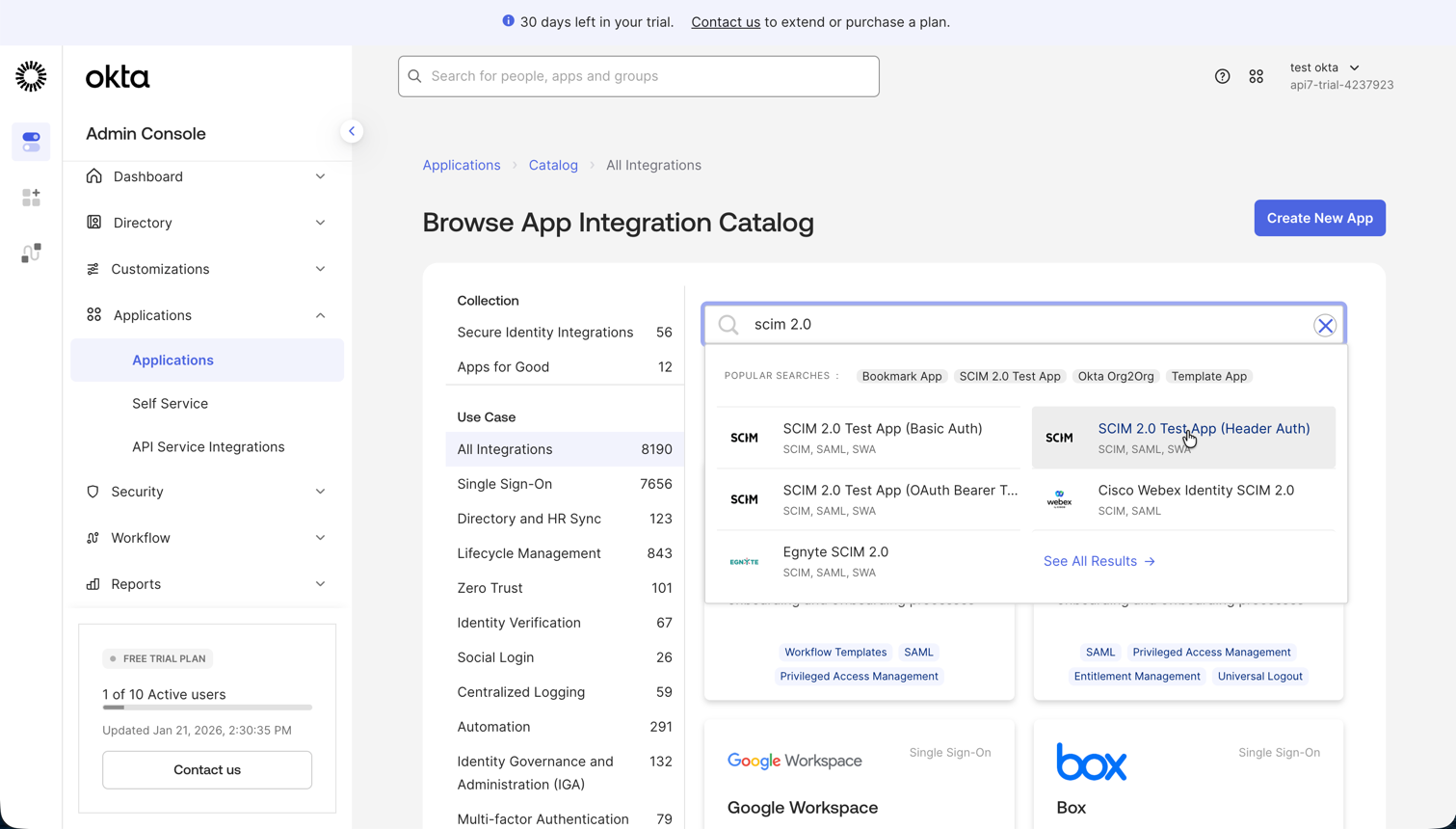
- 点击 Browse App Catalog(浏览应用目录)。
- 在搜索栏中搜索
SCIM。 - 从搜索结果中选择 SCIM 2.0 Test App (Header Auth)。
添加集成
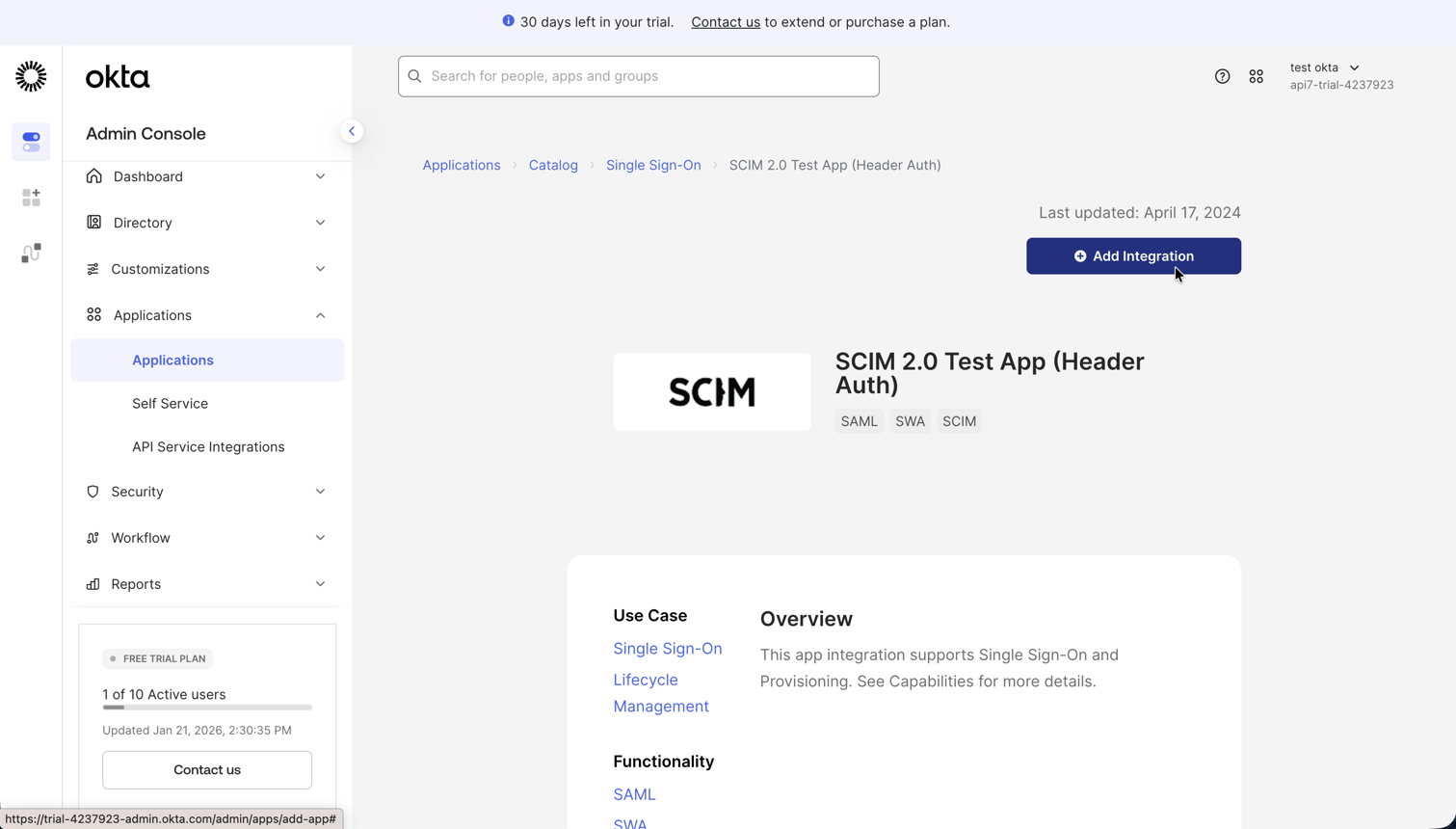
- 点击 Add Integration(添加集成)将 SCIM 测试应用程序添加到你的 Okta 组织中。
配置常规设置
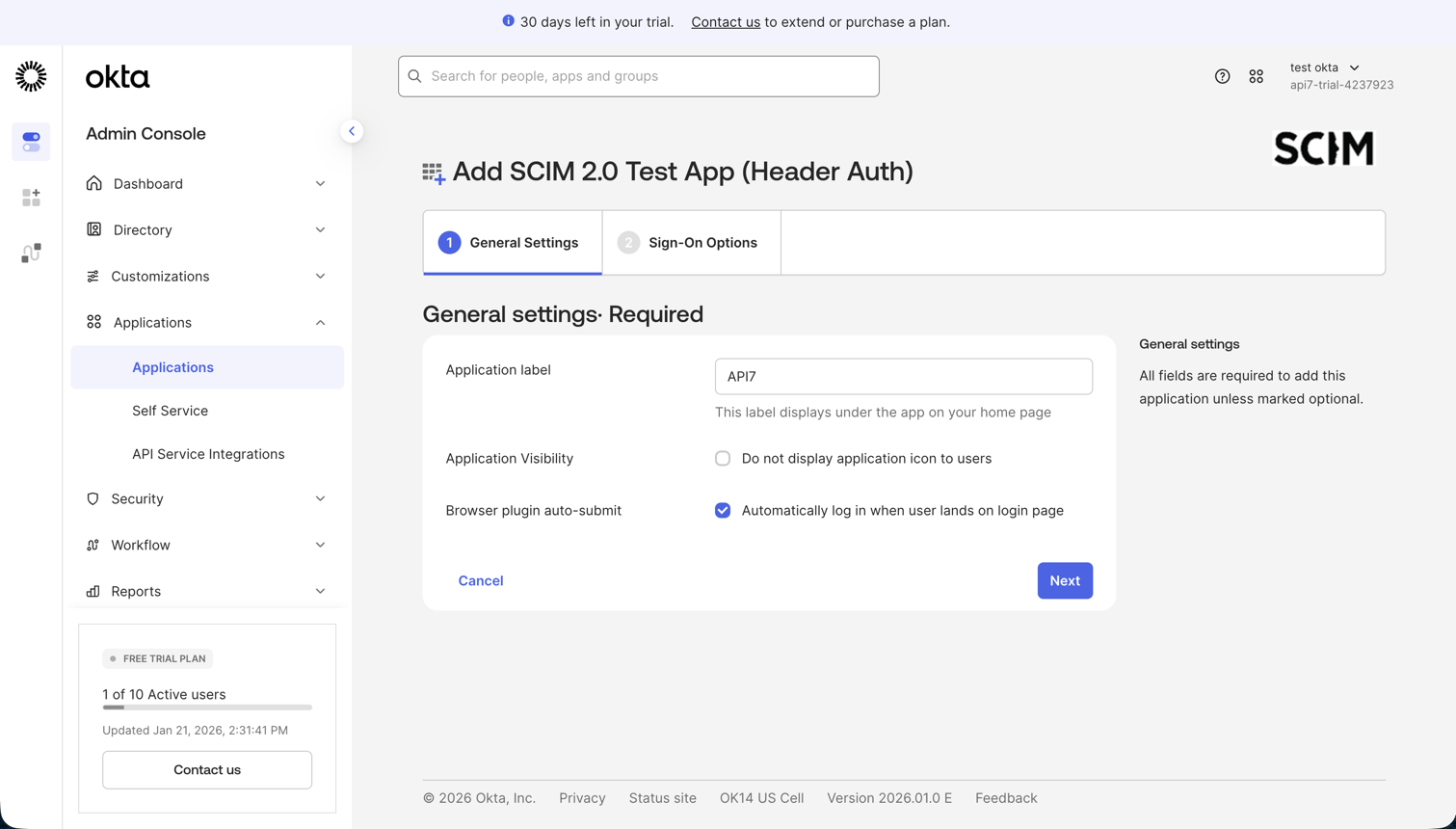
- 在 General Settings(常规设置)选项卡中,根据需要配置应用程序名称和其他设置。
配置登录选项
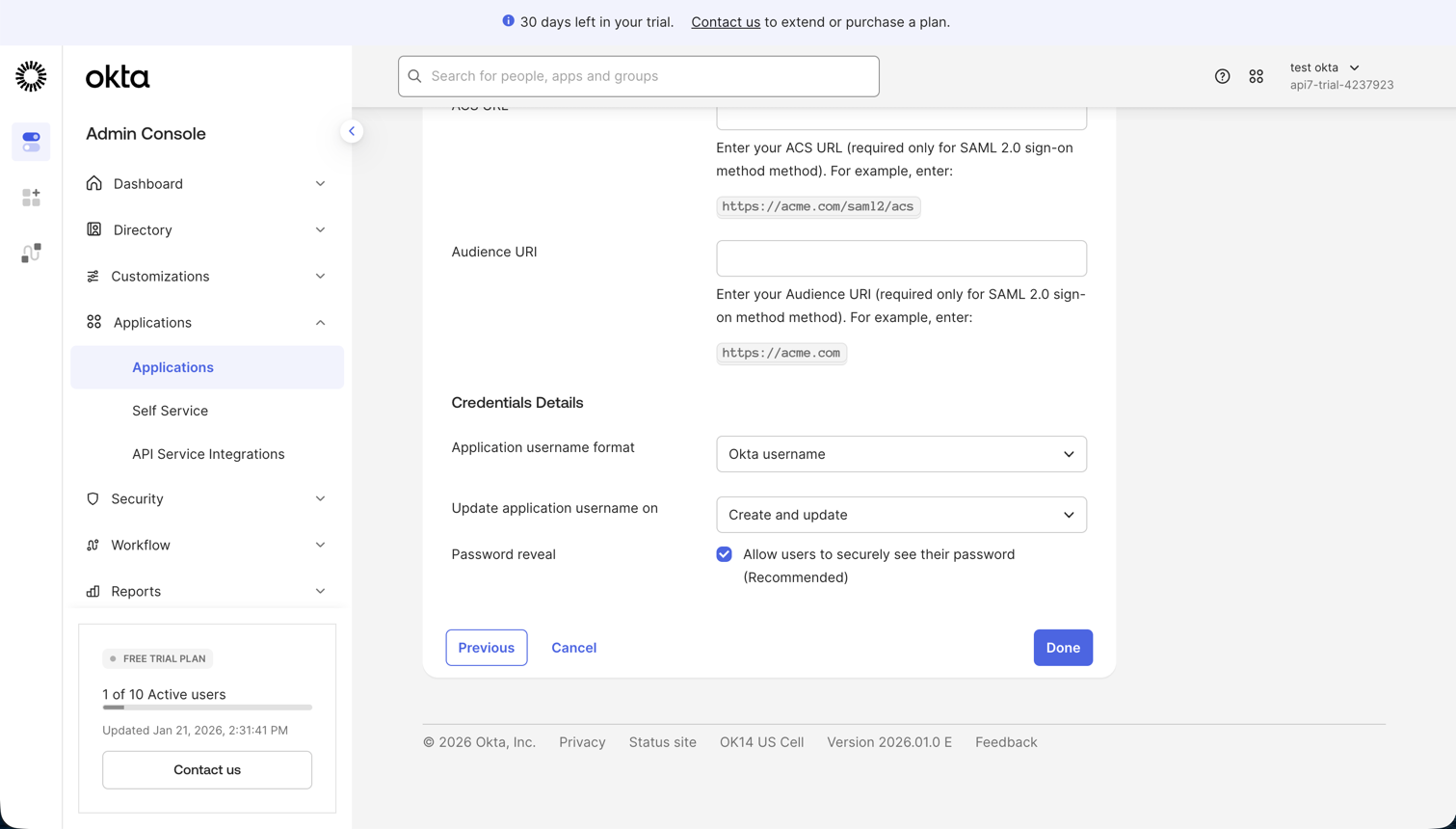
- 在 Sign-On Options(登录选项)选项卡中,选择 Secure Web Authentication (SWA) 作为登录方法。(你也可以根据需要选择合适的登录方法,如 SAML 2.0)。
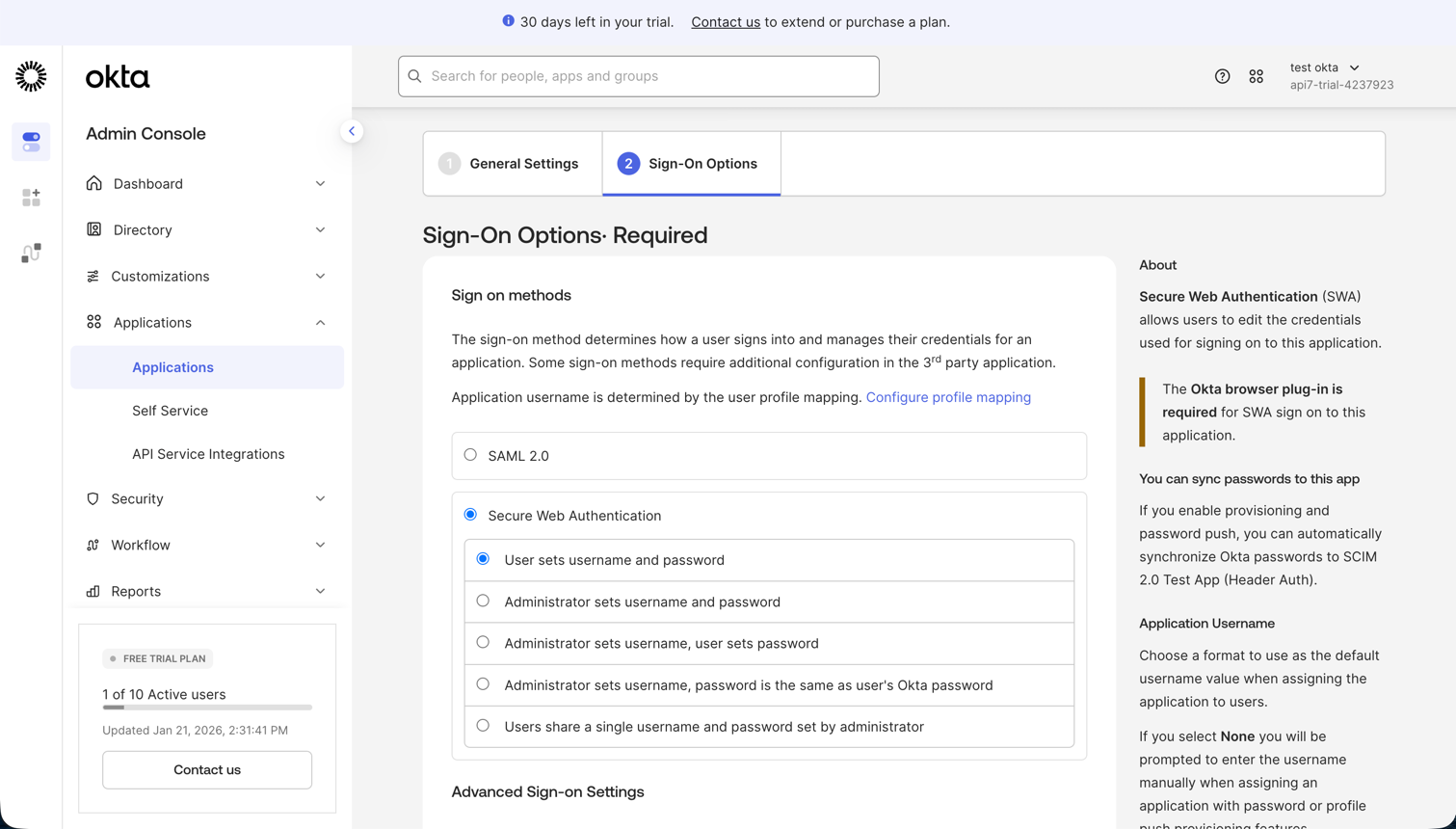
- 点击 Done(完成)保存应用程序。
在 API7 控制台中启用 SCIM
- 使用管理员账号登录 API7 控制台。
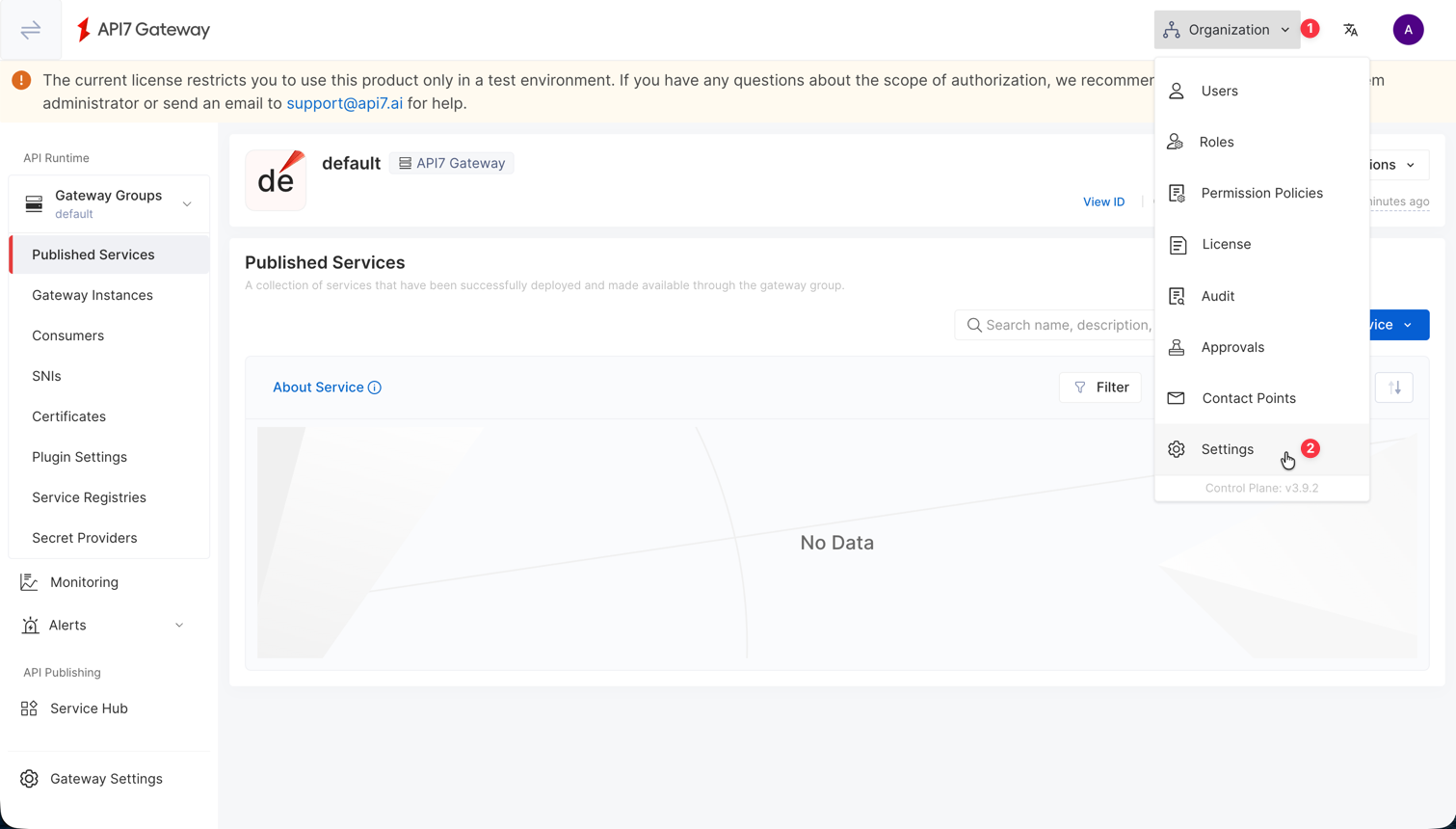
- 从顶部导航栏选择 组织 (Organization),然后选择 设置 (Settings)。
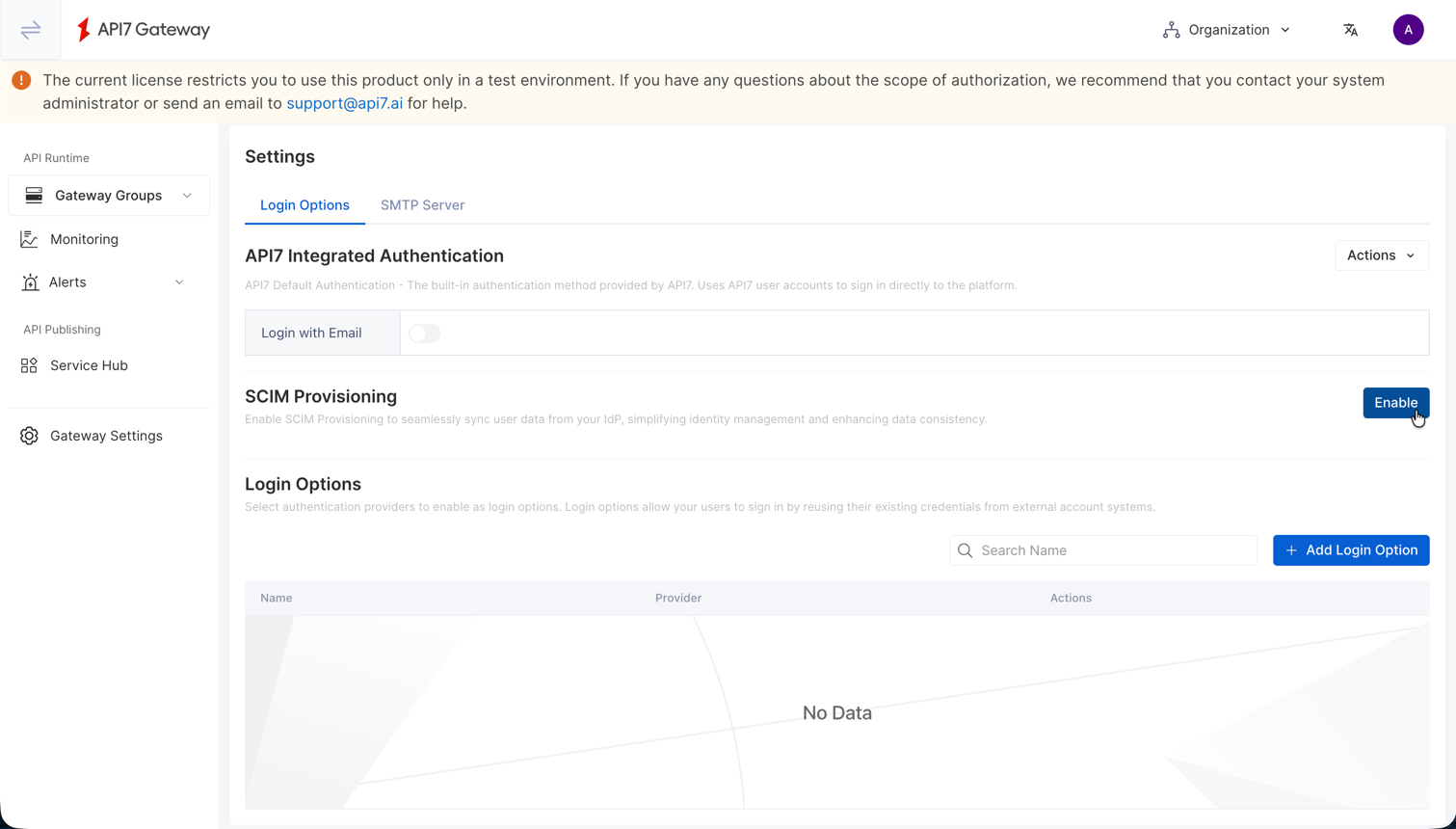
- 启用 SCIM 账号同步 (SCIM Provisioning)。
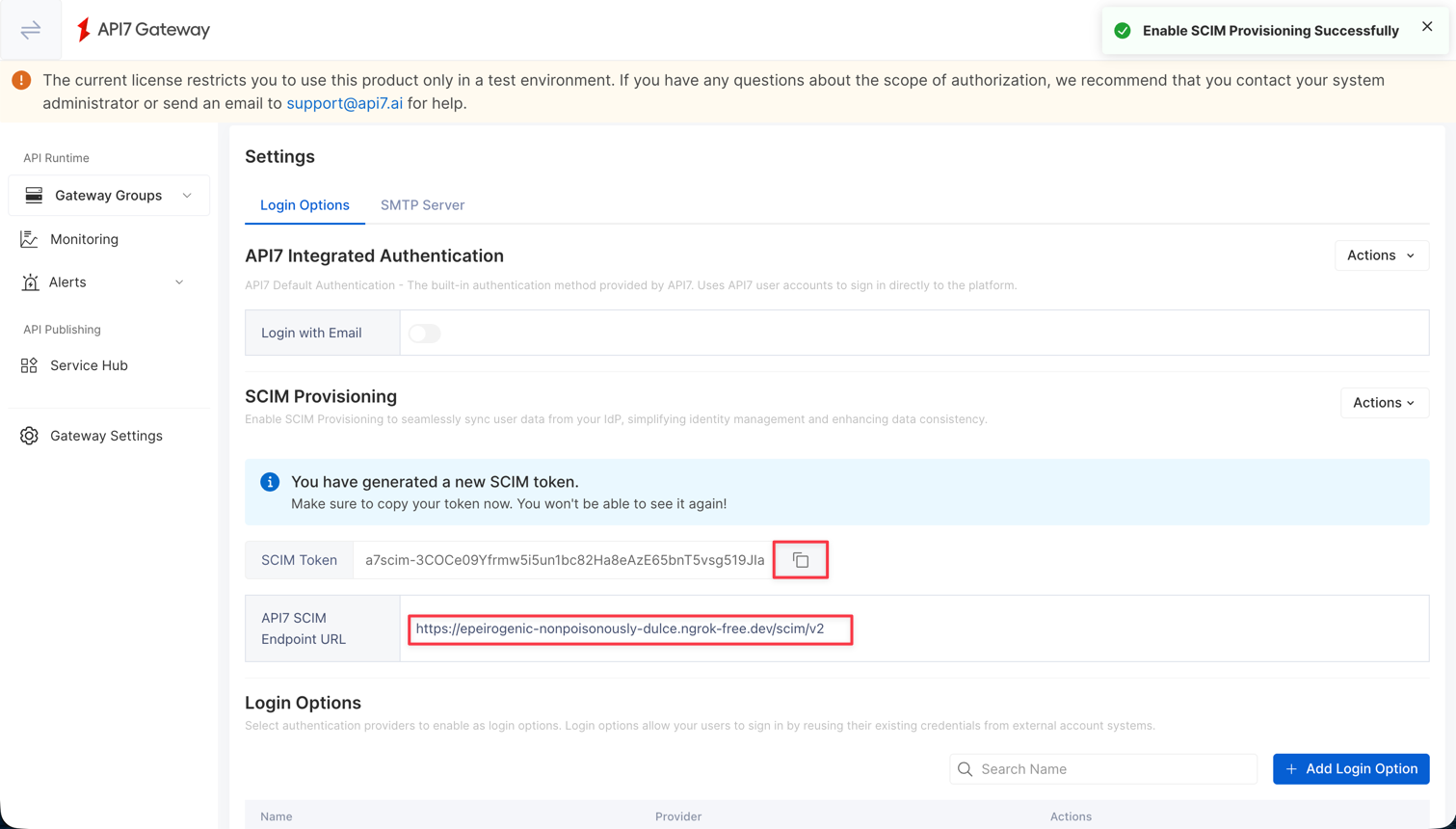
- 复制 API7 SCIM 端点 URL (API7 SCIM Endpoint URL) 和 SCIM 令牌 (SCIM Token)。你将需要这些值来配置 Okta 集成。
在 Okta 中配置 SCIM 集成
配置 API 集成
- 返回 Okta Admin Console 并导航至你的 SCIM 应用程序。
- 选择 Provisioning(账号同步)选项卡。
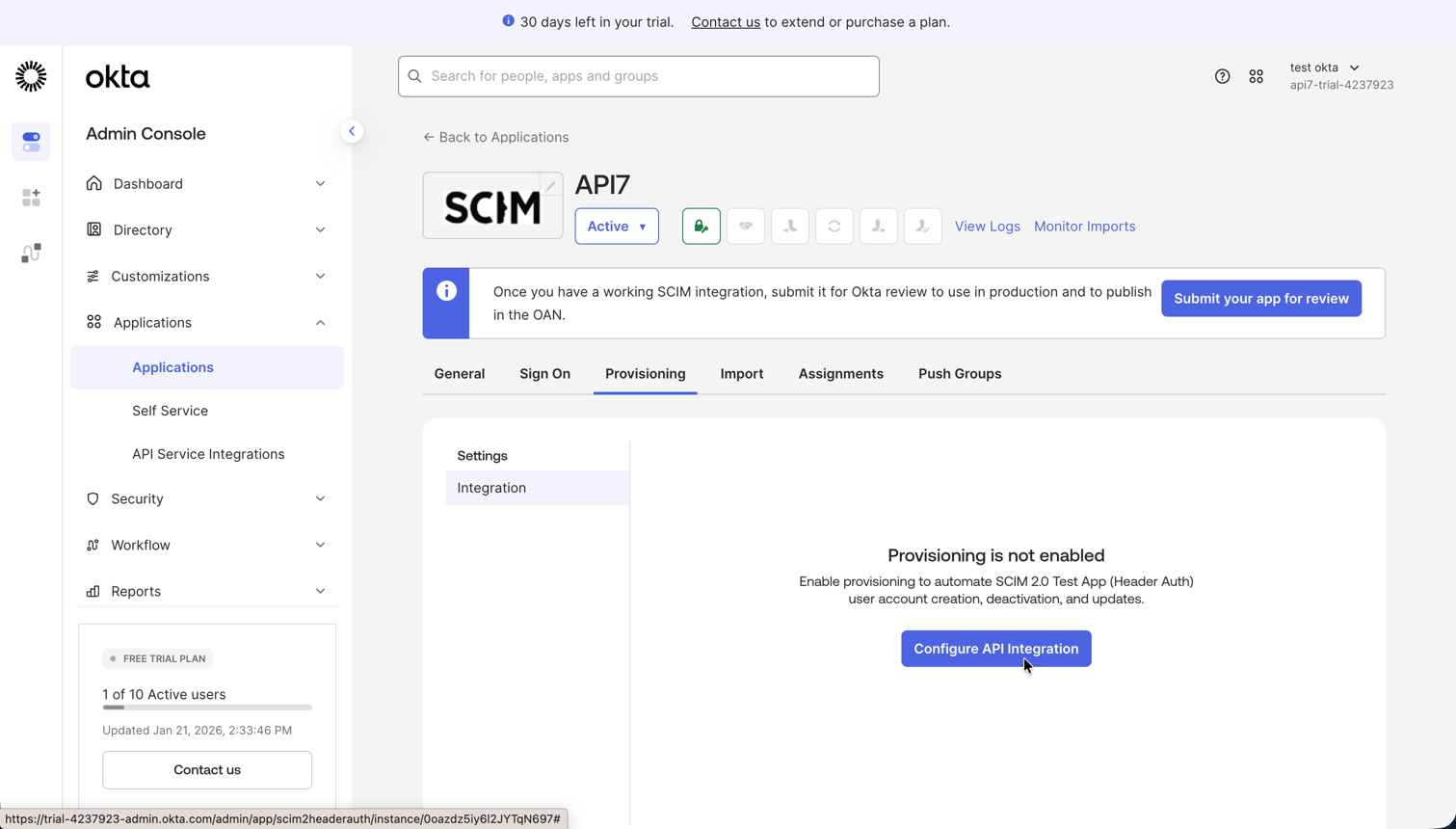
- 点击 Configure API Integration(配置 API 集成)。
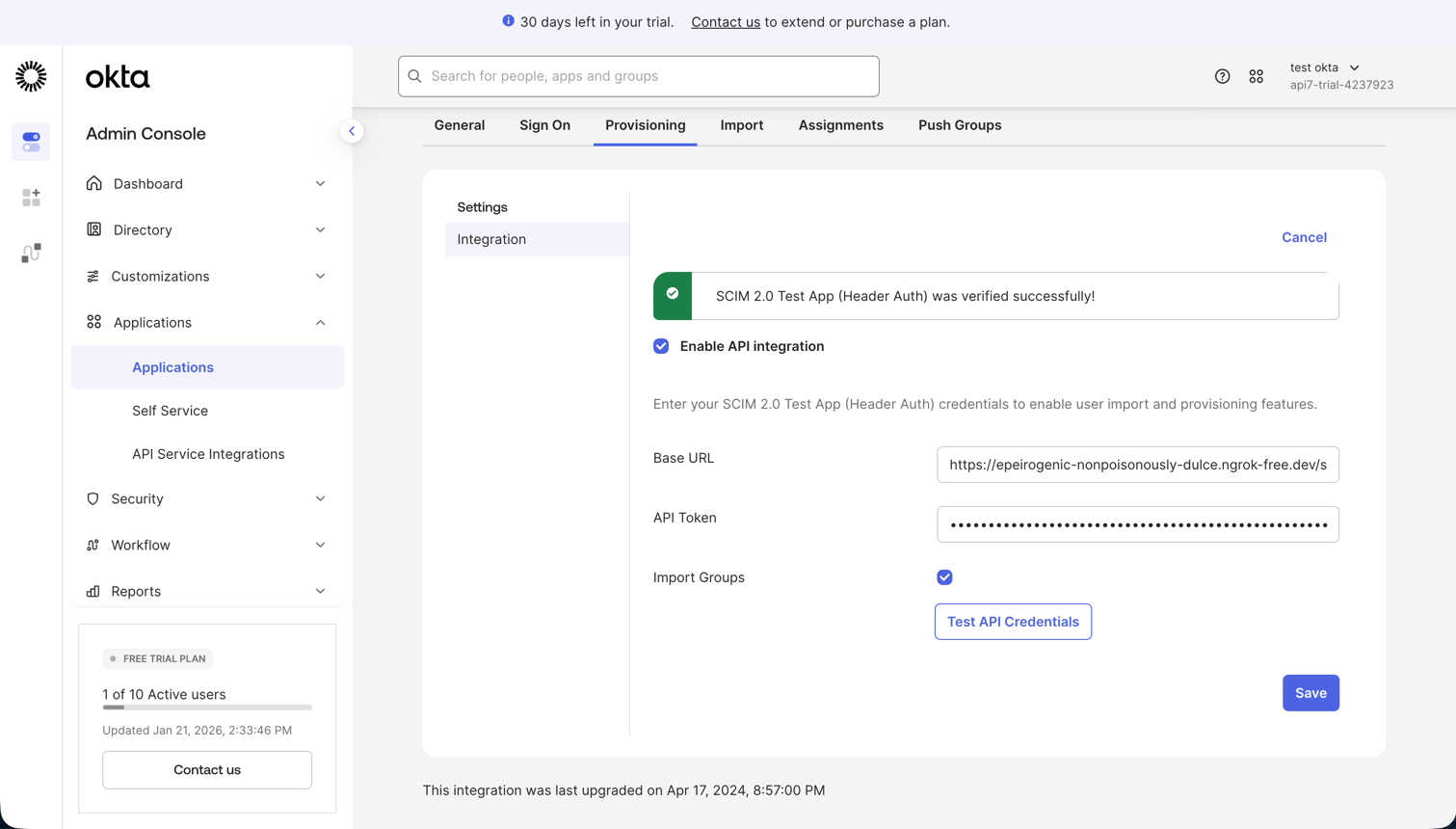
- 勾选 Enable API Integration(启用 API 集成)。
- 输入从 API7 控制台复制的 SCIM 2.0 Base URL。
- 在 API Token(API 令牌)字段中,输入
Bearer <your_token>。将<your_token>替换为你从 API7 控制台复制的 SCIM 令牌。
备注
请确保在 Bearer 之后包含一个空格。
- 点击 Test API Credentials(测试 API 凭证)验证连接,然后点击 Save(保存)。
启用账号同步功能
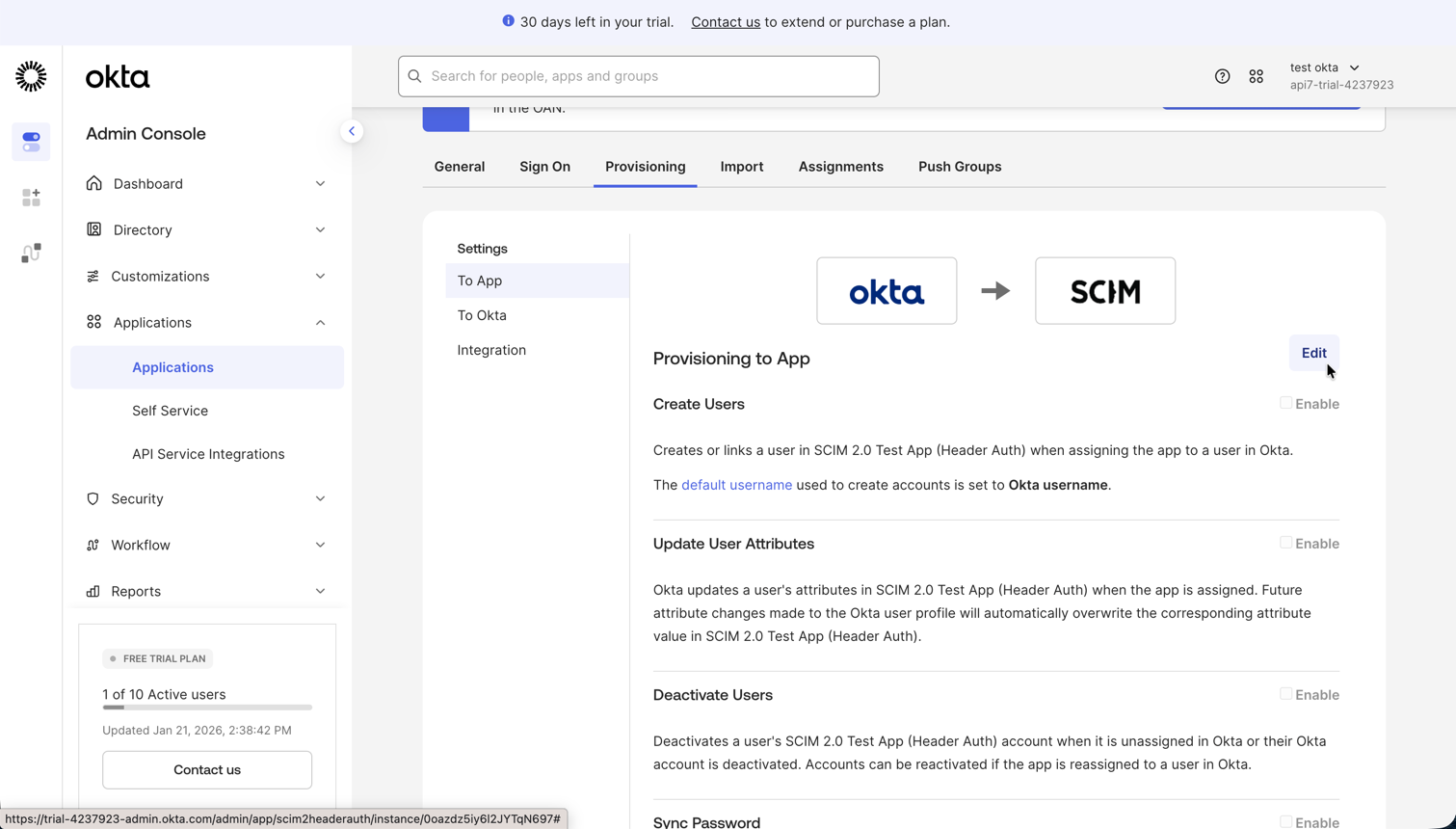
- 在 Provisioning(账号同步)选项卡中,从左侧面板选择 To App(到应用程序)。
- 点击 Edit(编辑)修改账号同步设置。
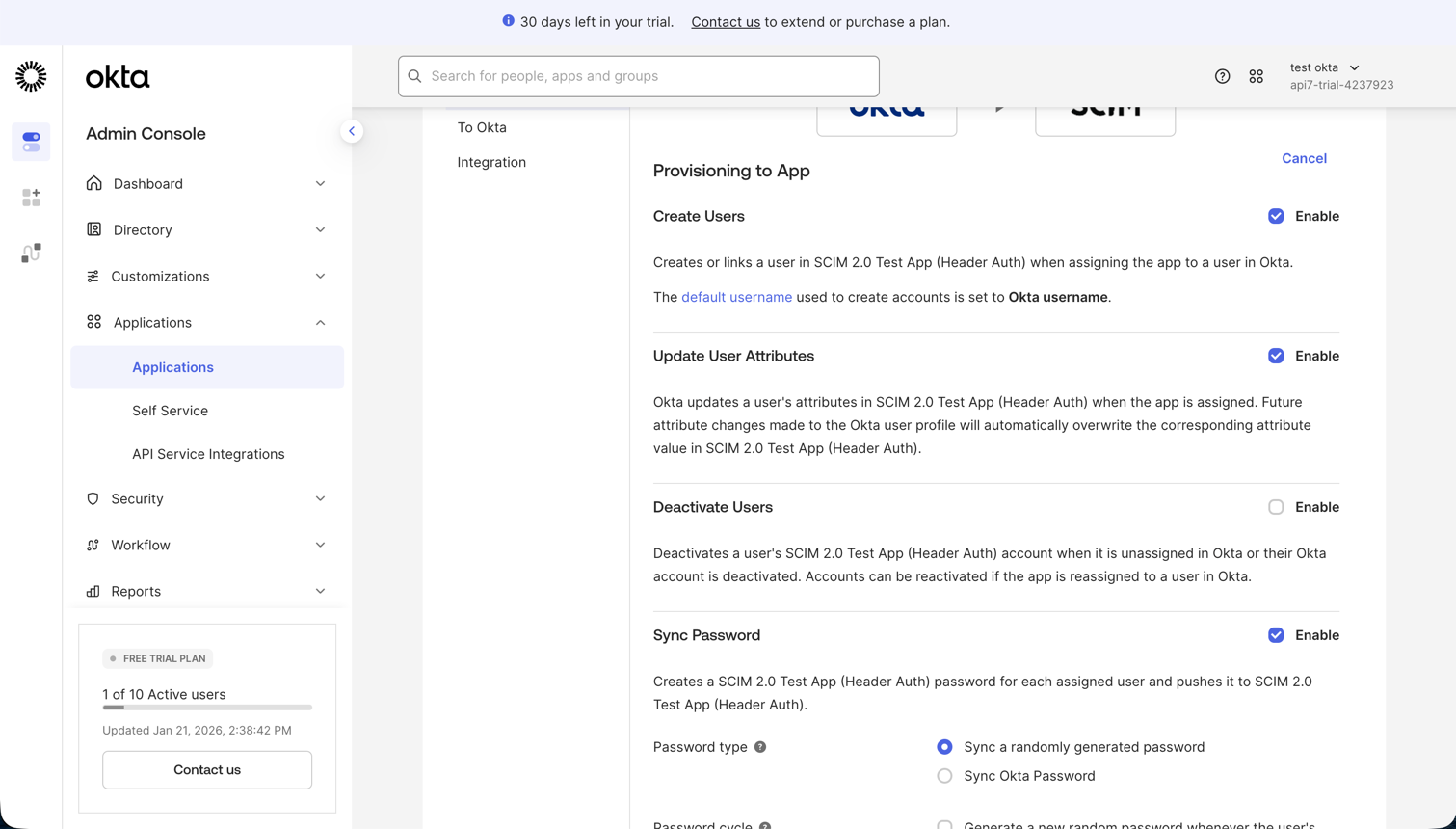
- 根据需要启用 Create Users(创建用户)、Update User Attributes(更新用户属性)和 Deactivate Users(停用用户)。
- 点击 Save(保存)应用更改。
将用户分配给应用程序
- 在 SCIM 应用程序中,选择 Assignments(分配)选项卡。
- 点击 Assign(分配)并选择 Assign to People(分配给人员)。
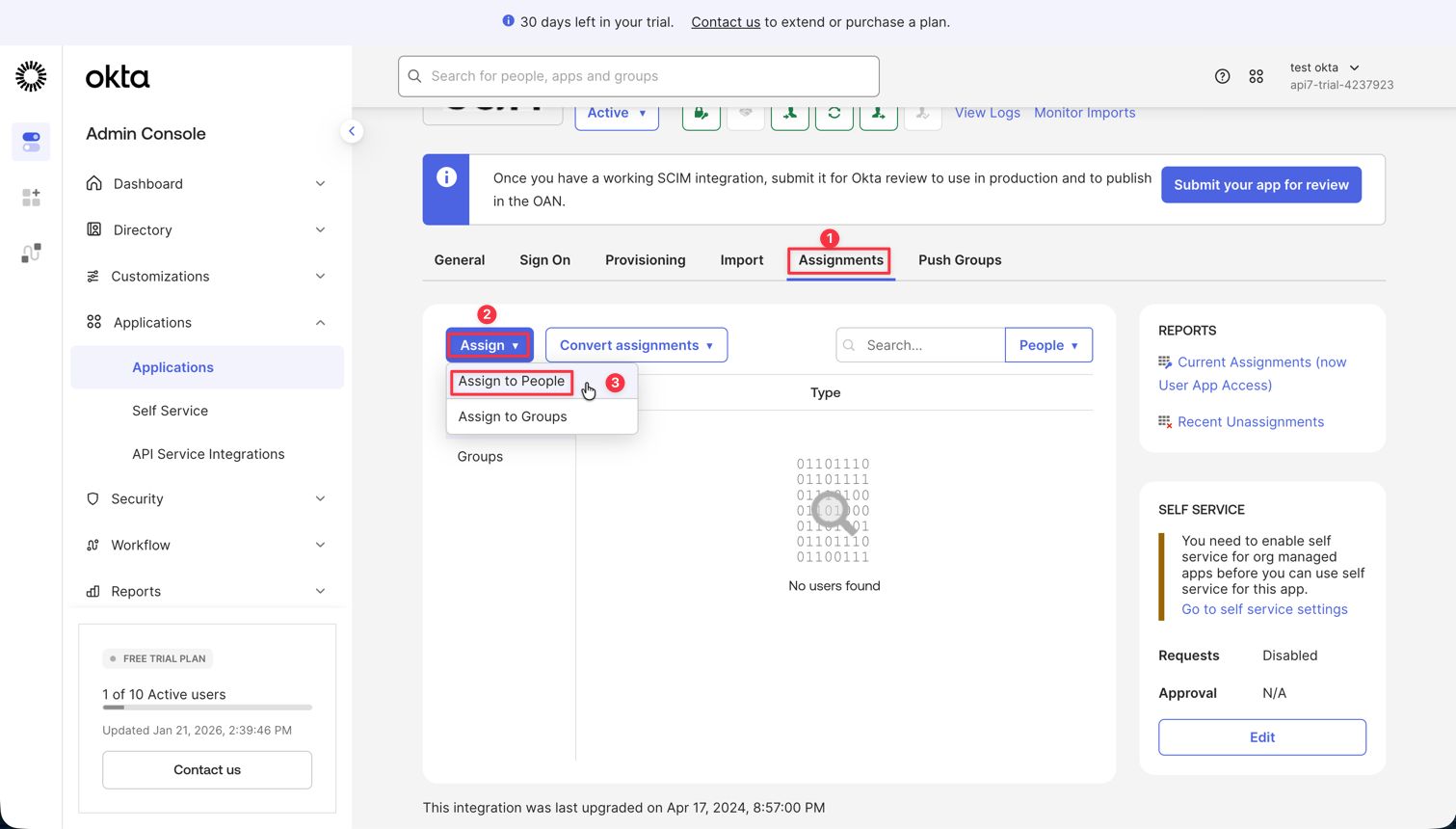
- 选择你希望同步到 API7 企业版的用户。
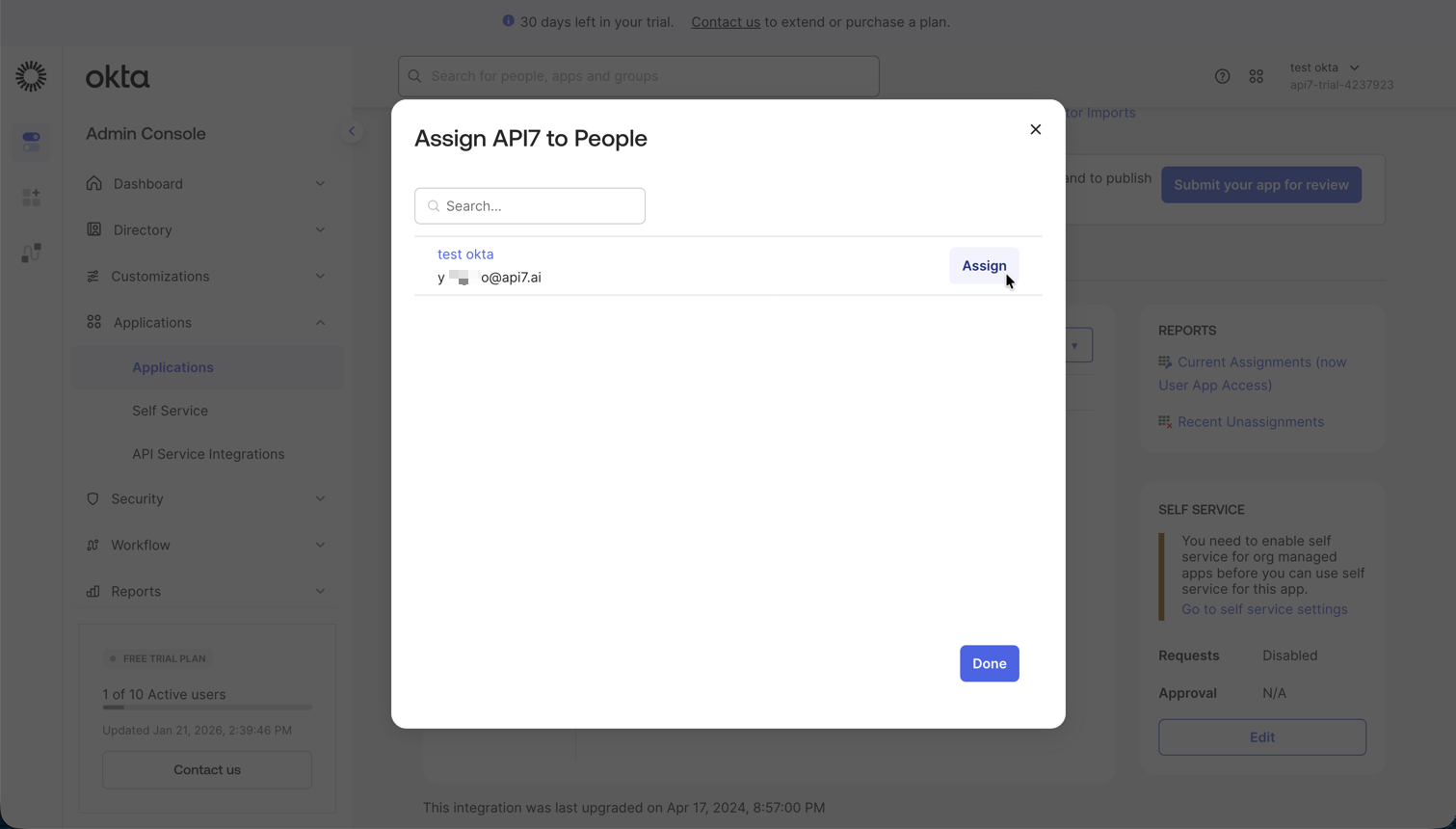
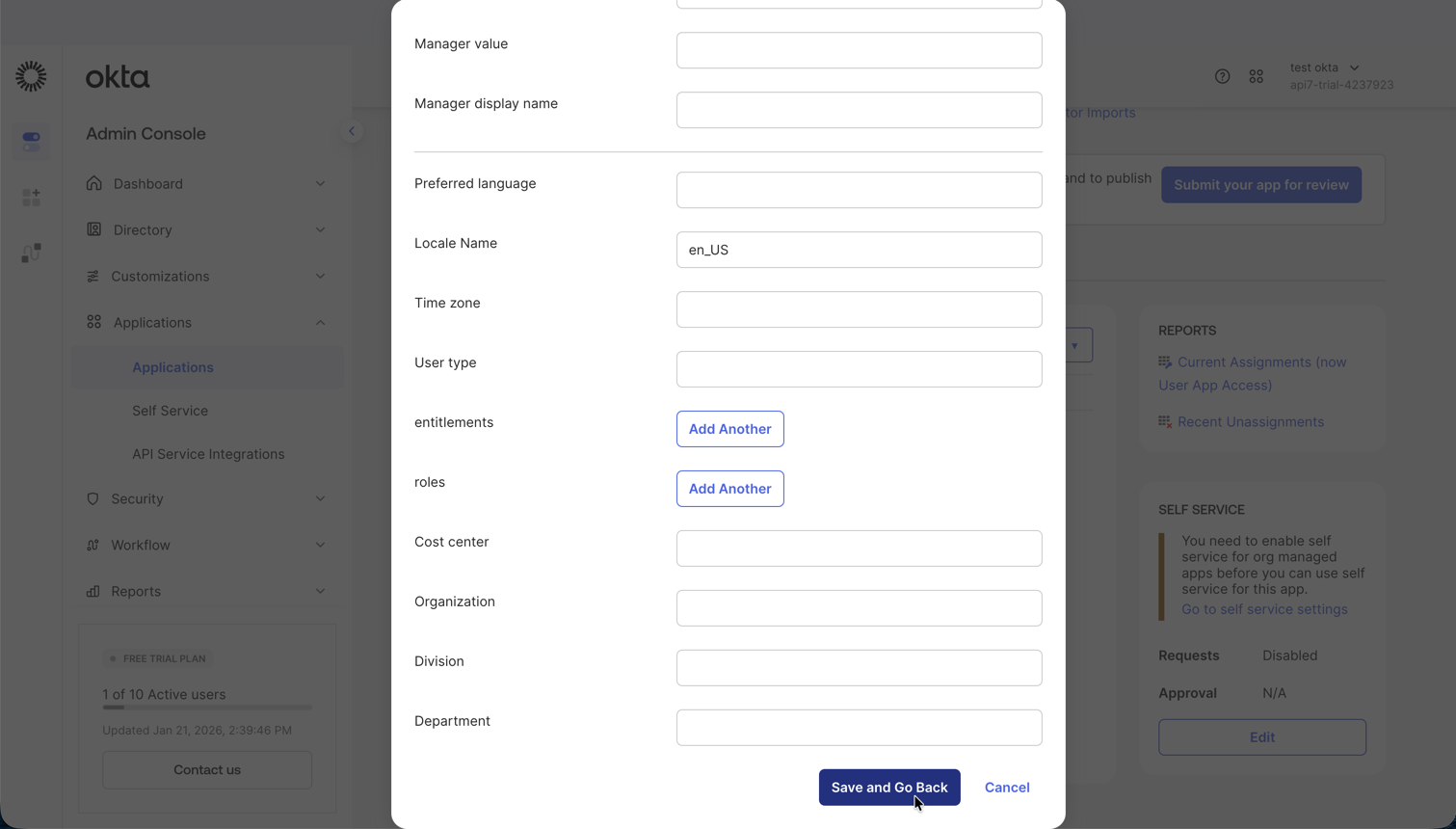
- 为每个选定的用户点击 Assign(分配),然后点击 Done(完成)。
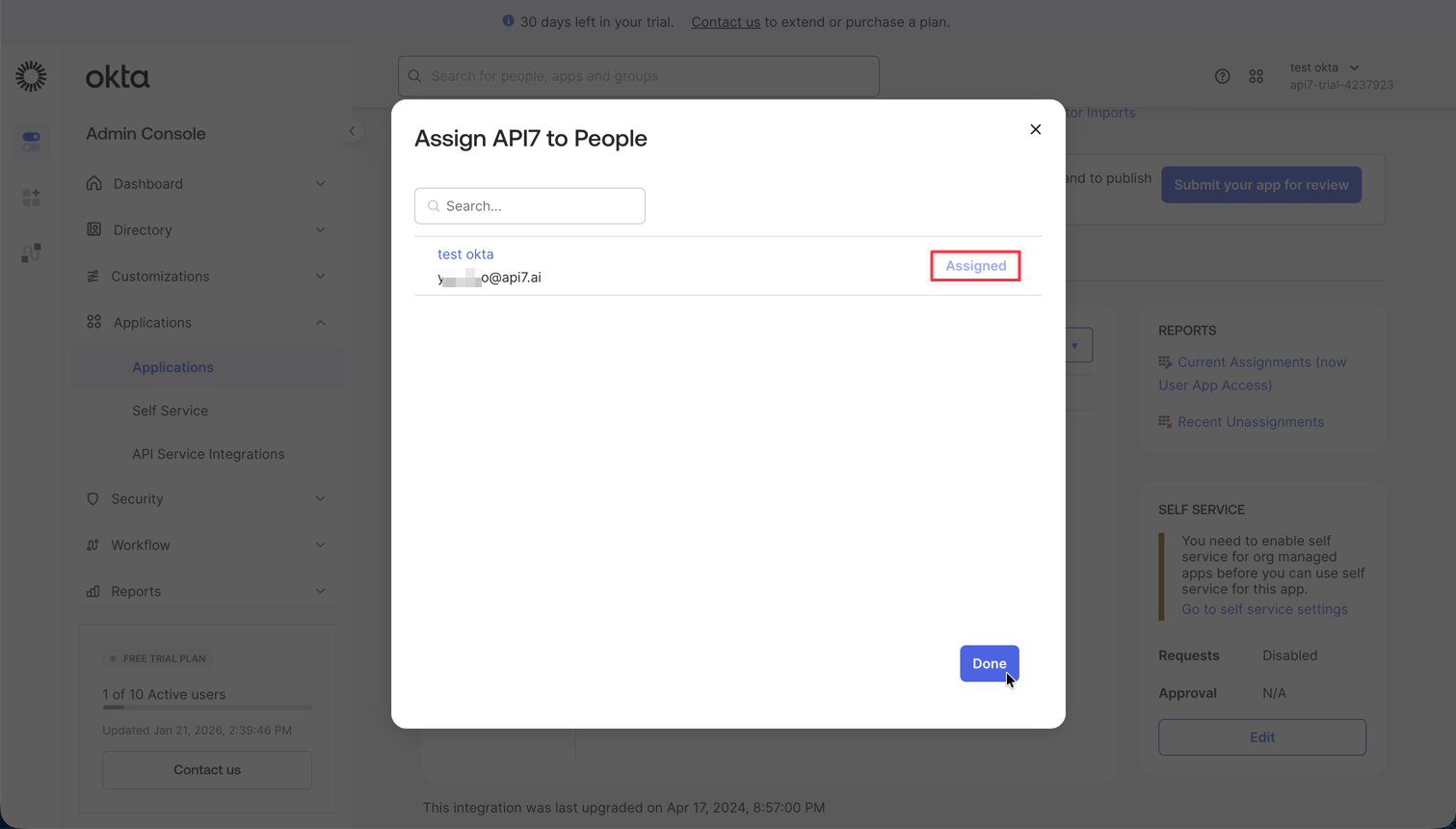
- 验证用户是否已分配给该应用程序。
验证用户同步
- 返回 API7 控制台。
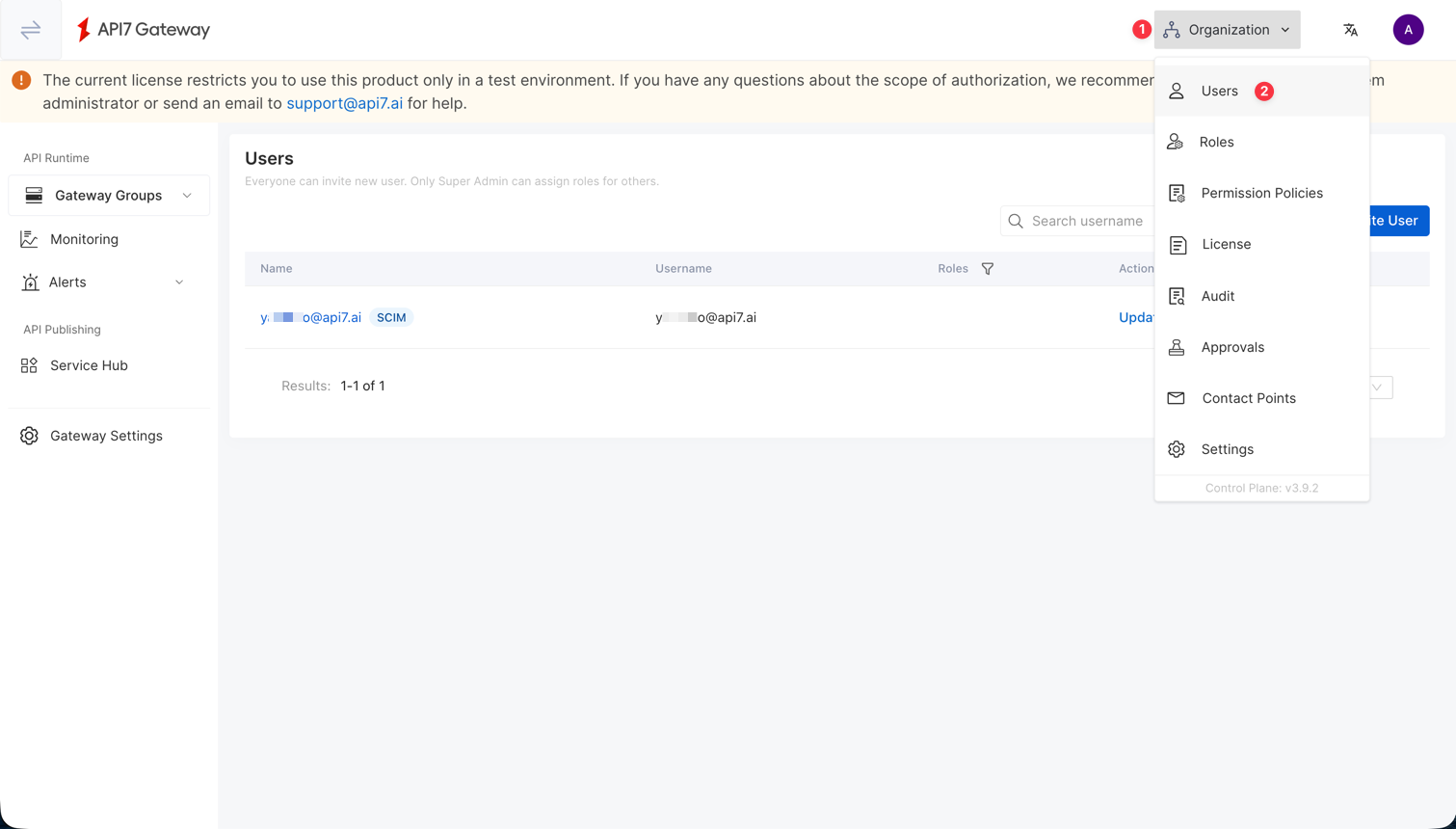
- 从顶部导航栏选择 组织 (Organization),然后选择 用户 (Users)。
- 验证在 Okta 中分配的用户是否已同步到 API7 控制台。
附加资源
- 核心概念
- 快速入门
- 最佳实践