在 GCP Secret Manager 中管理密钥
GCP Secret Manager 是一项完全托管的服务,用于存储、管理和访问敏感信息,如 API 密钥、密码和证书。它允许你通过加密集中存储密钥,自动进行版本控制,并使用 Google Cloud 的 IAM 策略控制访问。
本指南将向你展示如何使用 GCP Secret Manager 管理身份认证插件 key-auth 的用户凭证,以及如何在 APISIX 中检索密钥。
前置条件
- 安装 Docker。
- 安装 cURL 以向服务发送请求进行验证。
- 按照 快速入门教程 在 Docker 中启动一个新的 APISIX 实例。
- 拥有一个 GCP 帐户 并启用 Secret Manager。
- 如果使用 Admin API 示例且启用了身份验证,请将管理员角色的密钥导出为
ADMIN_API_KEY。请在deployment.admin.admin_key下配置该密钥。Docker 快速入门为了便于本地评估而禁用了身份验证;生产环境中请保持启用。
在 GCP Secret Manager 中创建密钥
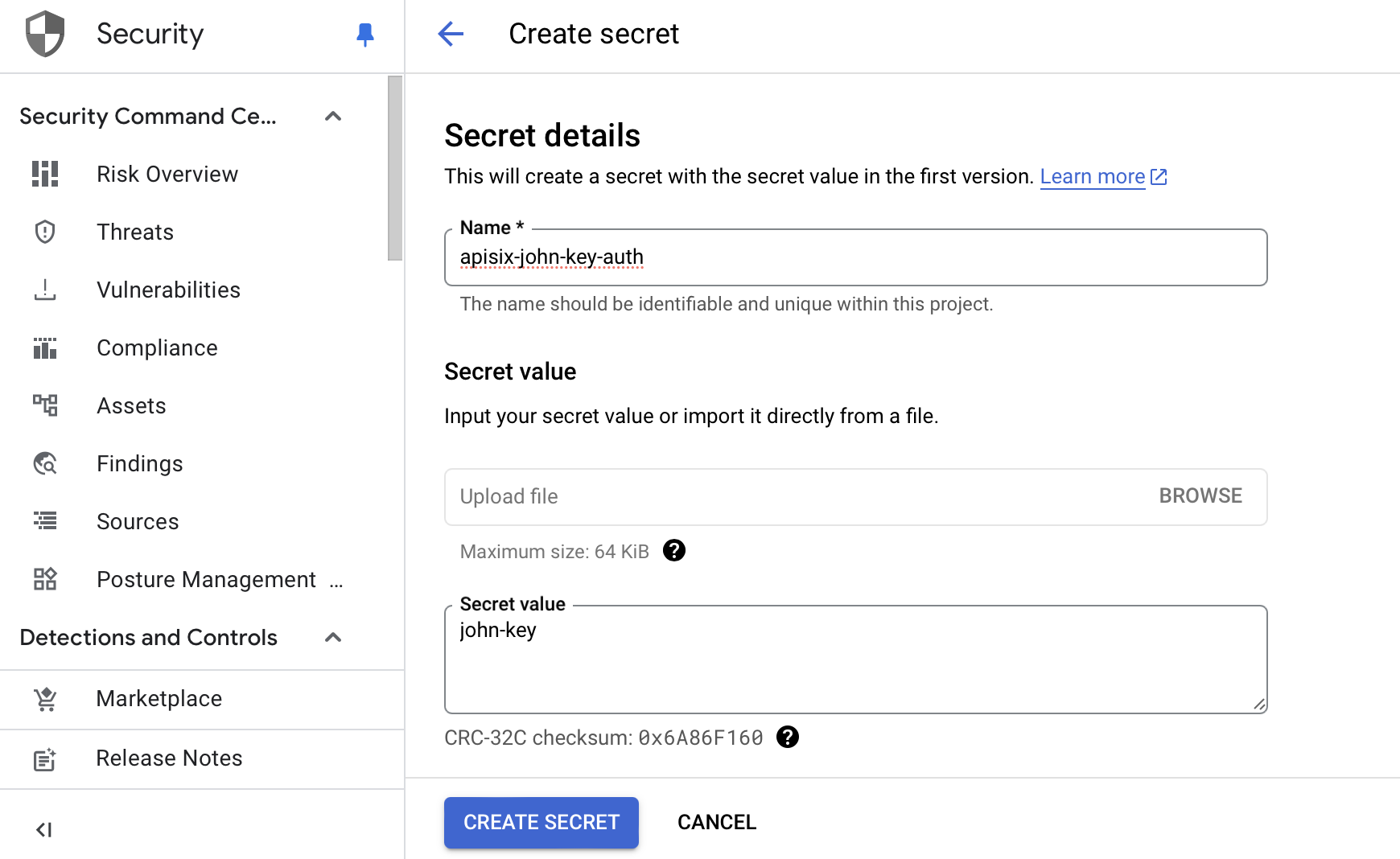
在本节中,你将创建一个密钥来存储消费者 john 的 key-auth 身份认证密钥。
导航到控制台中的 GCP Secret Manager 并创建一个密钥。填写名称 apisix-john-key-auth 和密钥 john-key:
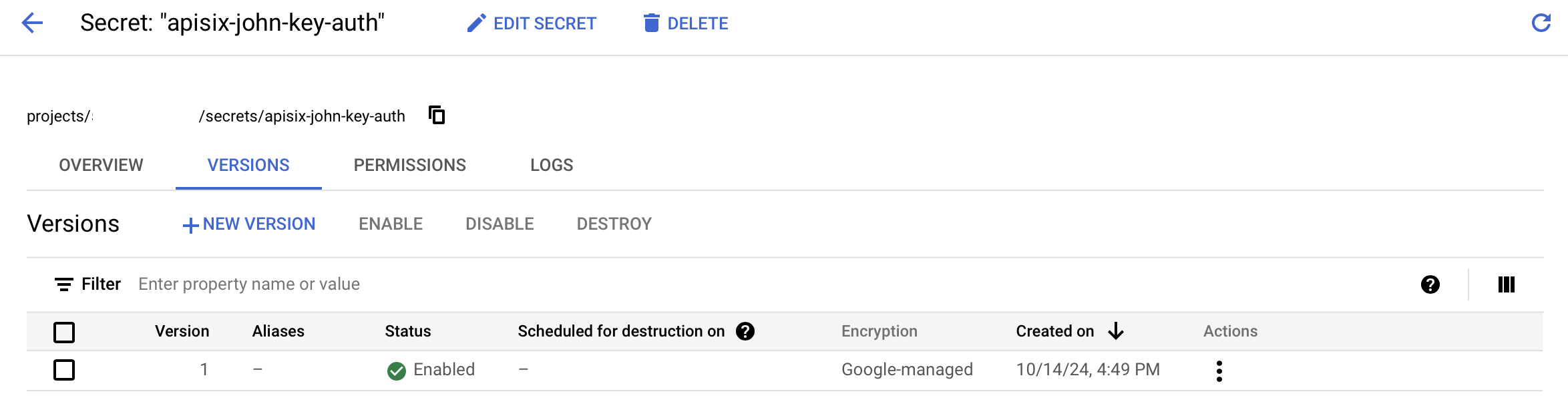
查看其余信息并完成密钥创建。你应该在 GCP Secret Manager 中看到列出的密钥:
获取 GCP 访问凭证
按照 服务帐号凭证 文档在 GCP 中创建一个服务帐号,为该帐号分配 Secret Manager Secret Accessor 角色,并为该帐号创建凭证。
你应该会看到生成并下载到你机器上的 JSON 文件,其中包含凭证,类似于以下内容:
{
  "type": "service_account",
  "project_id": "apisix-project",
  "private_key_id": "f039bb20b2xxxxxxxxxb43cb7132axxxxxx1f165",
  "private_key": "-----BEGIN PRIVATE KEY-----\n...\n-----END PRIVATE KEY-----\n",
  "client_email": "apisix-secret-manager@apisix-project.iam.gserviceaccount.com",
  "client_id": "115458xxxxxxx68702206",
  "auth_uri": "https://accounts.google.com/o/oauth2/auth",
  "token_uri": "https://oauth2.googleapis.com/token",
  "auth_provider_x509_cert_url": "https://www.googleapis.com/oauth2/v1/certs",
  "client_x509_cert_url": "https://www.googleapis.com/robot/v1/metadata/x509/apisix-secret-manager%40apisix-project.iam.gserviceaccount.com",
  "universe_domain": "googleapis.com"
}
按需配置私有 CA
APISIX 默认使用系统信任存储,因此访问公共 Google Cloud Secret Manager 端点无需更改信任存储。请保持 ssl_verify 启用。
如果网关必须信任私有 CA,请将当前配置和 Docker 镜像中的系统 CA 证书包复制到宿主机,并保留配置备份:
docker cp apisix-quickstart:/usr/local/apisix/conf/config.yaml ./config.yaml
docker cp apisix-quickstart:/etc/ssl/certs/ca-certificates.crt \
  ./system-ca-bundle.pem
cp ./config.yaml ./config.yaml.backup
将私有 CA 追加到系统根证书中,使 APISIX 继续信任公共端点:
cat ./system-ca-bundle.pem ./private-ca.pem > ./combined-ca-bundle.pem
在现有 apisix.ssl 映射下添加组合证书包的路径。请将此片段合并到完整配置中,而不要替换 config.yaml:
apisix:
  ssl:
    ssl_trusted_certificate: /usr/local/apisix/conf/combined-ca-bundle.pem
将 CA 证书包和候选配置复制到容器中。重新加载 APISIX 之前,请验证完整配置:
docker cp ./combined-ca-bundle.pem \
  apisix-quickstart:/usr/local/apisix/conf/combined-ca-bundle.pem
docker cp ./config.yaml apisix-quickstart:/usr/local/apisix/conf/config.yaml
docker exec apisix-quickstart apisix test && \
  docker exec apisix-quickstart apisix reload
如果验证失败,请先恢复备份,再进行其他更改:
docker cp ./config.yaml.backup apisix-quickstart:/usr/local/apisix/conf/config.yaml
在 APISIX 中配置密钥
使用在 上一步 中获取的访问凭证,将 GCP Secret Manager 配置为 john 的密钥提供者:
curl "http://127.0.0.1:9180/apisix/admin/secrets/gcp/john" -X PUT \
  -H "X-API-KEY: ${ADMIN_API_KEY}" \
  -d '{
  "auth_config": {
    "client_email": "apisix-secret-manager@apisix-project.iam.gserviceaccount.com",
    "private_key": "-----BEGIN PRIVATE KEY-----\n...\n-----END PRIVATE KEY-----\n",
    "project_id": "apisix-project"
  },
  "ssl_verify": true
}'
❶ 替换为你的客户电子邮件。
❷ 替换为你的私钥。
❸ 替换为你的项目 ID。
❹ 启用 SSL 验证(默认)。
创建消费者及其凭证
创建消费者 john:
curl "http://127.0.0.1:9180/apisix/admin/consumers" -X PUT \
  -H "X-API-KEY: ${ADMIN_API_KEY}" \
  -d '{
  "username": "john"
}'
为消费者 john 配置 key-auth 凭证,以从密钥提供者获取密钥:
curl "http://127.0.0.1:9180/apisix/admin/consumers/john/credentials" -X PUT \
  -H "X-API-KEY: ${ADMIN_API_KEY}" \
  -d '{
  "id": "cred-john-key-auth",
  "plugins": {
    "key-auth": {
      "key": "$secret://gcp/john/apisix-john-key-auth"
    }
  }
}'
创建带有身份认证的路由
创建一个示例路由并启用 key-auth 插件:
curl "http://127.0.0.1:9180/apisix/admin/routes" -X PUT \
  -H "X-API-KEY: ${ADMIN_API_KEY}" \
  -d '{
  "id": "key-auth-route",
  "uri": "/anything",
  "plugins": {
    "key-auth": {}
  },
  "upstream" : {
    "nodes": {
    "httpbin.org": 1
    }
  }
}'
验证
使用有效凭证向路由发送请求:
curl -i "http://127.0.0.1:9080/anything" -H 'apikey: john-key'
你应该收到 HTTP/1.1 200 OK 响应。
使用无效凭证向路由发送请求:
curl -i "http://127.0.0.1:9080/anything" -H 'apikey: wrong-key'
你应该收到 HTTP/1.1 401 Unauthorized 响应。
下一步
你现在已经了解了如何配置 APISIX 以从 GCP Secret Manager 获取密钥。
除了 GCP Secret Manager,APISIX 还支持与 HashiCorp Vault 和 AWS Secrets Manager 集成进行密钥管理。