与 HashiCorp Consul 集成
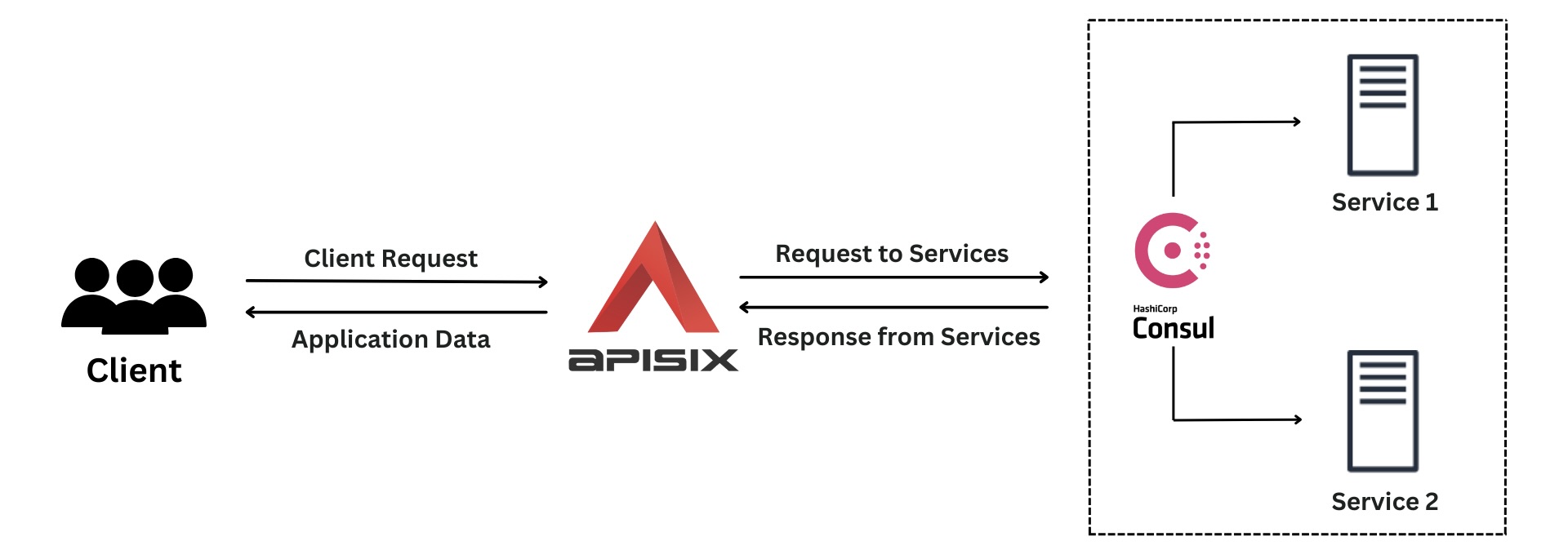
HashiCorp Consul 维护一个记录服务实例及其健康状态的服务目录。通过服务发现,APISIX 可以监视在 Consul 服务名称下注册的健康实例,并将其用作动态上游节点。
本指南将启动一个 Consul 服务器和两个示例服务,为这两个服务注册健康检查,并配置 APISIX 发现健康实例并在它们之间进行负载均衡。
本教程在同一 Docker 网络中运行 APISIX、Consul 和示例服务。生产部署应使用 APISIX 实例可以访问的地址。
如果所有服务都在 Kubernetes 中运行,通常不需要 Consul,因为 Kubernetes 可以通过 Service 和 DNS 提供服务发现。
前置条件
- 安装 Docker。
- 安装 cURL 和 jq,用于发送请求和检查 Consul 响应。
- 按照快速入门教程,使用 Docker 启动 APISIX。
- 如果需要使用 ADC 配置 APISIX,请安装 ADC。
- 如果使用 Admin API 示例且启用了身份验证,请将管理员角色的密钥导出为
ADMIN_API_KEY。请在deployment.admin.admin_key下配置该密钥。Docker 快速入门为了便于本地评估而禁用了身份验证;生产环境中请保持启用。
启动 Consul
在 APISIX 快速入门网络中启动一个 Consul 服务器。端口 8500 绑定到环回接口,以供本地访问 API:
docker run \
  --name consul \
  -d \
  -p 127.0.0.1:8500:8500 \
  --network apisix-quickstart-net \
  hashicorp/consul:2.0.3 \
  consul agent \
  -server \
  -bootstrap-expect=1 \
  -node=consul-server \
  -client 0.0.0.0 \
  -log-level info \
  -data-dir=/consul/data
Consul Agent 会监听容器内的所有接口,使 APISIX 能够访问它;发布到主机的端口则仅限环回接口访问。
此单服务器开发配置仅用于本地测试。准备生产 Consul 集群时,请遵循 HashiCorp 的部署指南。
启动示例 Web 服务
在 APISIX 快速入门网络中启动两个 NGINX 服务。每个服务返回不同的响应,以便观察负载均衡效果。
创建 web1.conf:
cat > web1.conf <<'EOF'
events {
  worker_connections 1024;
}

http {
  access_log off;
  server {
    listen 80;
    location / {
      return 200 "Application 1 is running";
    }
  }
}
EOF
创建 web2.conf:
cat > web2.conf <<'EOF'
events {
  worker_connections 1024;
}

http {
  access_log off;
  server {
    listen 80;
    location / {
      return 200 "Application 2 is running";
    }
  }
}
EOF
启动 web1:
docker run -d \
  --name web1 \
  --network apisix-quickstart-net \
  -v "$(pwd)/web1.conf:/etc/nginx/nginx.conf:ro" \
  nginx:1.30.4-alpine
启动 web2:
docker run -d \
  --name web2 \
  --network apisix-quickstart-net \
  -v "$(pwd)/web2.conf:/etc/nginx/nginx.conf:ro" \
  nginx:1.30.4-alpine
在 Consul 中注册服务
保存 APISIX 快速入门网络中服务容器的地址:
export WEB1_IP="$(
  docker inspect \
    --format '{{(index .NetworkSettings.Networks "apisix-quickstart-net").IPAddress}}' \
    web1
)"

export WEB2_IP="$(
  docker inspect \
    --format '{{(index .NetworkSettings.Networks "apisix-quickstart-net").IPAddress}}' \
    web2
)"
将 web1 注册为 svc-a 的第一个实例。HTTP 检查让 Consul 仅在 NGINX 正常响应时将该实例报告为健康:
curl "http://127.0.0.1:8500/v1/agent/service/register" -X PUT \
  -H "Content-Type: application/json" \
  --data-binary @- <<EOF
{
  "ID": "svc-a1",
  "Name": "svc-a",
  "Address": "$WEB1_IP",
  "Port": 80,
  "Check": {
    "HTTP": "http://$WEB1_IP/",
    "Interval": "5s",
    "Timeout": "2s"
  }
}
EOF
将 web2 注册为第二个实例:
curl "http://127.0.0.1:8500/v1/agent/service/register" -X PUT \
  -H "Content-Type: application/json" \
  --data-binary @- <<EOF
{
  "ID": "svc-a2",
  "Name": "svc-a",
  "Address": "$WEB2_IP",
  "Port": 80,
  "Check": {
    "HTTP": "http://$WEB2_IP/",
    "Interval": "5s",
    "Timeout": "2s"
  }
}
EOF
❶ Address 和 Port:APISIX 用于所发现上游节点的网络位置。
❷ Check:Consul 每五秒运行一次的 HTTP 健康检查。APISIX 仅发现检查状态为通过的实例。
验证 Consul 报告的两个服务实例状态均为 passing:
curl "http://127.0.0.1:8500/v1/health/service/svc-a?passing=true" | \
  jq '[.[] | {
    ID: .Service.ID,
    Address: .Service.Address,
    Port: .Service.Port,
    Status: .Checks[-1].Status
  }]'
响应应包含 svc-a1 和 svc-a2 两个条目,且状态均为 passing。
将 Consul 连接到 APISIX
本教程使用 APISIX Docker 快速入门环境。由于该环境未挂载源配置文件,以下操作会在运行中的容器内追加 Consul 配置。此更改仅适用于本地评估,容器被替换后即会丢失:
docker exec -i apisix-quickstart sh -c \
  'sed -i "/^\.\.\.$/d" /usr/local/apisix/conf/config.yaml &&
  cat >> /usr/local/apisix/conf/config.yaml' <<'EOF'
discovery:
  consul:
    servers:
      - http://consul:8500
...
EOF
servers 数组包含 Consul HTTP API 地址,APISIX 会监视这些地址上的服务和健康状态更新。
重新加载 APISIX 以使配置更改生效:
docker exec apisix-quickstart apisix reload
对于长期运行的部署,请将相同的服务发现设置保存在部署的事实来源中。完成本教程后,请参阅持久化服务发现配置。
在 APISIX 中创建路由
创建一个路由,并将上游配置为使用 Consul 发现 svc-a 服务:
- Admin API
- ADC
通过 Admin API 创建路由:
curl -i "http://127.0.0.1:9180/apisix/admin/routes/consul-web-route" -X PUT \
  -H "X-API-KEY: ${ADMIN_API_KEY}" \
  --data-binary @- <<'EOF'
{
  "uri": "/consul/web/*",
  "upstream": {
    "service_name": "svc-a",
    "discovery_type": "consul",
    "type": "roundrobin"
  }
}
EOF
响应 HTTP/1.1 201 Created 表明路由已创建。
创建包含路由配置的 adc.yaml:
services:
  - name: consul-web
    routes:
      - name: consul-web-route
        uris:
          - /consul/web/*
    upstream:
      service_name: svc-a
      discovery_type: consul
      type: roundrobin
ADC 会将服务作为期望状态进行协调。标签选择器将此示例限制在其自身的资源内。请先预览限定范围的变更,并确认其中没有意外更新或删除:
adc diff -f adc.yaml \
  --include-resource-type service \
  --label-selector docs-example=consul-service-discovery
同步已审查的服务配置:
adc sync -f adc.yaml \
  --include-resource-type service \
  --label-selector docs-example=consul-service-discovery
验证服务发现
验证 APISIX 已发现两个服务实例:
curl -fsS "http://127.0.0.1:9090/v1/discovery/consul/dump" | \
  jq --arg web1 "$WEB1_IP" --arg web2 "$WEB2_IP" -e '
    ([.services["svc-a"][] | select(.port == 80) | .host] | sort) ==
    ([$web1, $web2] | sort)
  '
当发现的节点集合包含两个服务地址时,该命令返回 true。向路由发送多个请求:
for _ in $(seq 1 10); do
  curl "http://127.0.0.1:9080/consul/web/"
  echo
done
每个请求应返回以下响应之一。你可能会看到两种响应,且顺序可能不同:
Application 1 is running
Application 2 is running
停止 web1,验证 Consul 会从 APISIX 服务发现中移除不健康的实例:
docker stop web1
轮询 APISIX Control API,直到发现的 svc-a 节点集合中只包含 web2。该命令最多按一秒间隔尝试 20 次;如果服务发现未收敛,则以非零状态退出:
for _ in $(seq 1 20); do
  nodes="$(curl --max-time 2 -fsS \
    "http://127.0.0.1:9090/v1/discovery/consul/dump" | \
    jq -r '.services["svc-a"] | map("\(.host):\(.port)") | join(",")')" || nodes=""
  [ "$nodes" = "$WEB2_IP:80" ] && break
  sleep 1
done

[ "$nodes" = "$WEB2_IP:80" ]
命令成功即确认 APISIX 已从发现的节点中移除 web1。再发送一个请求,验证流量到达 web2:
curl "http://127.0.0.1:9080/consul/web/"
响应应为:
Application 2 is running
验证后重新启动 web1:
docker start web1
持久化服务发现配置
本教程中对容器内配置的修改是临时的。对于长期运行的部署,请将 Consul 设置保存在部署的事实来源中。请将示例地址替换为每个 APISIX 实例都能访问的 Consul 端点。
- 主机或 Docker
- Kubernetes (Helm)
将 Consul 服务器添加到部署使用的、由源代码管理的 APISIX config.yaml 配置文件中:
discovery:
  consul:
    servers:
      - http://consul.example:8500
通过部署流程重新加载或重启 APISIX,以便每个实例都能接收更新后的配置。
对于使用官方 Helm Chart 管理的 APISIX 部署,请将 Consul 服务器添加到由源代码管理的 values.yaml 中。Chart 会将此配置渲染到 config.yaml:
apisix:
  discovery:
    enabled: true
    registry:
      consul:
        servers:
          - http://consul.example:8500
此片段仅配置 APISIX。APISIX Pod 必须能访问 Consul 集群和已注册的服务。请通过该发布版本的常规部署流程应用这些配置。有关 helm upgrade 流程,请参阅 Helm Chart。
后续步骤
使用服务发现 Control API 端点检查已发现的服务并排查注册中心更新问题。有关更多信息,请参阅 Control API 参考。
除 Consul 外,APISIX 还支持与 Eureka、Nacos 和其他服务发现平台集成。