备份和恢复
您可以使用以下两种方法来备份 API7 Enterprise 中使用的数据库数据。
- 使用数据库提供的原生工具来备份数据。这允许您快速将备份的数据导入到新数据库中,以便立即恢复。
- 使用 ADC 工具 以声明式配置文件的形式备份您的网关配置(服务、路由、插件、消费者等)。
建议同时使用这两种方法,因为这在遇到以下问题时恢复数据时提供了更大的灵活性。
如果数据损坏,请先尝试数据库级恢复,否则使用新数据库并使用存储的声明式配置文件更新您之前的配置。
数据库备份
数据库原生备份
API7 Enterprise 默认使用 PostgreSQL 数据库。使用 PostgreSQL 的原生命令,您可以使用 pg_dump 命令以纯文本、目录和其他格式备份数据。例如,以目录格式备份的命令:
pg_dump -U api7ee -d api7ee -F d -f api7ee_backup_20250523
pg_dump:PostgreSQL 的逻辑备份工具,用于导出数据库内容。-U api7ee:指定数据库连接用户名为api7ee。-d api7ee:指定要备份的数据库名为api7ee。-F d:指定备份格式为目录格式,适用于大型数据库和并行恢复。-f api7ee_backup_20250523:指定备份的输出目录名为api7ee_backup_20250523。备份结果将存储在此目录中。
声明式文件备份
使用 ADC 工具 以声明式配置文件的形式备份您的 API7 网关配置(服务、路由、插件、消费者等)。
-
使用 ADC 执行服务验证,确保它可以正常连接到 API7 Enterprise:
adc ping --backend api7ee --server "https://{DASHBOARD_ADDR}" -
使用 ADC
dump命令将每个网关组的数据本地存储:adc dump -o api7ee-dump.yaml --backend api7ee --server "https://{DASHBOARD_ADDR}"
这里有 示例配置文件。更多 ADC 命令,请参见 ADC 命令参考。
数据恢复和回滚
从数据库恢复
要从数据库备份恢复 API7 Enterprise 数据,您需要首先准备一个新数据库,以 PostgreSQL 为例。
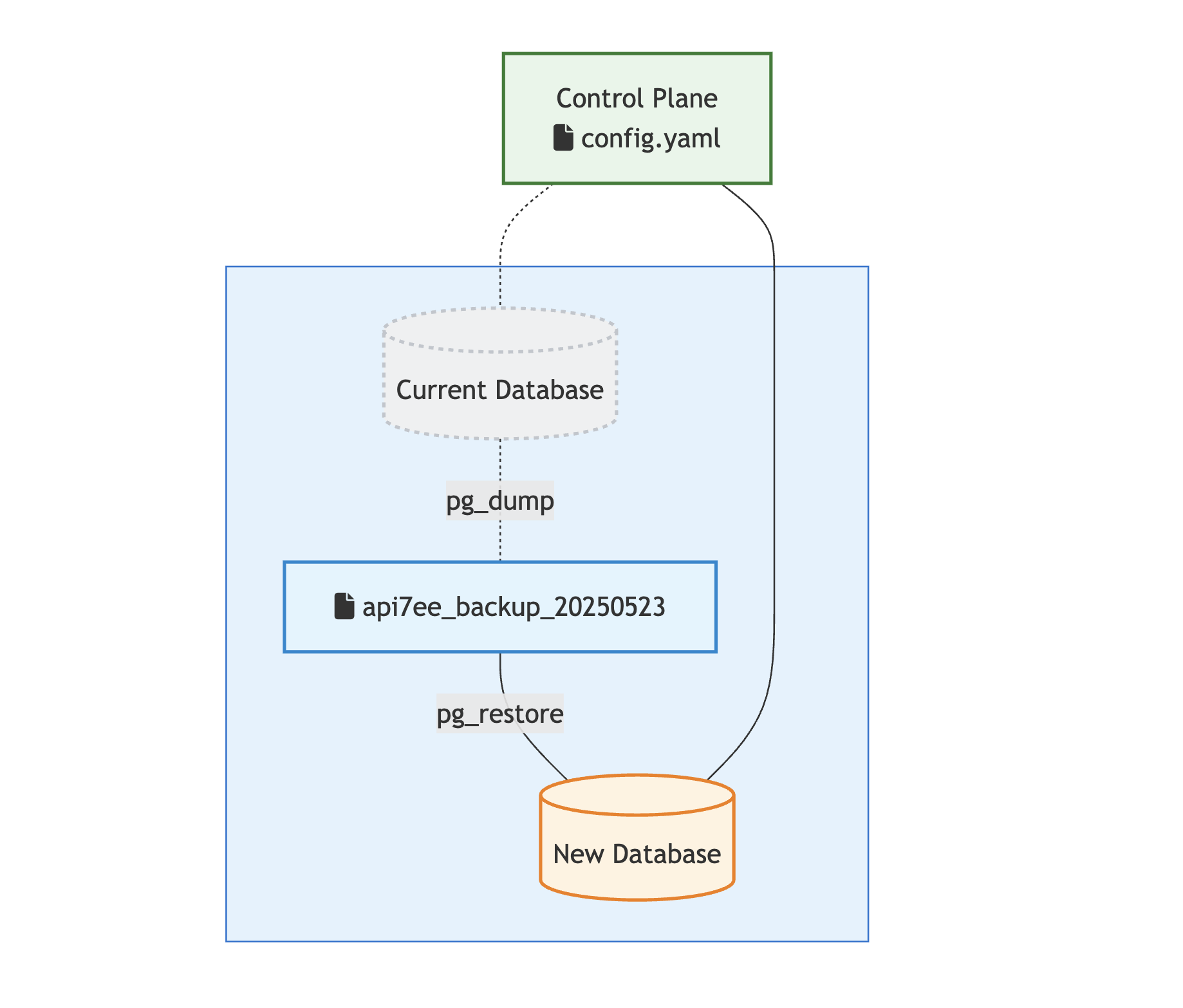
-
在 CP(Dashboard 和 DP-Manager)配置文件中修改数据库连接地址到新数据库:
database:dsn: "postgres://api7ee:changeme@192.168.31.10:5432/api7ee"重启 CP。
-
恢复之前备份的数据:
pg_restore -U api7ee -C -d api7ee api7ee_backup_20250523/-U:指定数据库连接用户名。此用户需要足够的权限来创建和恢复数据库。-C:首先创建目标数据库,然后连接到数据库进行恢复。-d:指定目标数据库名称。
-
使用之前存储的本地部署脚本或网关实例的配置文件重新部署 DP 中的节点。
从声明式配置恢复
如果您遇到问题需要回滚,请先尝试数据库恢复。只有在数据损坏时才将声明式配置恢复作为最后手段。
首先,将您部署的 API7 Enterprise(CP & DP)恢复到原始版本的配置和镜像标签,并将其连接到您新准备的数据库。然后,使用 ADC 工具 恢复您之前的配置。
-
使用 ADC 验证服务连接性并确认它可以连接到 API7 Enterprise:
adc ping --backend api7ee --server "https://{DASHBOARD_ADDR}" -
使用 ADC 同步每个网关组的数据:
adc sync -f api7ee-dump.yaml --backend api7ee --server "https://{DASHBOARD_ADDR}"
其他文件
除了您在 API7 Enterprise 中创建的资源配置外,还有一些重要文件需要手动备份:
- 为网关实例创建的
conf.yaml文件。 - 自定义插件的源代码。
- 部署 API7 网关实例 时使用的部署脚本和其他文件。
这些文件与您的业务和部署环境相关。缺少这些文件可能会在出现问题时影响数据恢复。
建议将这些文件存储在您部署 API7 Enterprise 的平台上,以便集中管理。