准备性能测试环境(AWS EKS)
AWS EKS 环境准备
创建集群
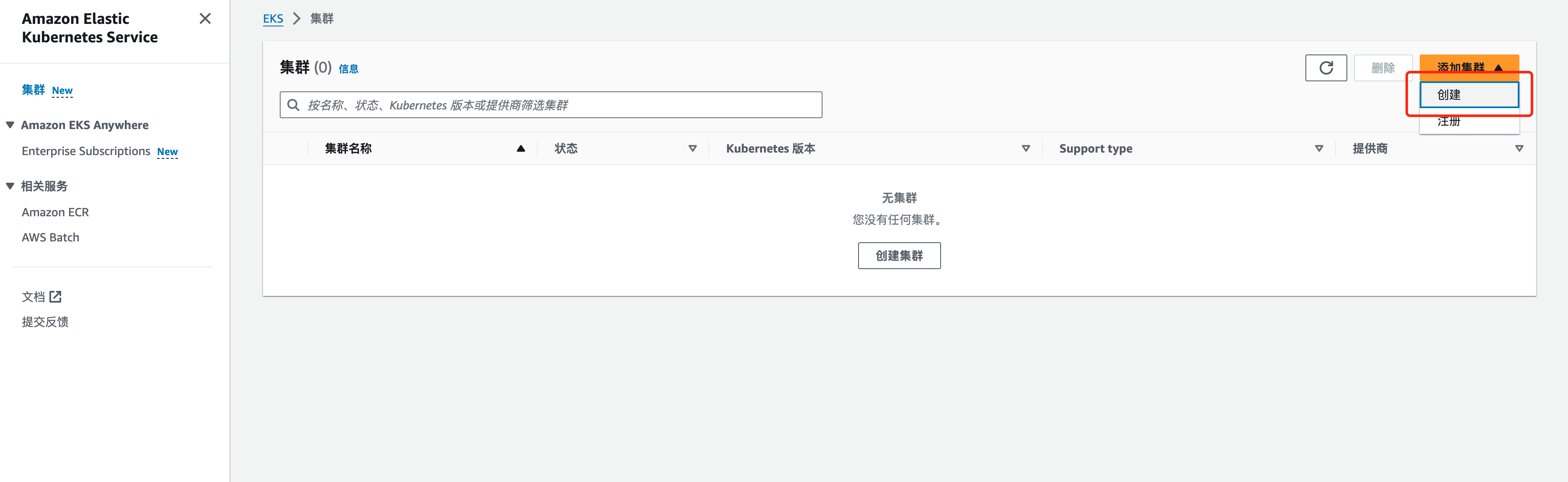
- 在 AWS EKS 中添加一个新的测试集群
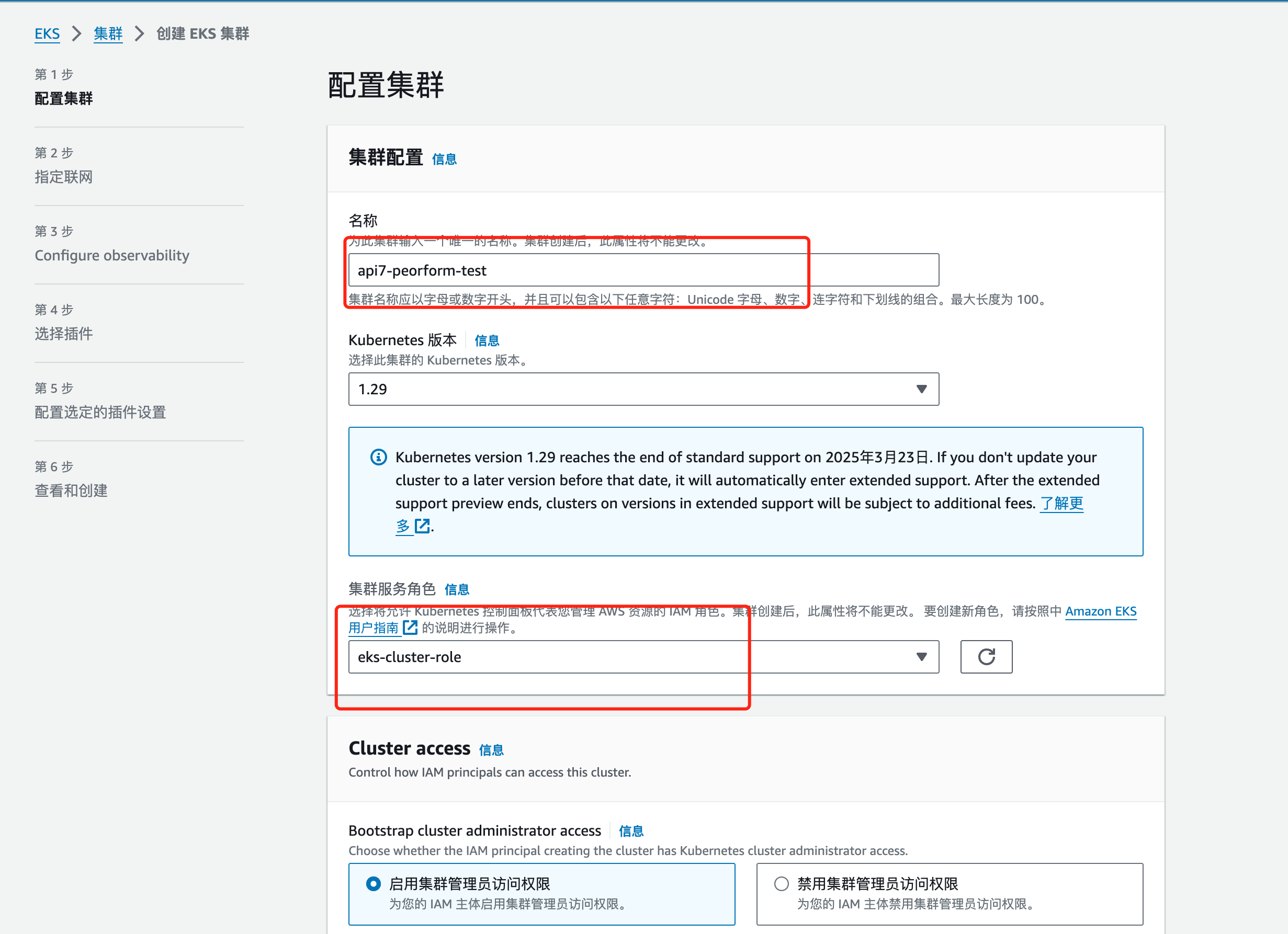
- 配置测试集群,如果之前没有使用过 EKS 服务配置过集群服务角色,可以根据文档创建一个 EKS 集群角色:https://docs.aws.amazon.com/eks/latest/userguide/service_IAM_role.html#create-service-role
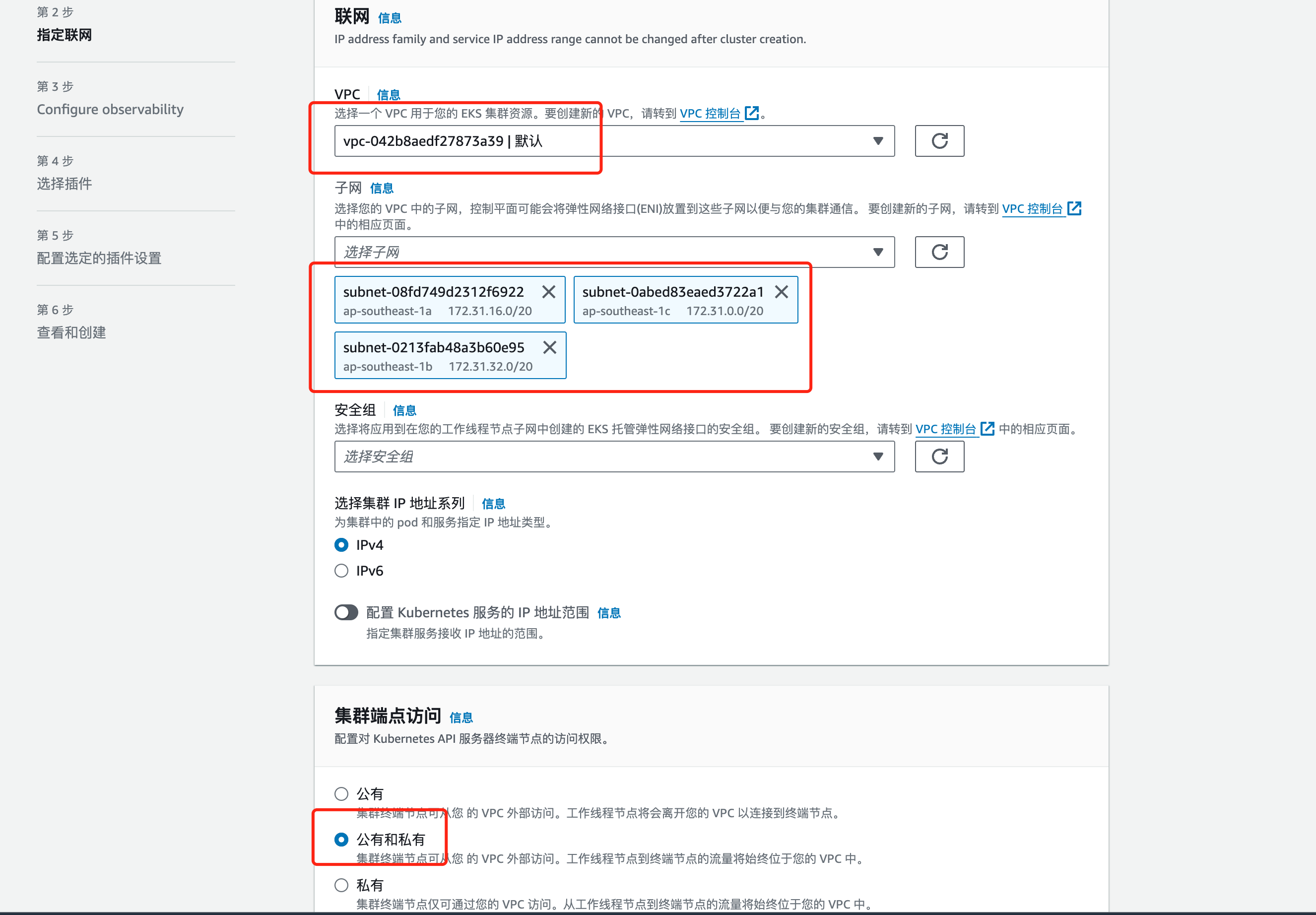
- 点击下一步配置网络设置
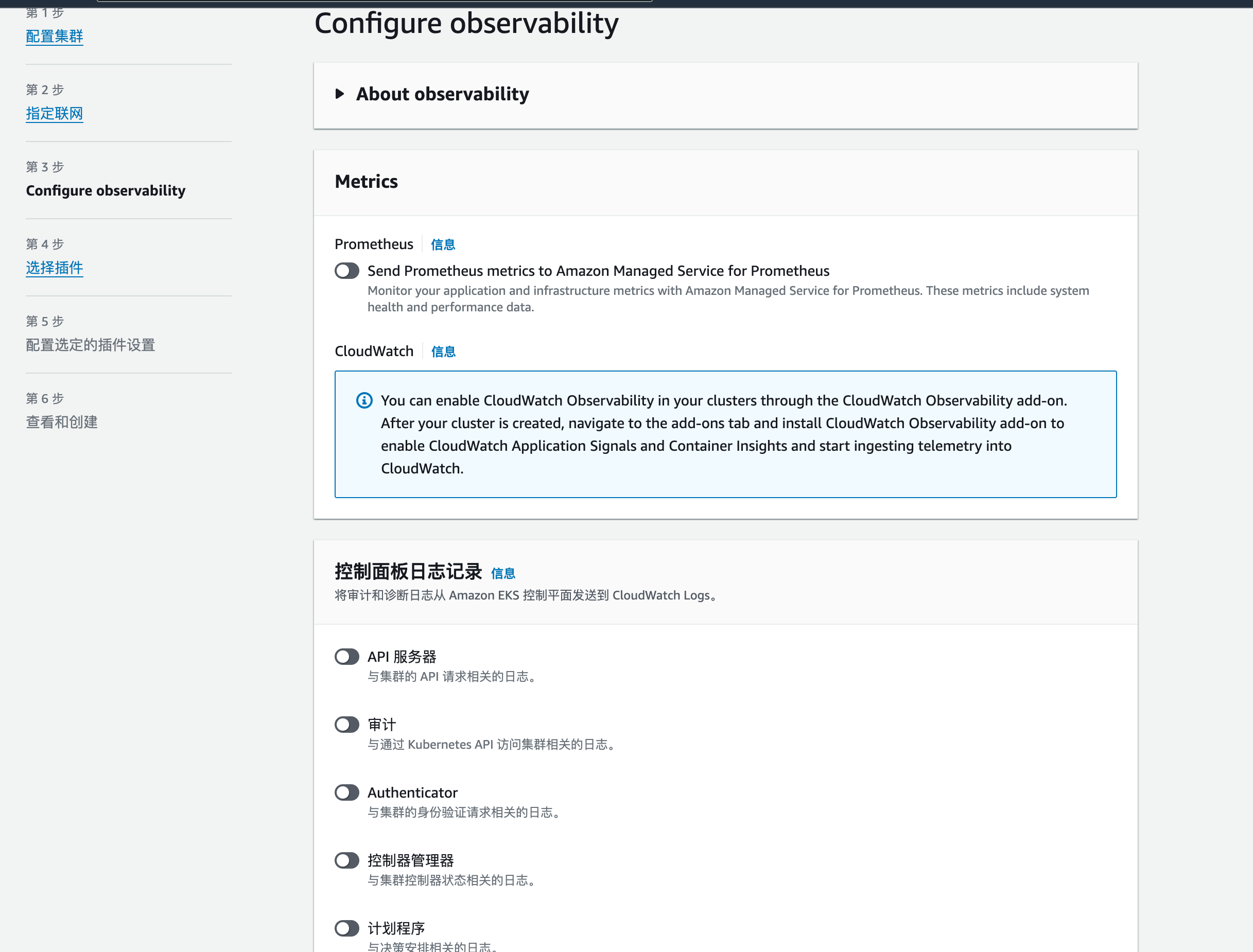
- 配置可观测性
- 选择插件(默认配置),点击下一步
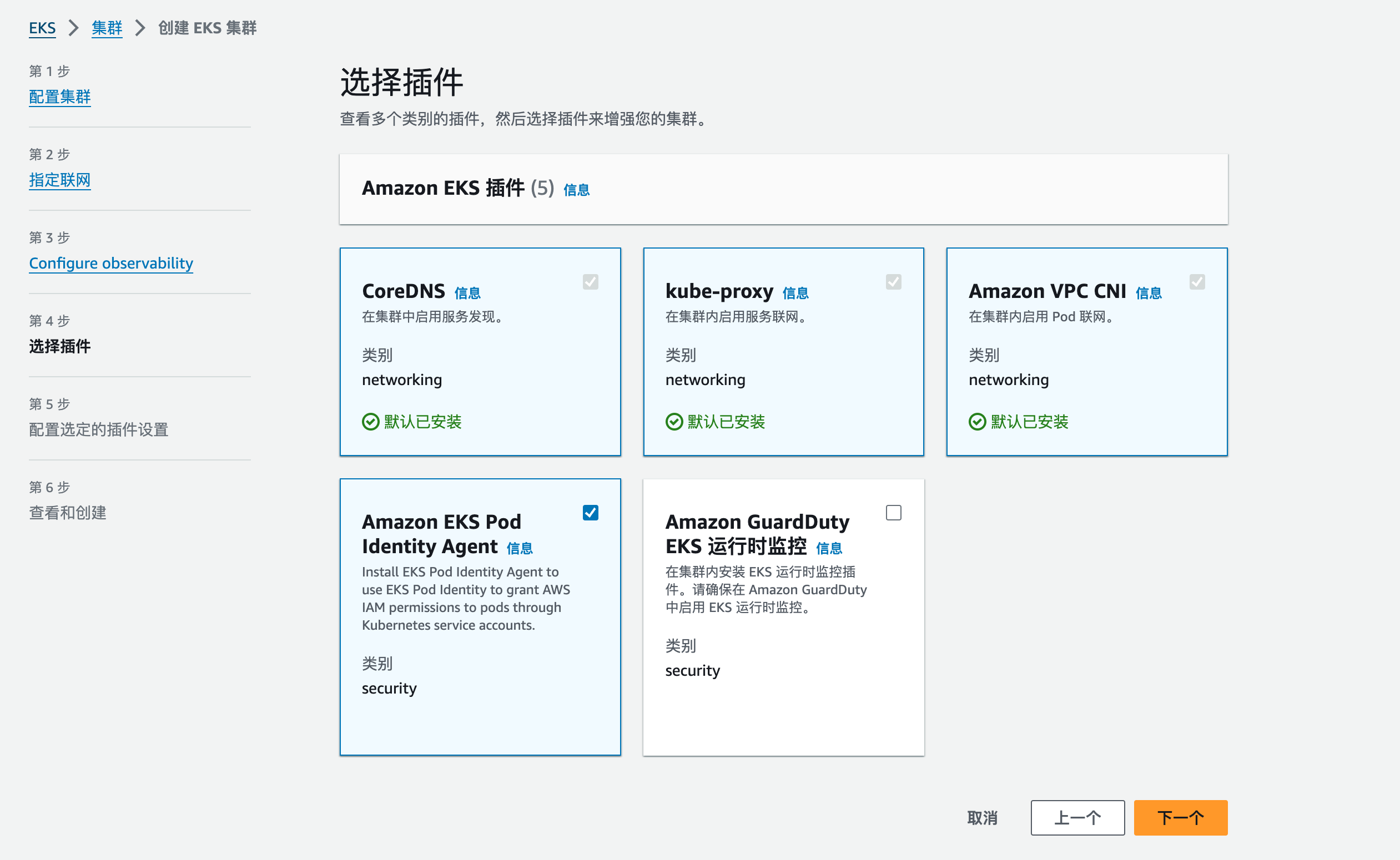
- 点击创建集群,等待 EKS 创建
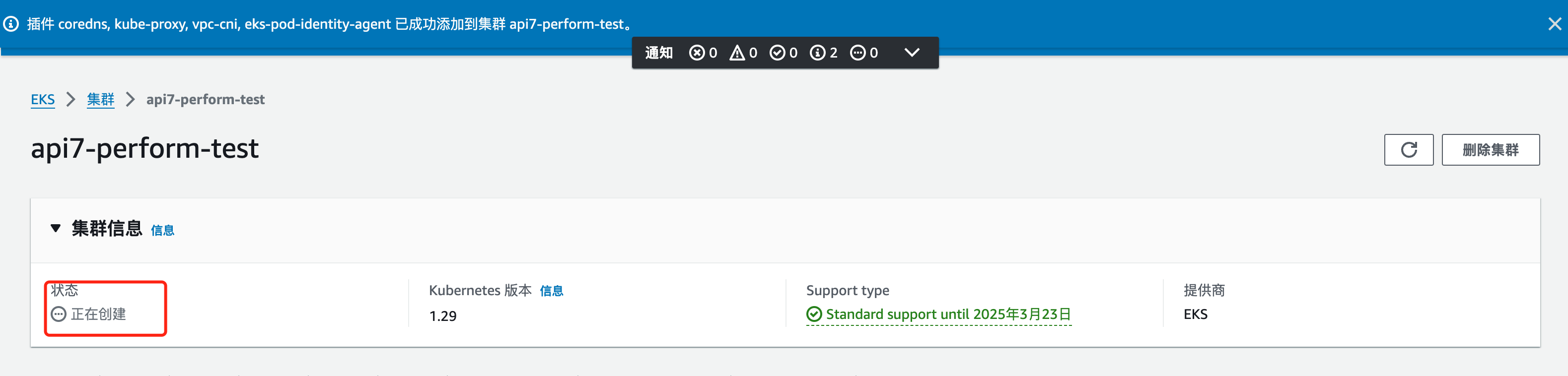
添加 Node
创建 Key pair(选做)
在 node 中配置了 Key Pair 就可以直接登录 node。如果已经有 Key Pair 的话,可以跳过创建 Key pair 这一步。
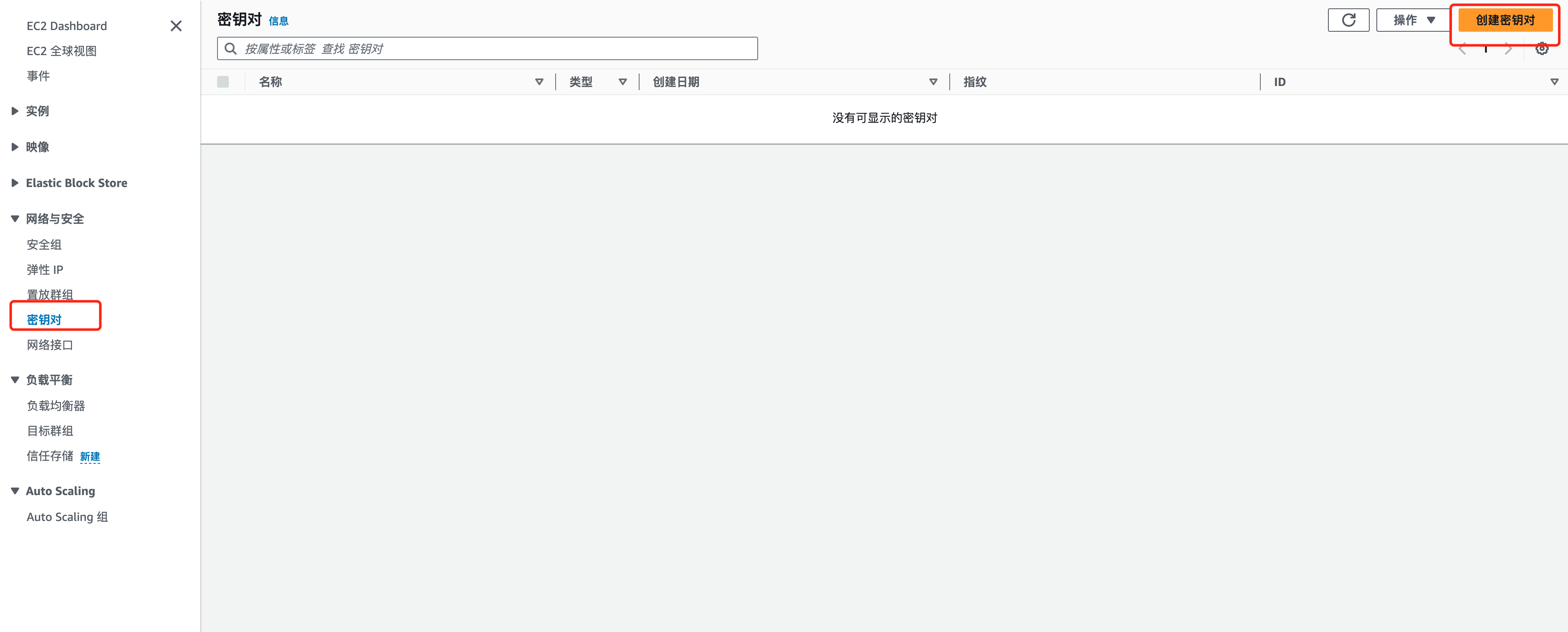
- 在 AWS 中控台选择 “EC2”,进入 EC2 界面,点击左边的 “Key Pairs”,在右边点击 “Create key pair”
- 添加名称
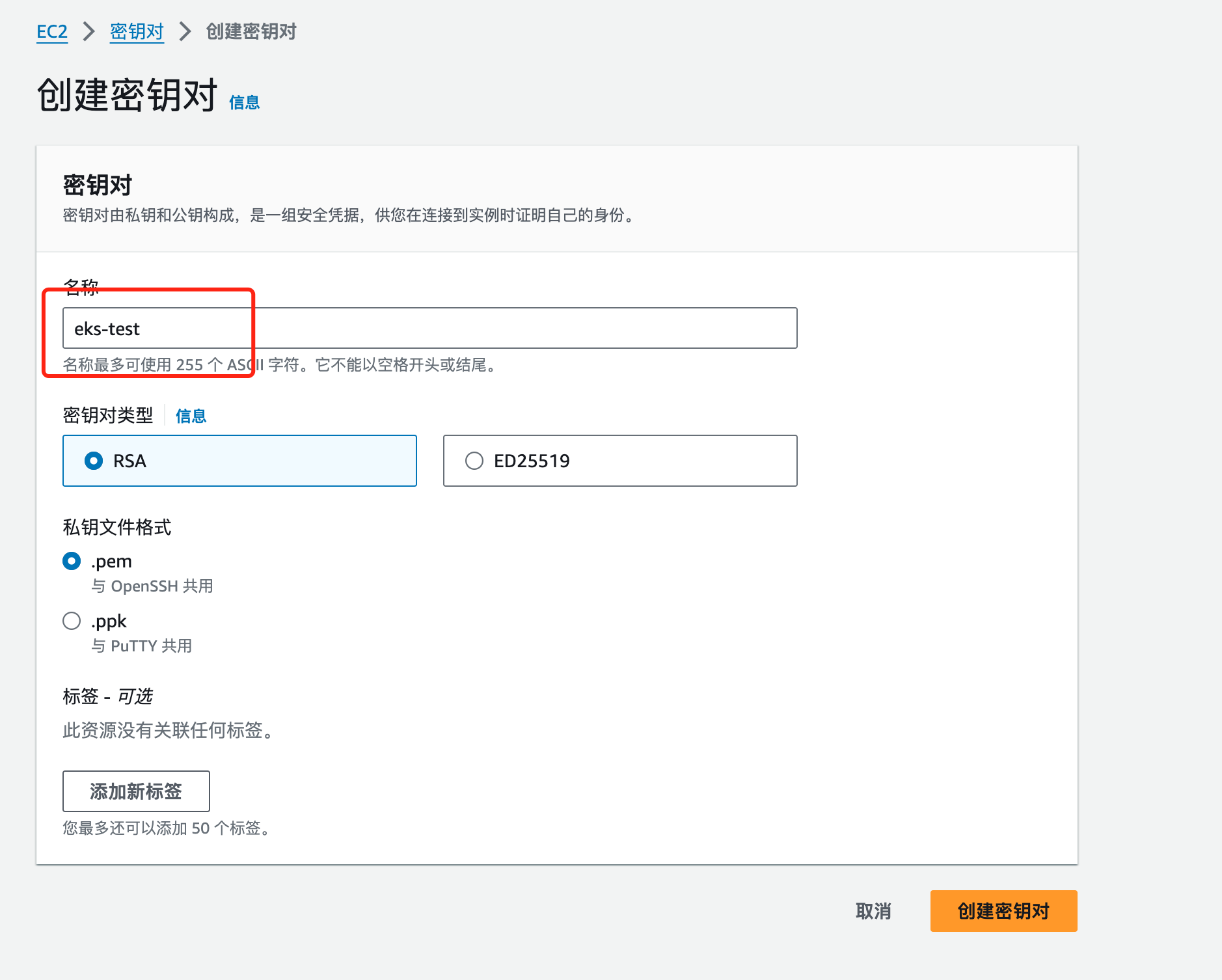
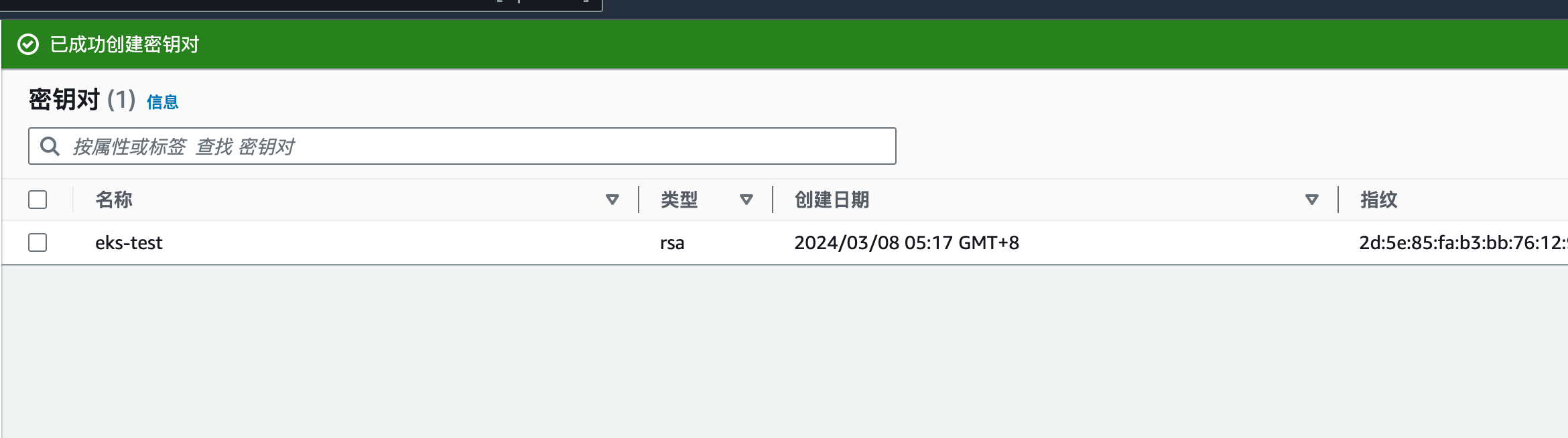
- 创建密钥对,这时浏览器会自动下载 key pair,这个要保存好,方便之后使用命令登陆 node
创建节点组
我们需要添加 3 个节点组,分别在不同的节点组部署 API7 EE,NGINX 上游,wrk2。
**注意:**如果之前没有创建过 EKS Node Role 需要先创建,步骤类似 EKS 创建集群服务角色的过程。可以参考文档:https://docs.aws.amazon.com/zh_cn/eks/latest/userguide/create-node-role.html
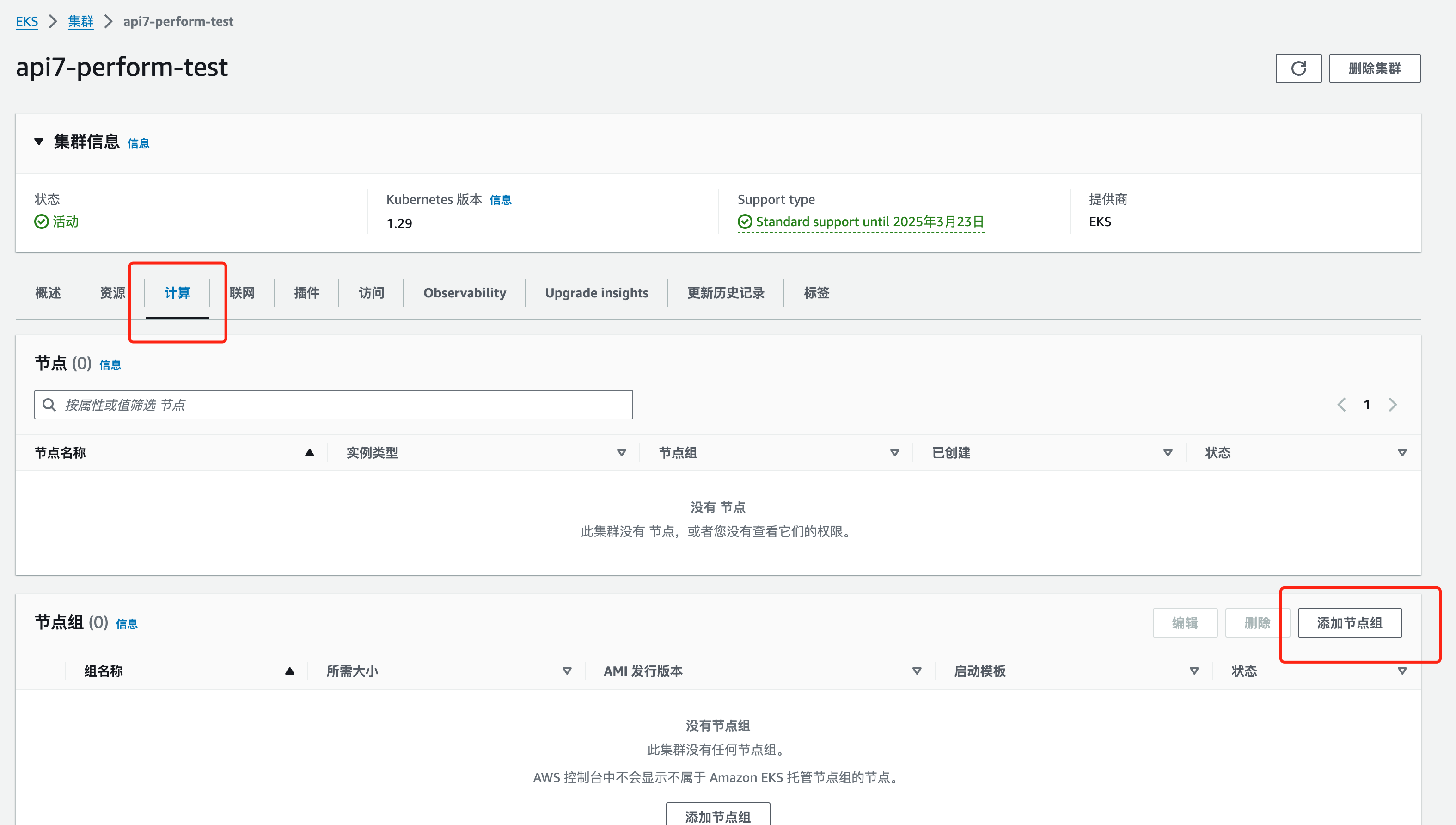
- 选择“计算”,点击添加“节点组”
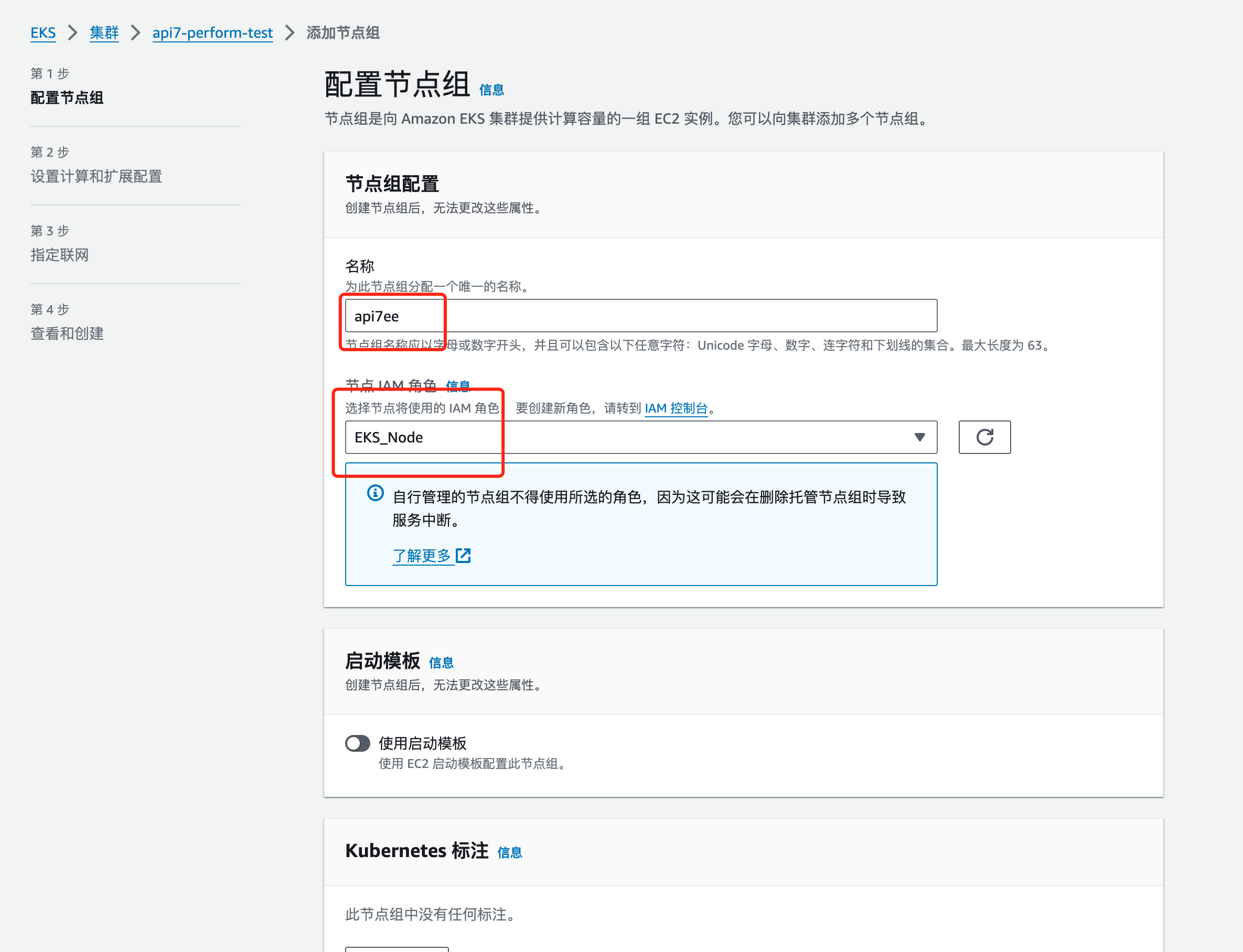
- 配置节点组
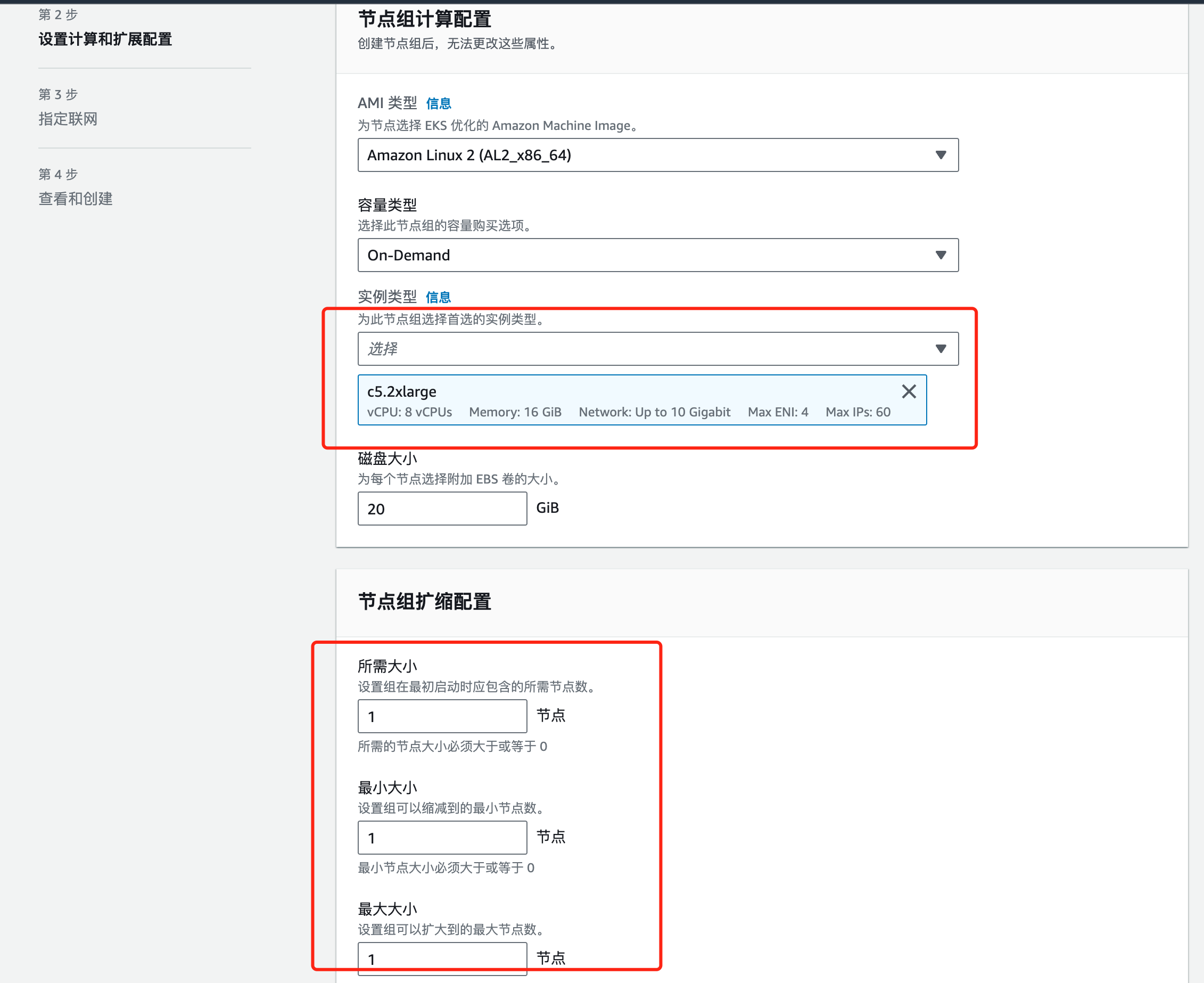
- 这里我们选择
c5.2xlarge进行测试,测试过程使用单节点。
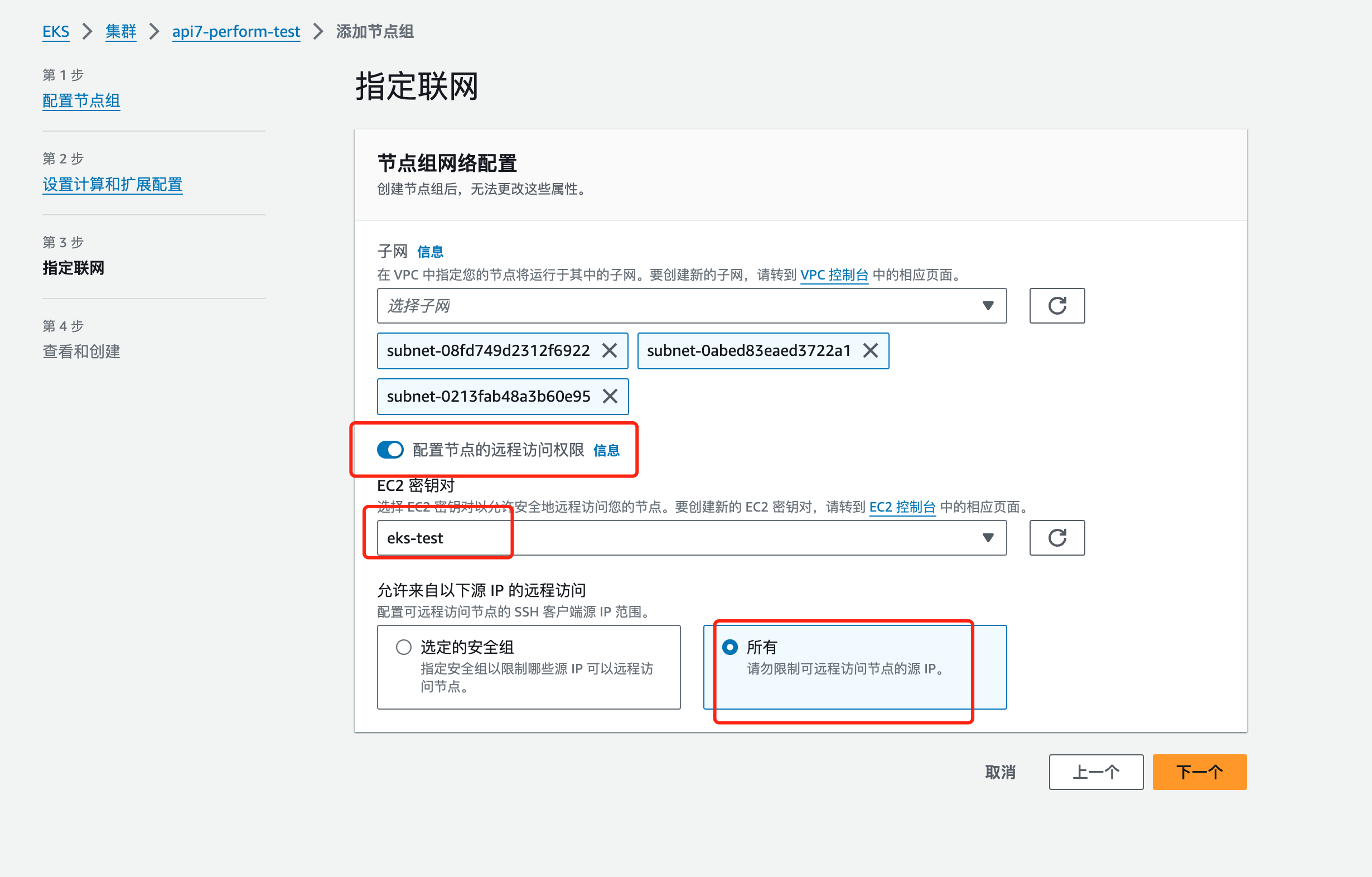
- 配置网络,这里我们为了方便登陆到 node 中,开启了节点远程访问控制权限,不需要可以不开启。
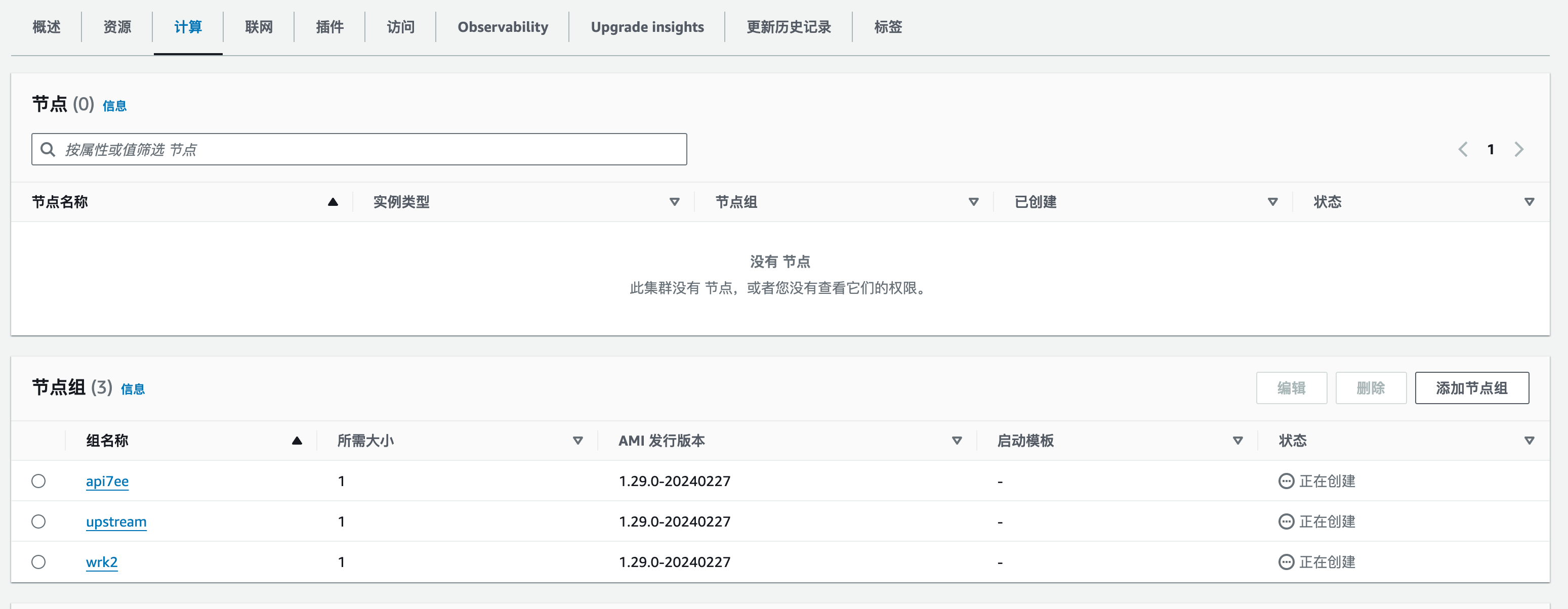
- 根据上面的步骤,我们需要创建 3 个节点,名字分别为 api7ee,upstream,wrk2 等待创建完成。
使用 aws cli 配置 kubectl config
- 通过向
kubectlconfig文件添加新上下文来启用kubectl与我们创建的集群通信。
具体细节参考文档:https://docs.aws.amazon.com/zh_cn/eks/latest/userguide/create-cluster.html
aws eks update-kubeconfig --region region-code --name my-cluster
- 执行
kubectl get svc验证成功与集群的通信,输出如下
NAME         TYPE        CLUSTER-IP   EXTERNAL-IP   PORT(S)   AGE
kubernetes   ClusterIP   10.100.0.1   <none>        443/TCP   39m
为 Node 打 label
我们分别为 4 个不同的 Node 打上对应的 label,方便之后的部署
kubectl label nodes <your-node-name> <label_key=label_value>

# example
kubectl label nodes <your-node1-name> nodeName=api7ee
kubectl label nodes <your-node2-name> nodeName=upstream
kubectl label nodes <your-node3-name> nodeName=wrk2
安装过程
安装 API7 企业版
控制面安装
- 创建一个新的 namespace,之后所有的资源都在同一个 namespace 中管理
kubectl create namespace api7
- 使用 helm 安装 API7 EE CP
helm repo add api7 https://charts.api7.ai
helm repo add apisix https://charts.apiseven.com
helm repo update
# 为安装 api7ee 指定 Node (之前我们为 Node 设置的 label)
helm install api7ee3 api7/api7ee3 --set nodeSelector."nodeName"=api7ee --set postgresql.primary.nodeSelector."nodeName"=api7ee --set prometheus.server.nodeSelector."nodeName"=api7ee --set postgresql.primary.persistence.enabled=false --set prometheus.server.persistence.enabled=false -n api7
- 检查部署情况
kubectl get svc -owide -l app.kubernetes.io/name=api7ee3 -n api7

NAME                 TYPE        CLUSTER-IP      EXTERNAL-IP   PORT(S)             AGE   SELECTOR
api7ee3-dashboard    ClusterIP   10.100.25.236   <none>        7080/TCP            18s   app.kubernetes.io/component=dashboard,app.kubernetes.io/instance=api7ee3,app.kubernetes.io/name=api7ee3
api7ee3-dp-manager   ClusterIP   10.100.239.32   <none>        7900/TCP,7943/TCP   18s   app.kubernetes.io/component=dp-manager,app.kubernetes.io/instance=api7ee3,app.kubernetes.io/name=api7ee3
- 将端口转发到本机,登陆控制台并上传 license
kubectl -n api7 port-forward svc/api7ee3-dashboard 7443:7443
License 试用申请地址:https://api7.ai/try?product=enterprise
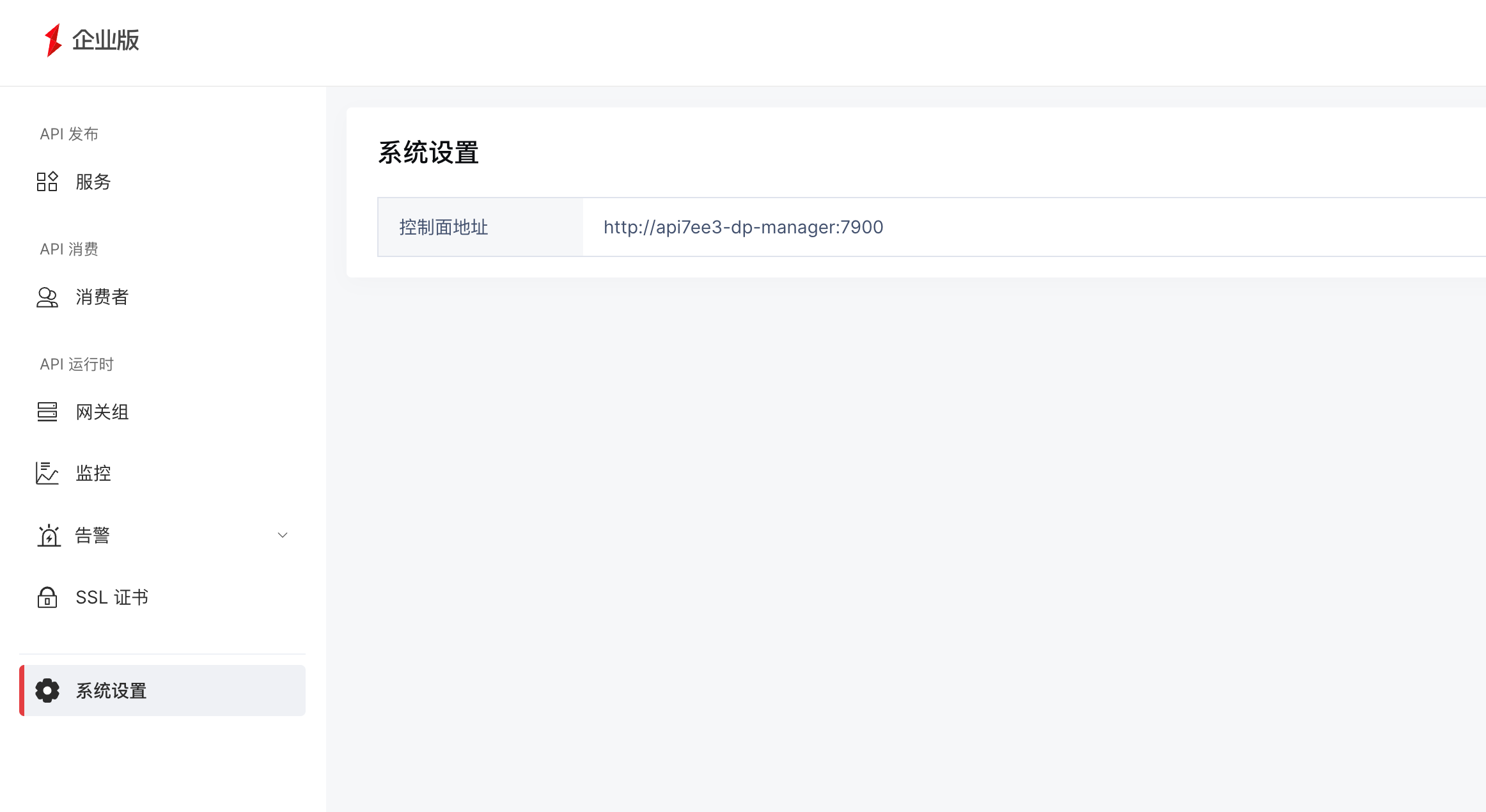
- 在控制台配置控制面地址:http://api7ee3-dp-manager:7900
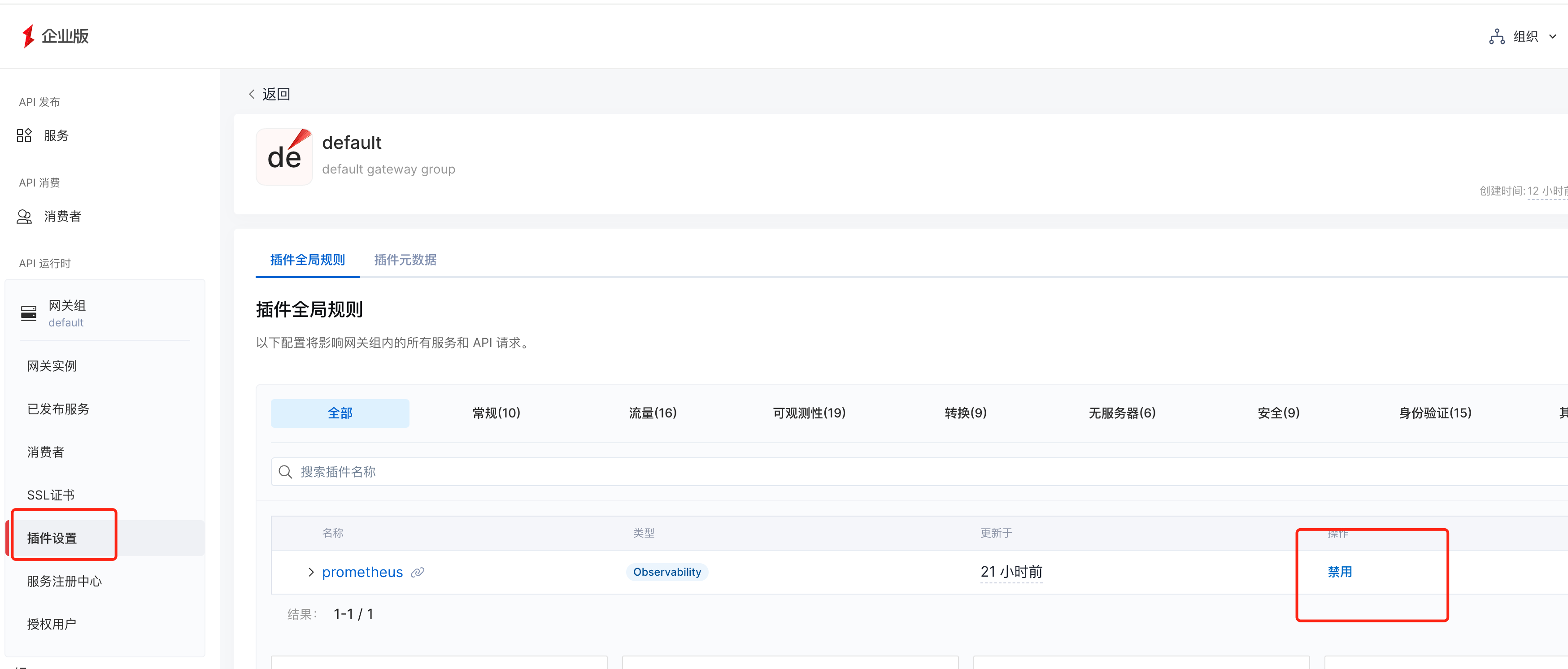
禁用 prometheus 插件
控制面默认会为网关组启用全局的 prometheus 插件,进行性能测试时,我们需要将它禁用掉。
数据面安装
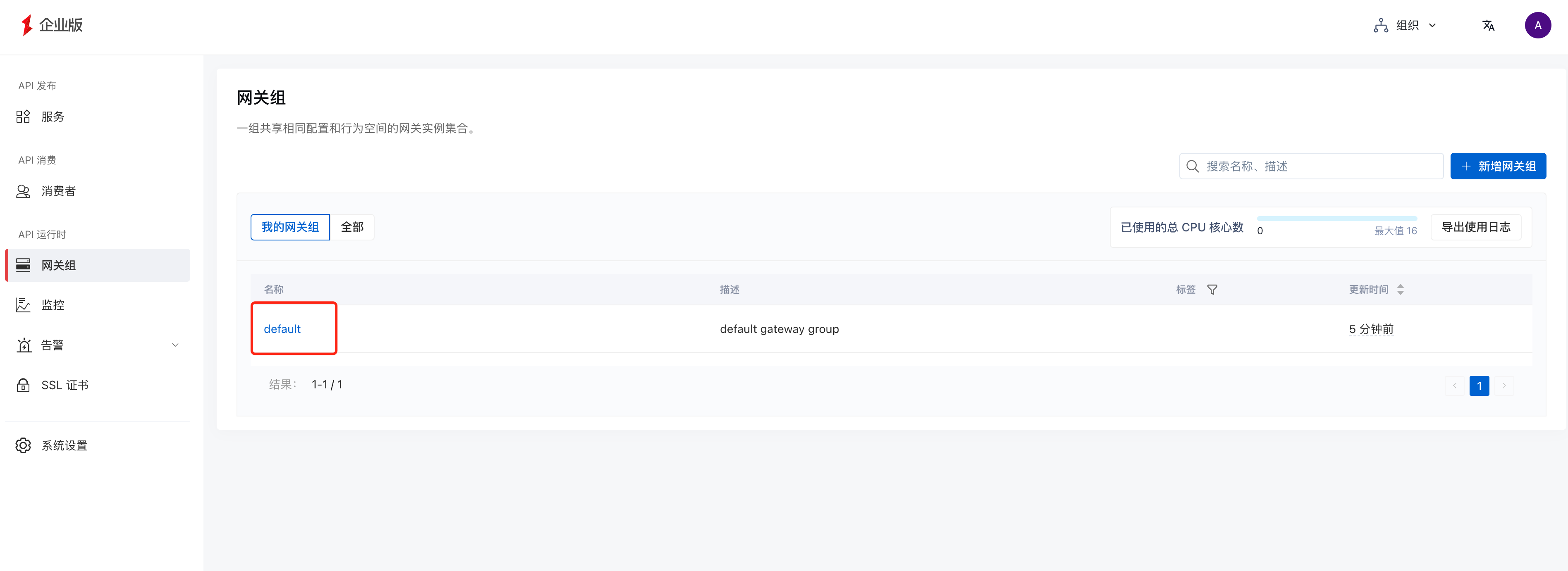
- 点击进入网关组中
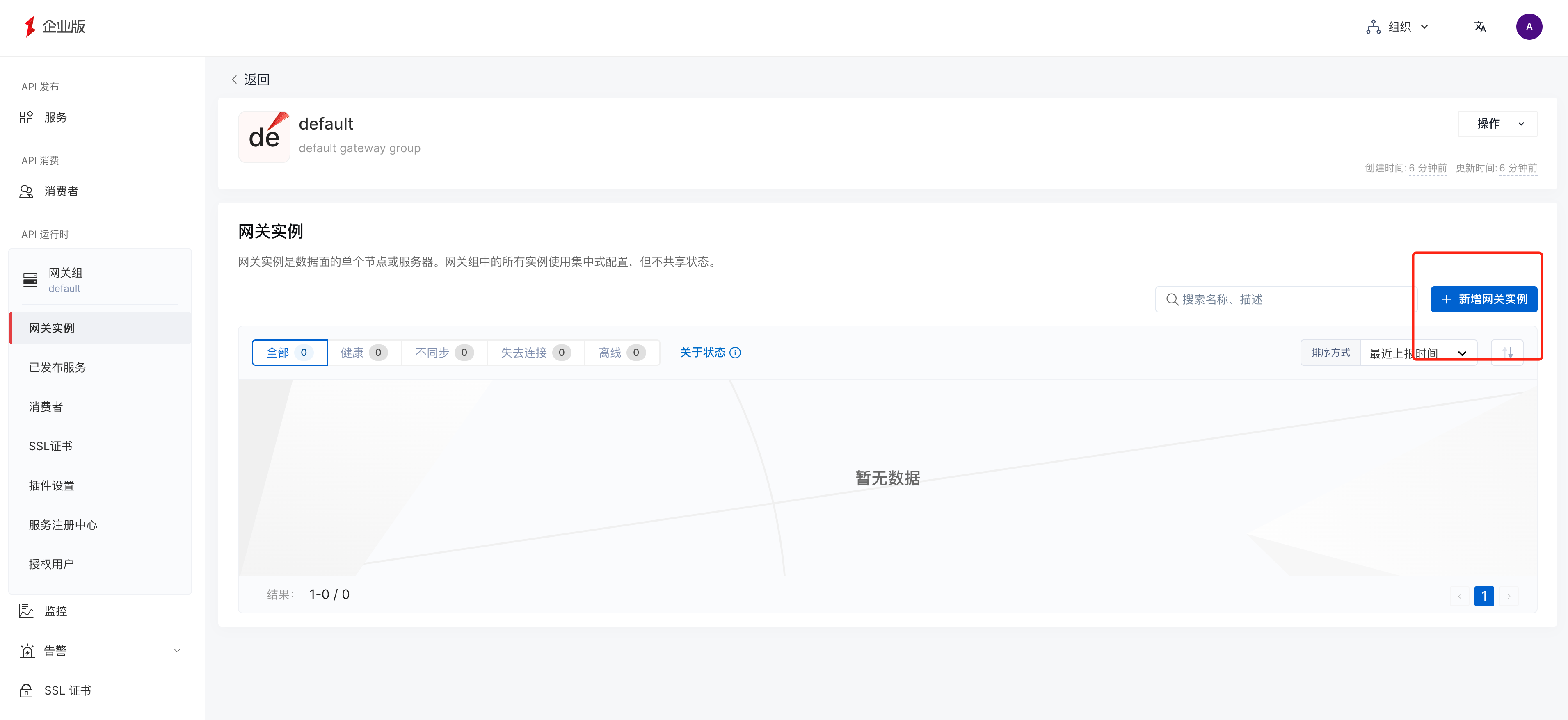
- 点击新增网关实例按钮
- 选择 Kubernetes 方式添加,配置命名空间,生成安装脚本并运行
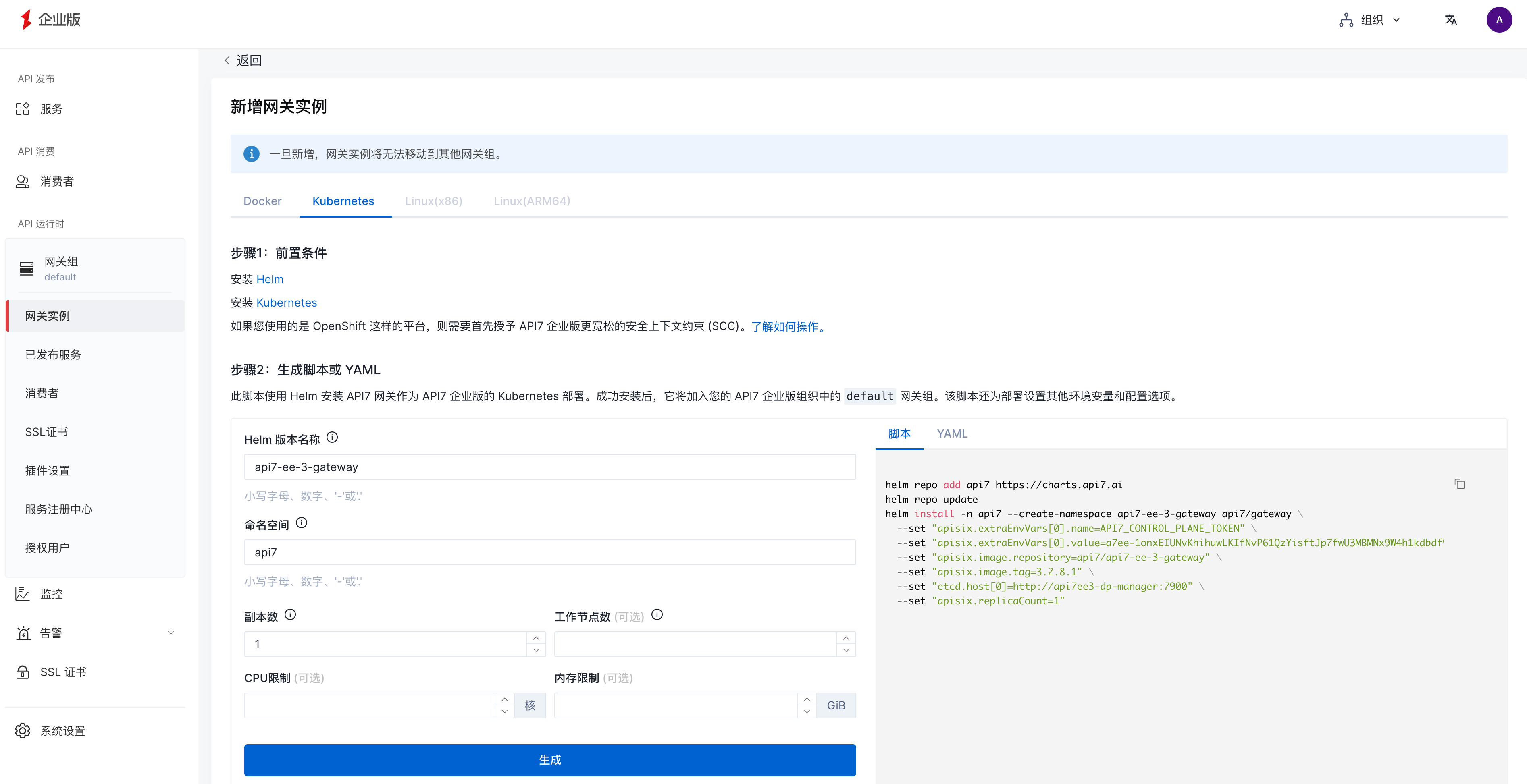
注意我们先修改 API7 Gateway 的 worker_process 数为 1,并指定安装的 Node
helm install -n api7 --create-namespace api7-ee-3-gateway api7/gateway \
  --set "apisix.extraEnvVars[0].name=API7_CONTROL_PLANE_TOKEN" \
  --set "apisix.extraEnvVars[0].value=a7ee-1onxEIUNvKhihuwLKIfNvP61QzYisftJp7fwU3MBMNx9W4h1kdbdf9031a24d7448da69b6120a526f902" \
  --set "apisix.image.repository=api7/api7-ee-3-gateway" \
  --set "apisix.image.tag=3.2.8.1" \
  --set "etcd.host[0]=http://api7ee3-dp-manager:7900" \
  --set "apisix.replicaCount=1" \
  --set "nginx.workerProcesses"=1 \
  --set apisix.securityContext.runAsNonRoot=false \
  --set apisix.securityContext.runAsUser=0 \
  --set apisix.nodeSelector.nodeName=api7ee
安装 NGINX 上游
- 创建 nginx-upstream.yaml 文件
---
# nginx conf configmap
apiVersion: v1
kind: ConfigMap
metadata:
  name: nginx-config
  namespace: api7
data:
  nginx.conf: |
    master_process on;

    worker_processes 1;
    events {
        worker_connections 4096;
    }

    http {
        resolver ipv6=off 8.8.8.8;

        #access_log logs/access.log;
        access_log off;
        server_tokens off;
        keepalive_requests 10000000;

        server {
            listen 1980;
            server_name _;

            location / {
                proxy_set_header Connection "";
                return 200 "hello world\n";
            }
        }
    }
---
# nginx deployment
apiVersion: apps/v1
kind: Deployment
metadata:
  name: nginx-deployment
  namespace: api7
spec:
  replicas: 1
  selector:
    matchLabels:
      app: nginx
  template:
    metadata:
      labels:
        app: nginx
    spec:
      containers:
      - name: nginx
        image: nginx
        volumeMounts:
        - name: nginx-config-volume
          mountPath: /etc/nginx/nginx.conf
          subPath: nginx.conf
      nodeSelector:
        nodeName: upstream
      volumes:
      - name: nginx-config-volume
        configMap:
          name: nginx-config
---
- 部署 nginx 上游
kubectl apply -f nginx-upstream.yaml
安装 wrk2
创建 wrk2.yaml 文件,并运行 kubectl apply -f wrk2.yaml
# wrk2 deployment
apiVersion: apps/v1
kind: Deployment
metadata:
  name: wrk2-deployment
  namespace: api7
spec:
  replicas: 1
  selector:
    matchLabels:
      app: wrk2
  template:
    metadata:
      labels:
        app: wrk2
    spec:
      containers:
      - name: wrk2
        image: bootjp/wrk2
      nodeSelector:
        nodeName: wrk2