在 OpenShift 上安装 API7 企业版
本指南介绍如何在 OpenShift 集群上部署 API7 企业版。
架构
概述
API7 企业版包括两组组件:
- 控制面:API7 控制台、API7 DP Manager、数据库(可以使用 RDS 替代)和其他组件。
- 数据面:API7 网关。
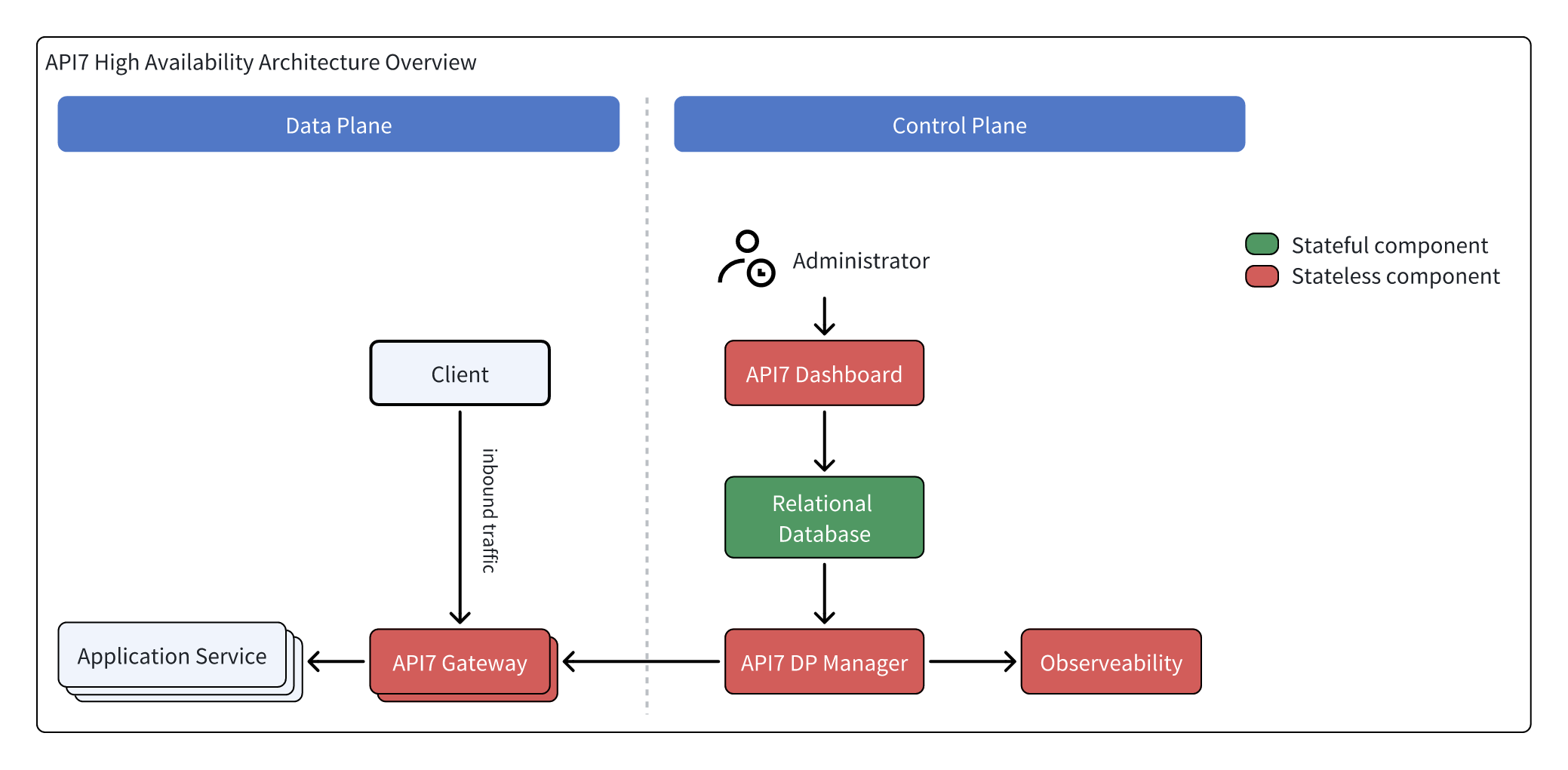
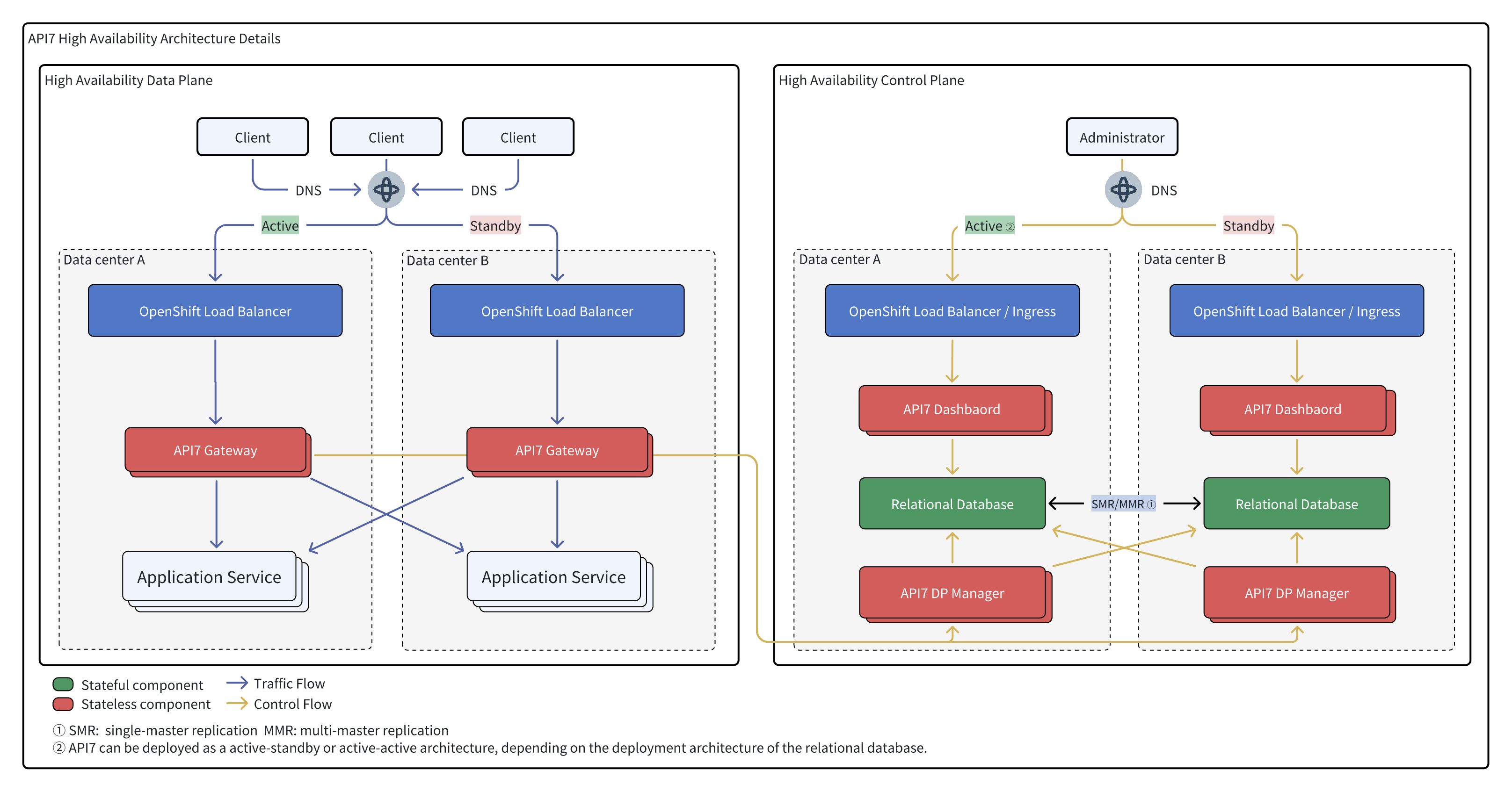
高可用部署模式
前提条件
部署 OpenShift 集群
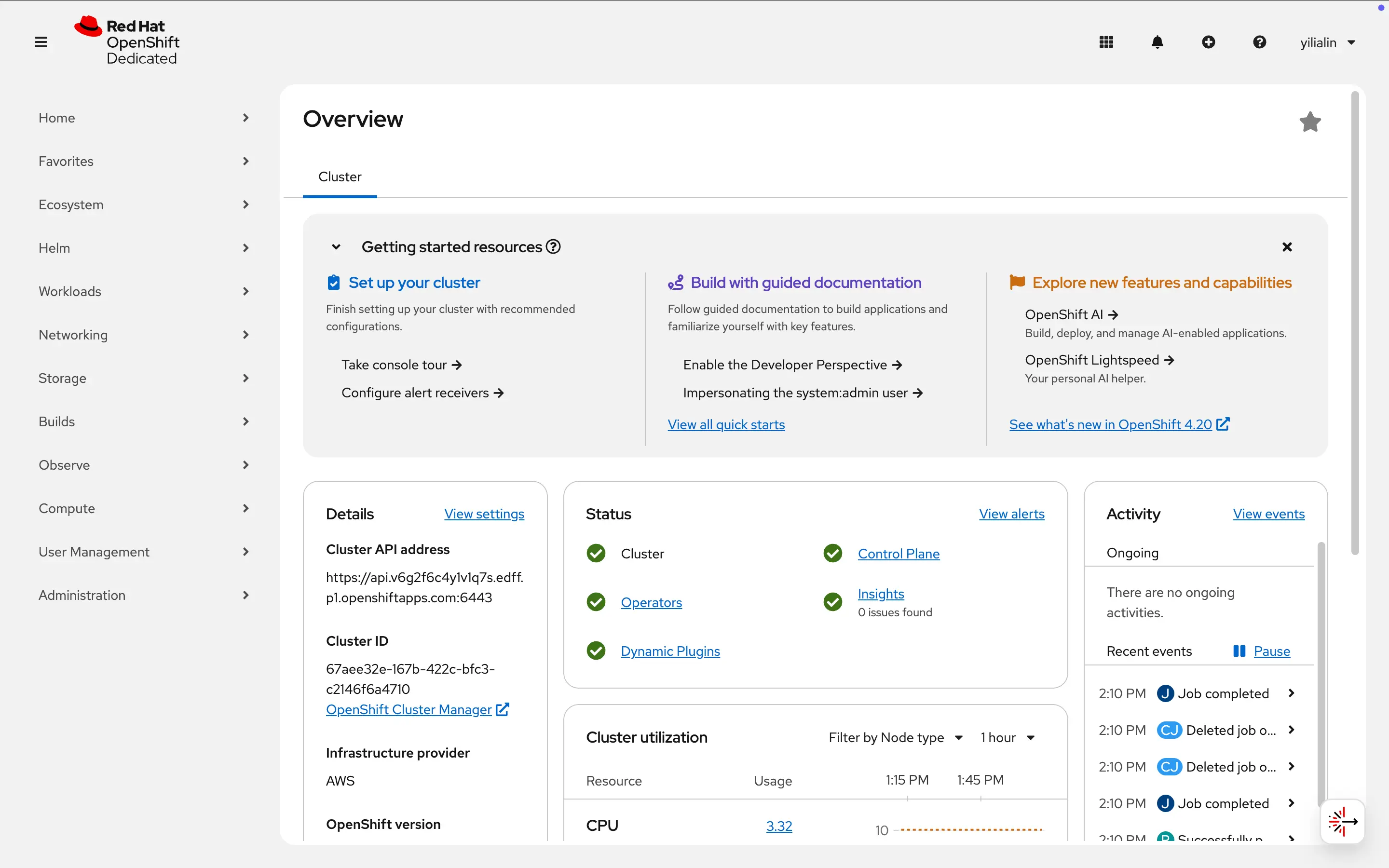
准备一个运行中的 OpenShift 集群:
管理安全上下文约束(SCC)
安全上下文约束(SCC)是 OpenShift 上的一组 API,用于管理 Pod 的安全策略约束。
OpenShift 默认启用的 SCC 非常严格,要求容器中的进程以只读方式访问文件系统。请按照管理安全上下文约束文档,为 API7 企业版使用更灵活的 nonroot-v2 SCC。
配置 OpenShift CLI
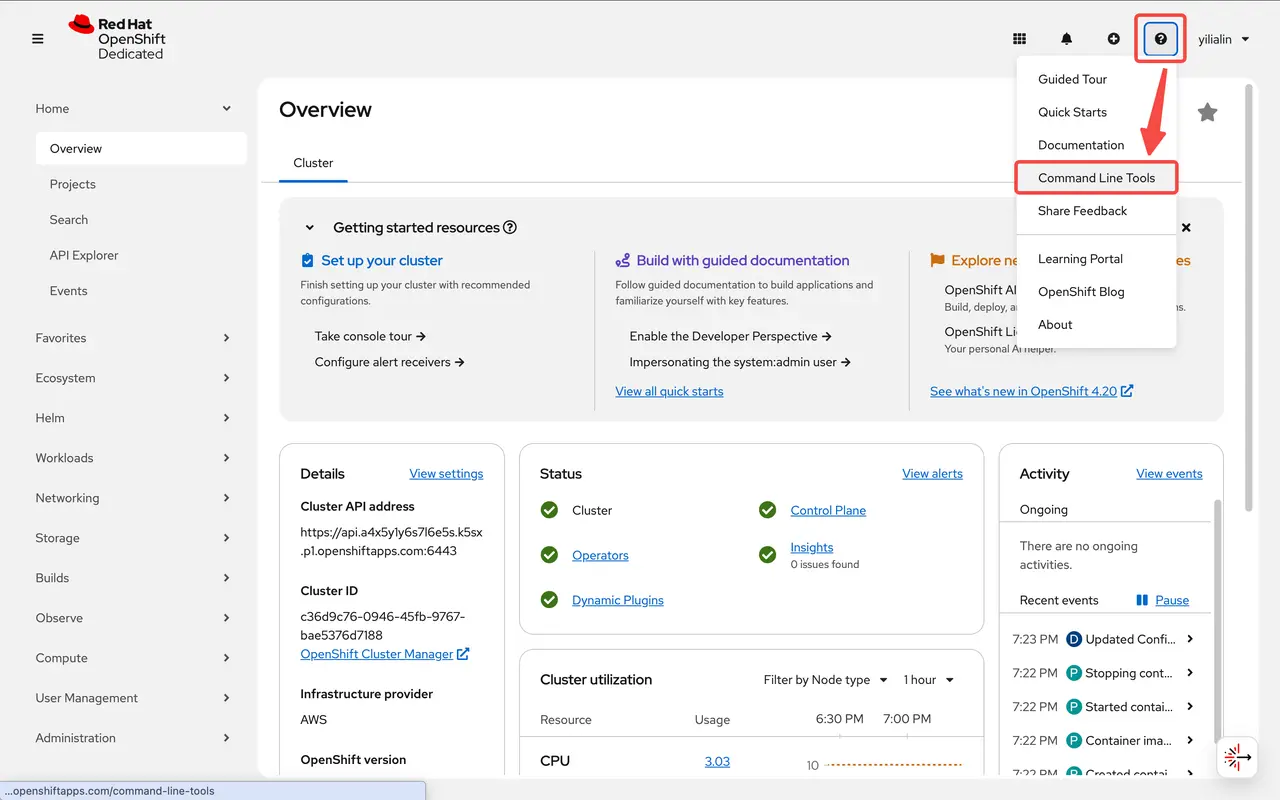
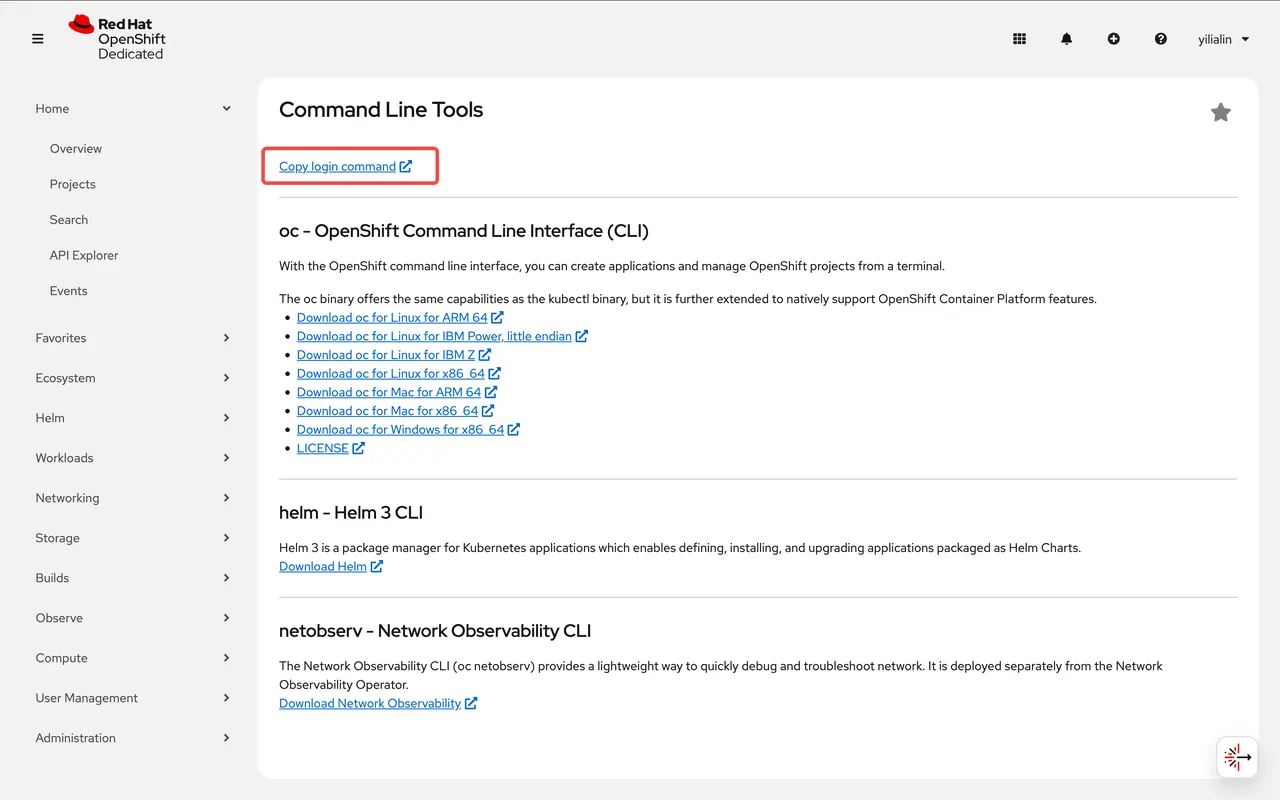
在控制台中找到登录命令:
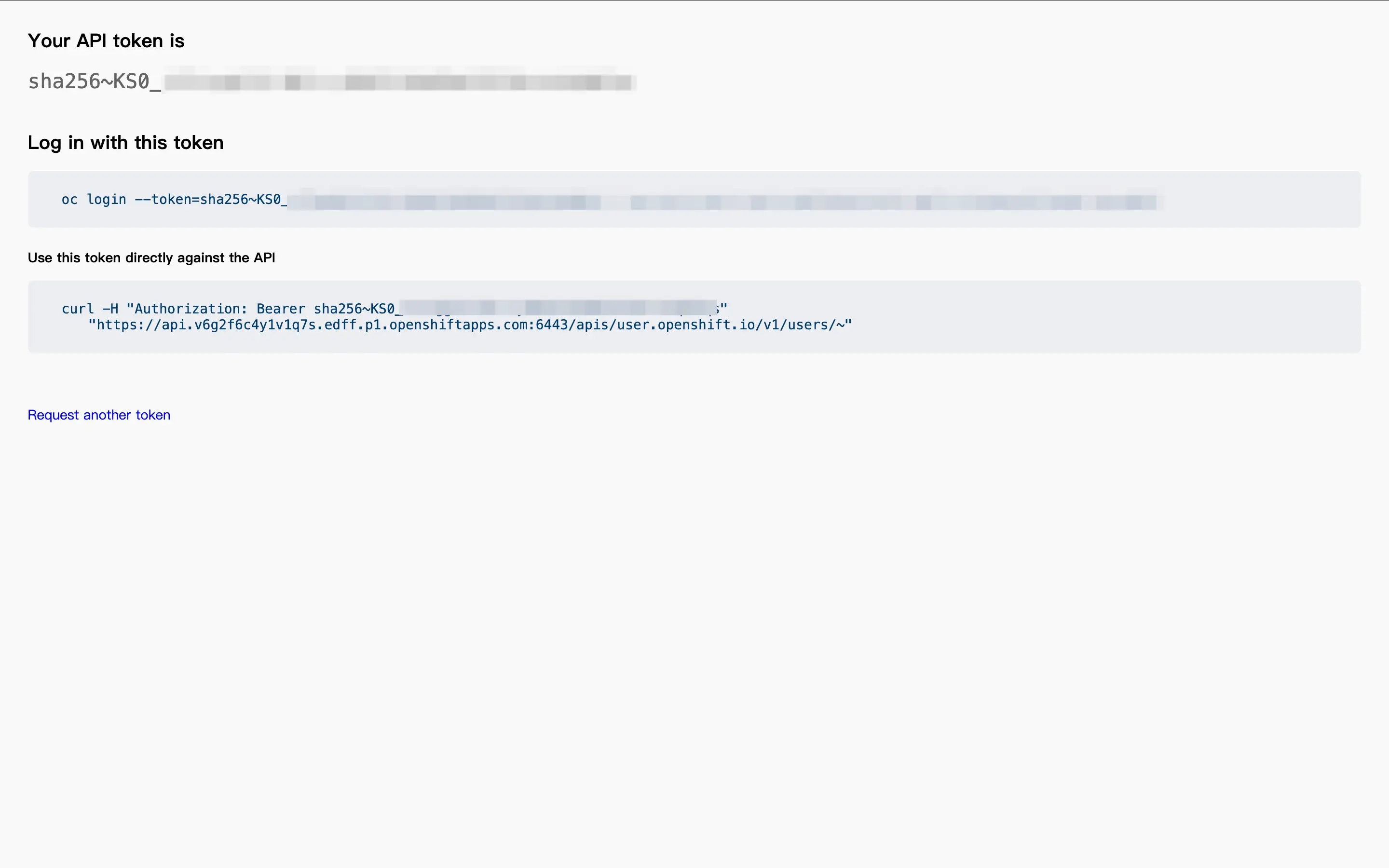
使用你的 Token 和服务器地址登录 OpenShift 集群:
oc login \
  --token=sha256~Jk9gi578fm8tkdCje1qL0IyKc5ntqMOaladPjH3TuAk \
  --server=https://api.v6g2f6c4y1v1q7s.edff.p1.openshiftapps.com:6443
确保用户账号具有 cluster-admin 角色,以便进行集群管理。
你应该会看到类似以下内容的响应:
Logged into "https://api.v6g2f6c4y1v1q7s.edff.p1.openshiftapps.com:6443" as "admin" using the token provided.

You have access to 107 projects, the list has been suppressed. You can list all projects with 'oc projects'

Using project "default".
创建项目
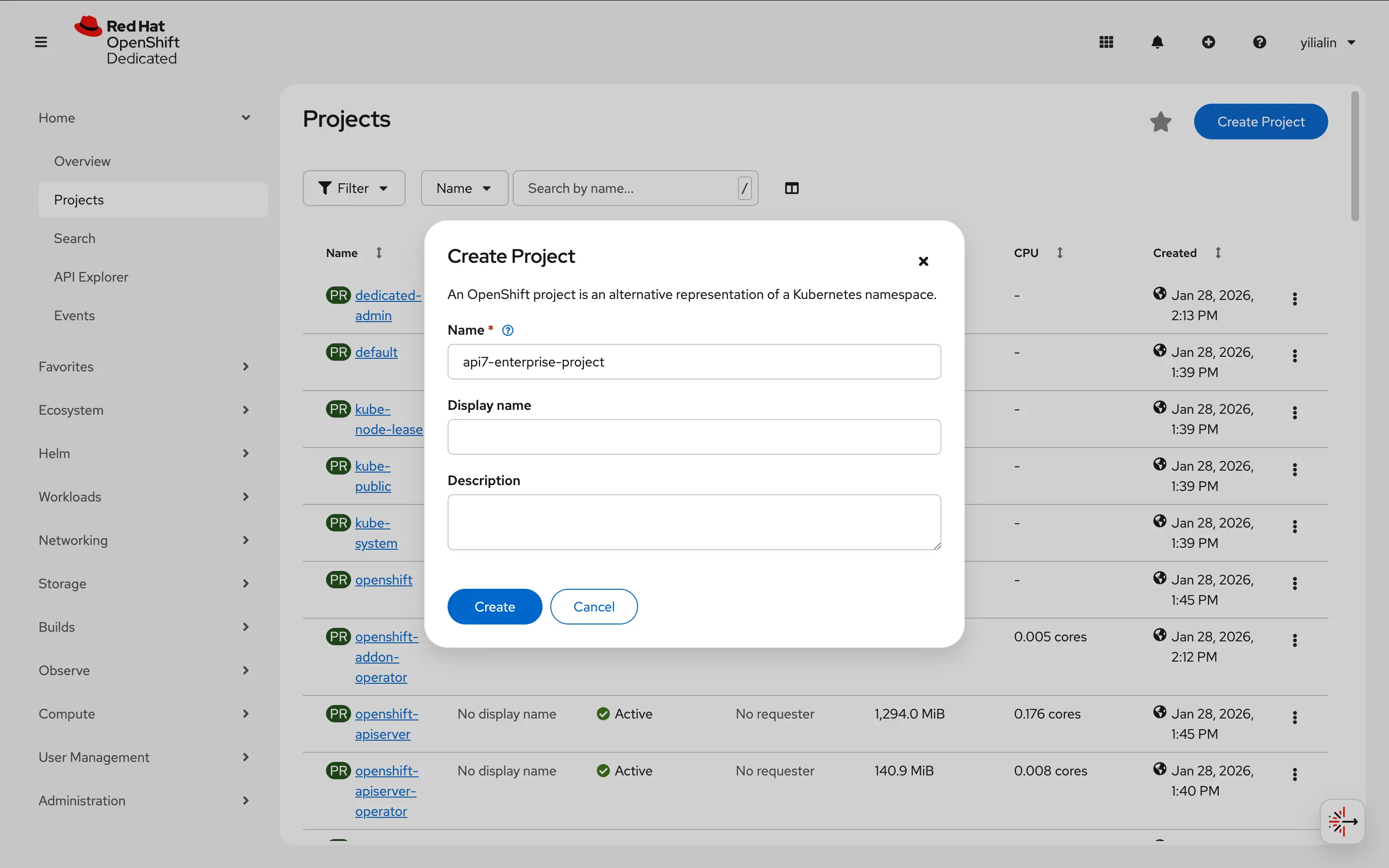
在控制台中创建项目:
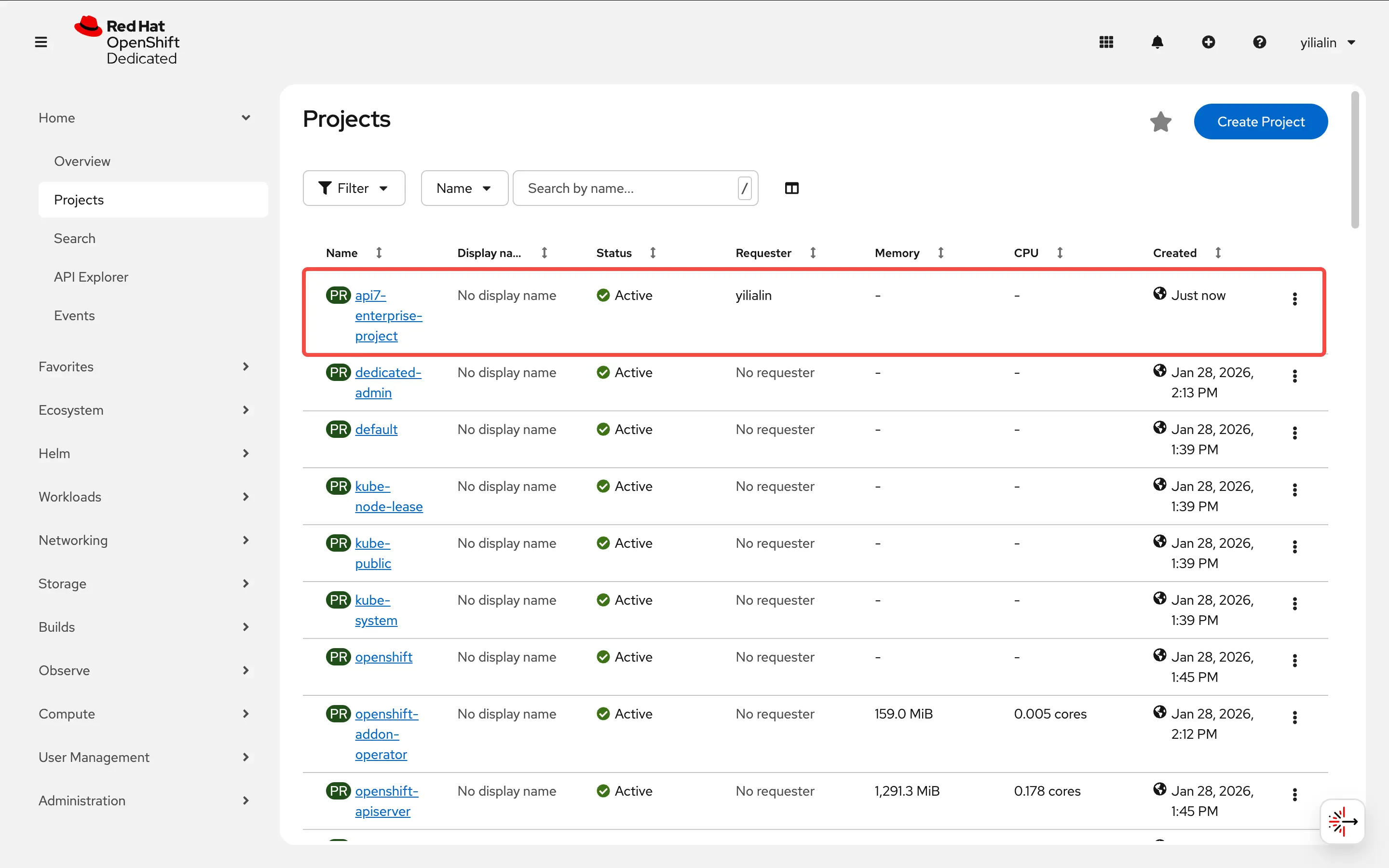
也可以通过 CLI 创建项目:
oc new-project api7-enterprise-project
项目名称将用作 Kubernetes 命名空间。
将默认项目切换为 api7-enterprise-project:
oc project api7-enterprise-project
安装 API7 企业版
添加 API7 Helm Chart 仓库
在 Helm 选项卡下选择仓库。

添加 API7 仓库 https://charts.api7.ai。
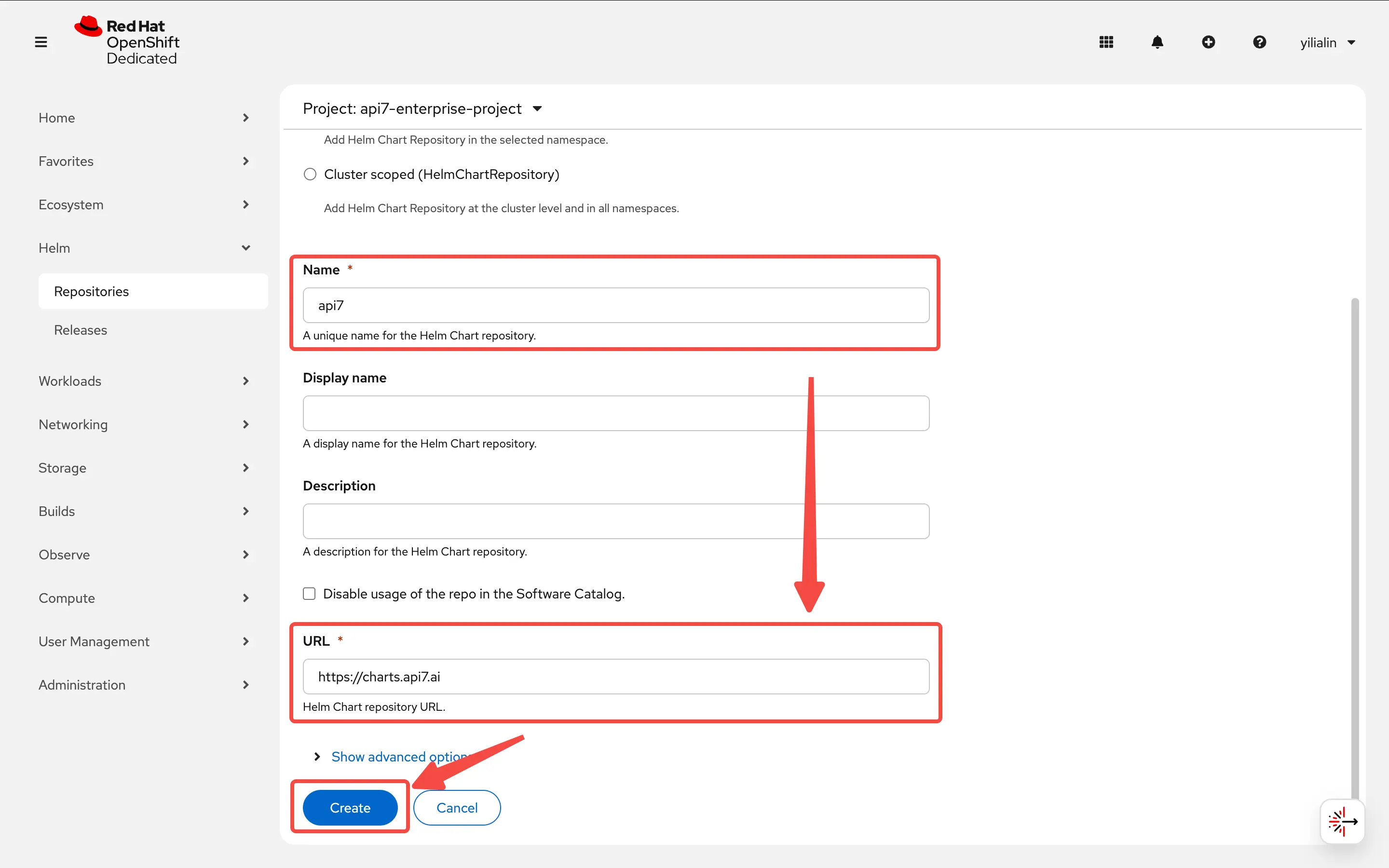
安装控制面
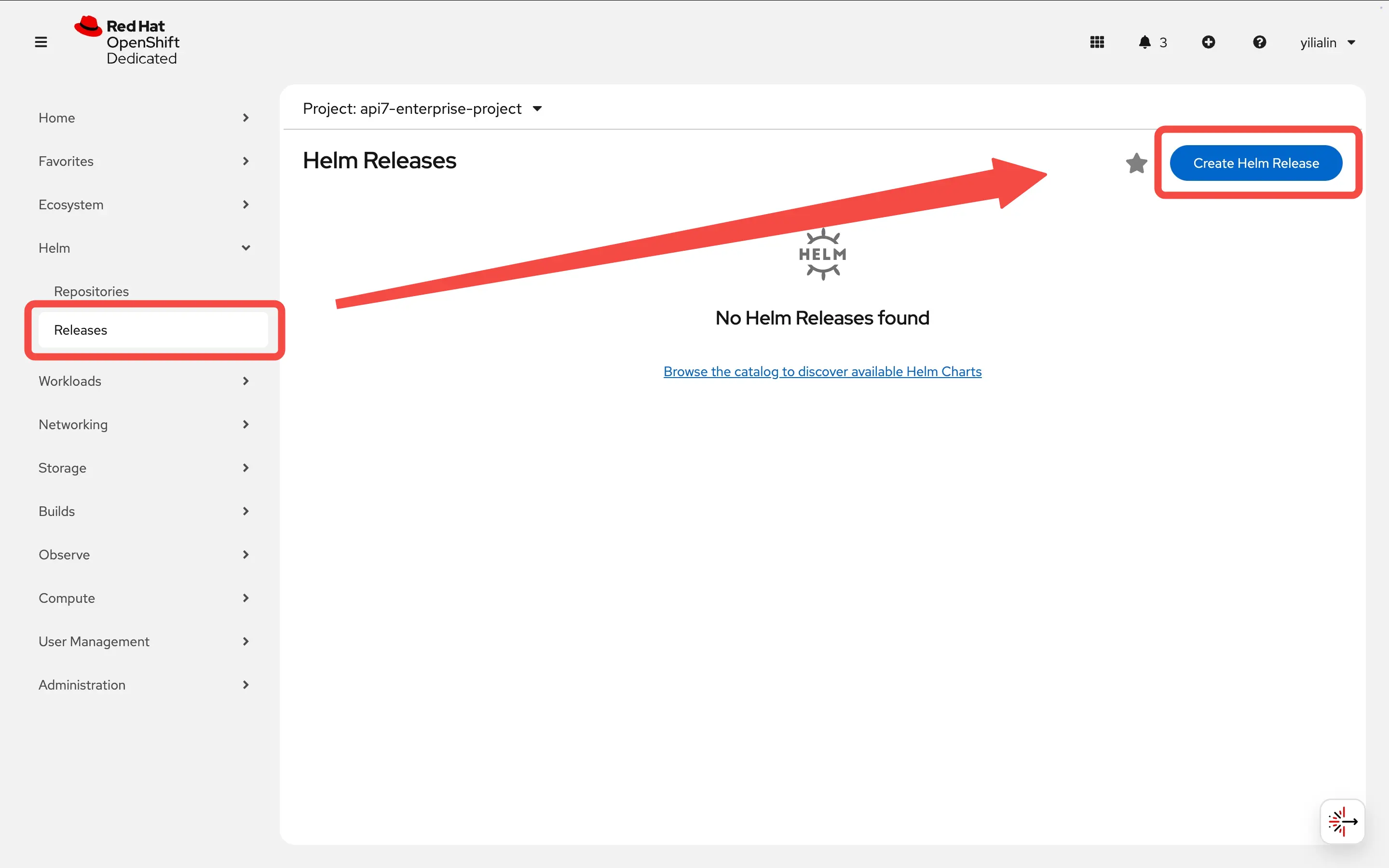
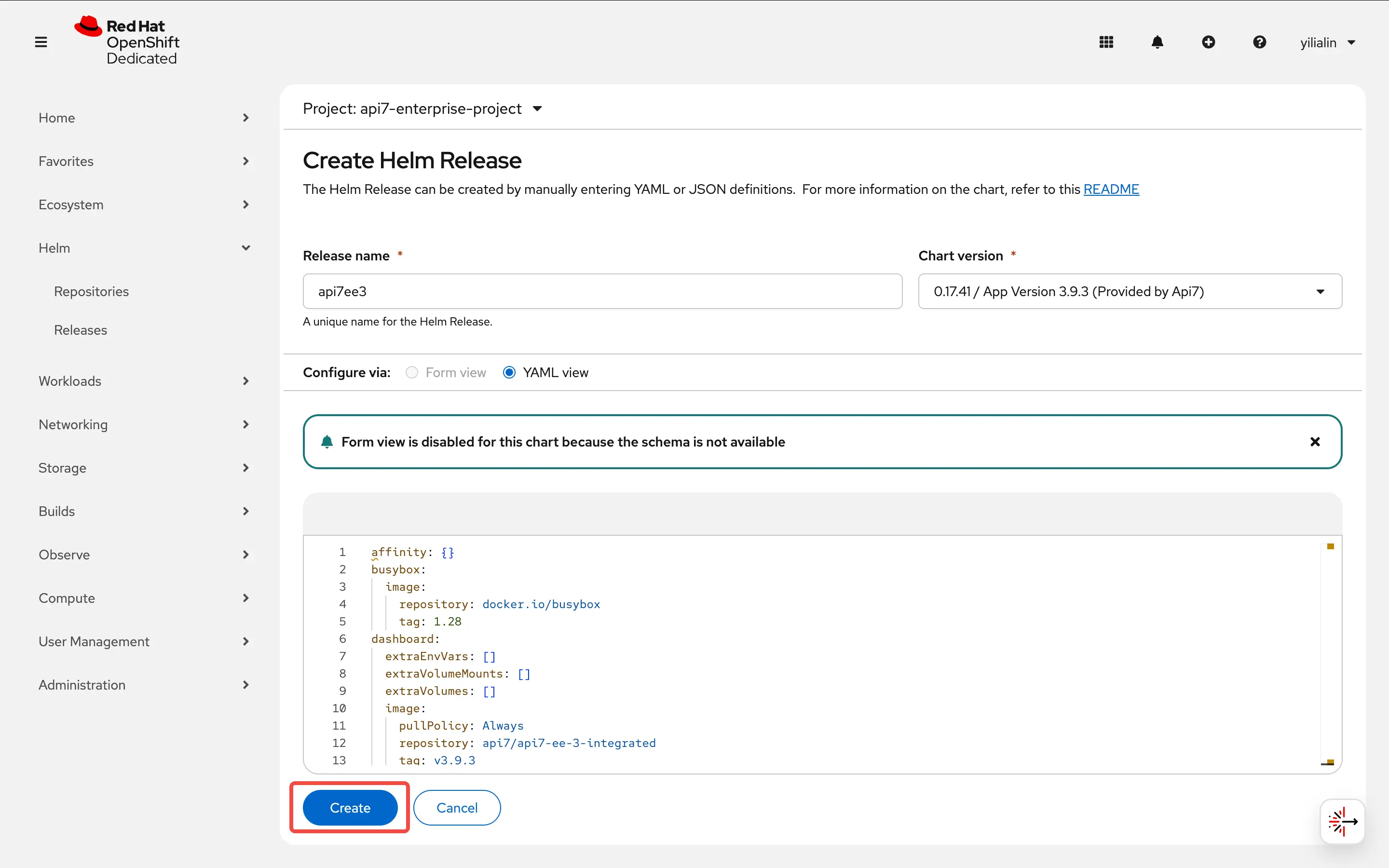
在 Helm 选项卡下选择发行版本,创建 Helm Release。
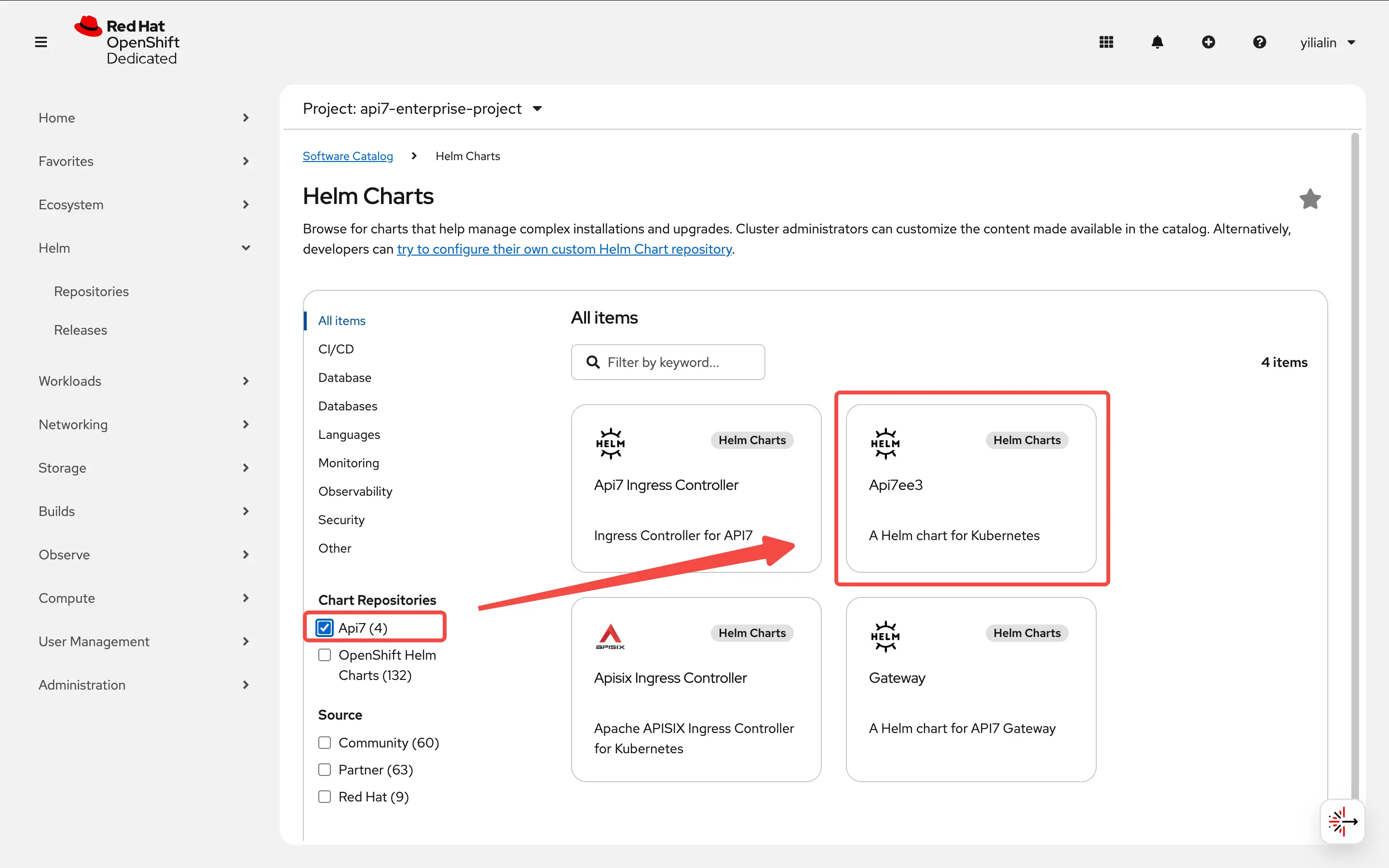
先选择 Api7,再点击 Api7ee3 Helm Chart 进行创建。
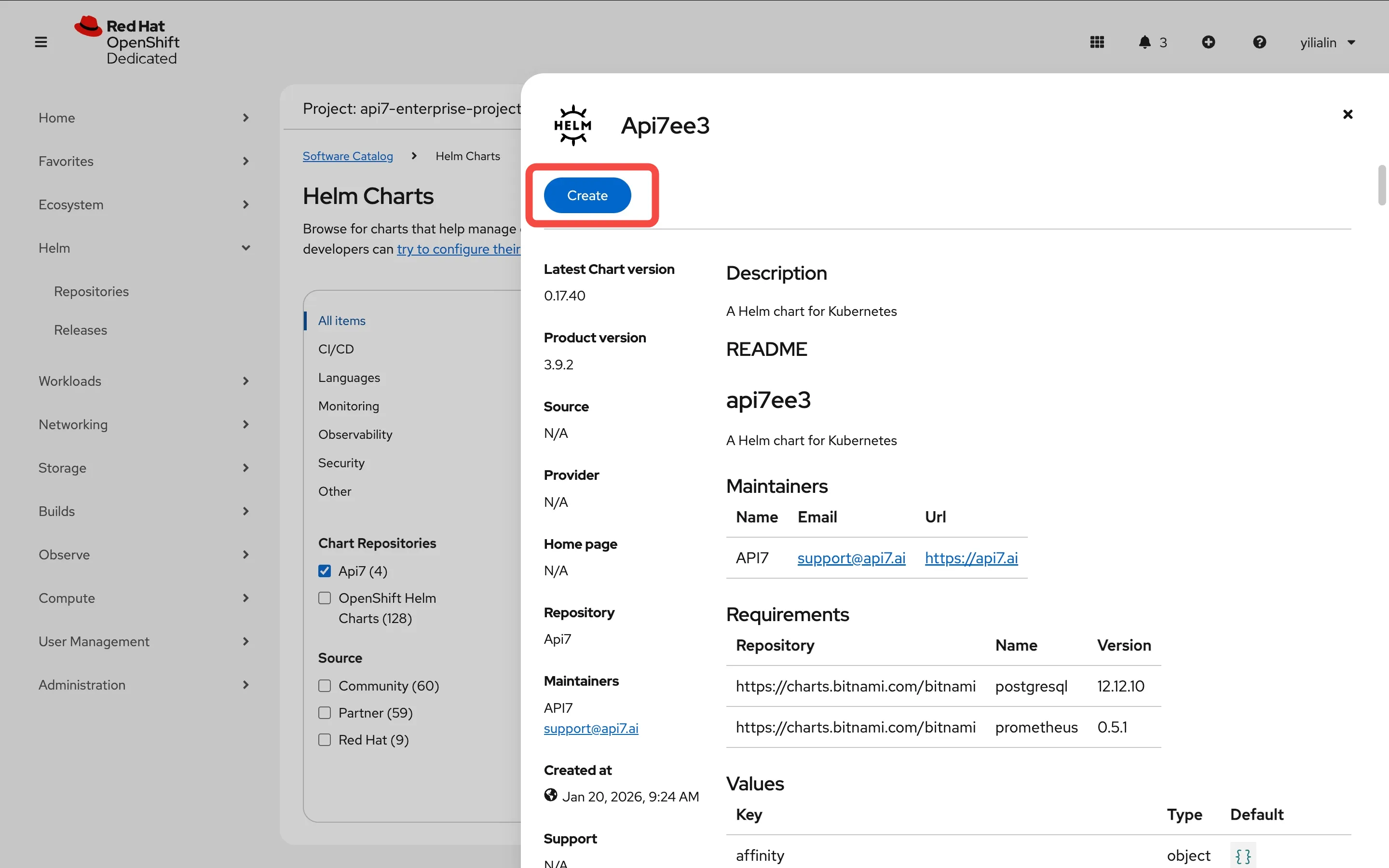
使用默认的最新 Chart 版本,粘贴以下片段,替换默认值:
# 如需进一步自定义,请调整这些值
postgresql:
  primary:
    podSecurityContext:
      enabled: false
    containerSecurityContext:
      enabled: false
prometheus:
  server:
    podSecurityContext:
      enabled: false
    containerSecurityContext:
      enabled: false
点击创建完成操作。
你应该会看到组件已安装。
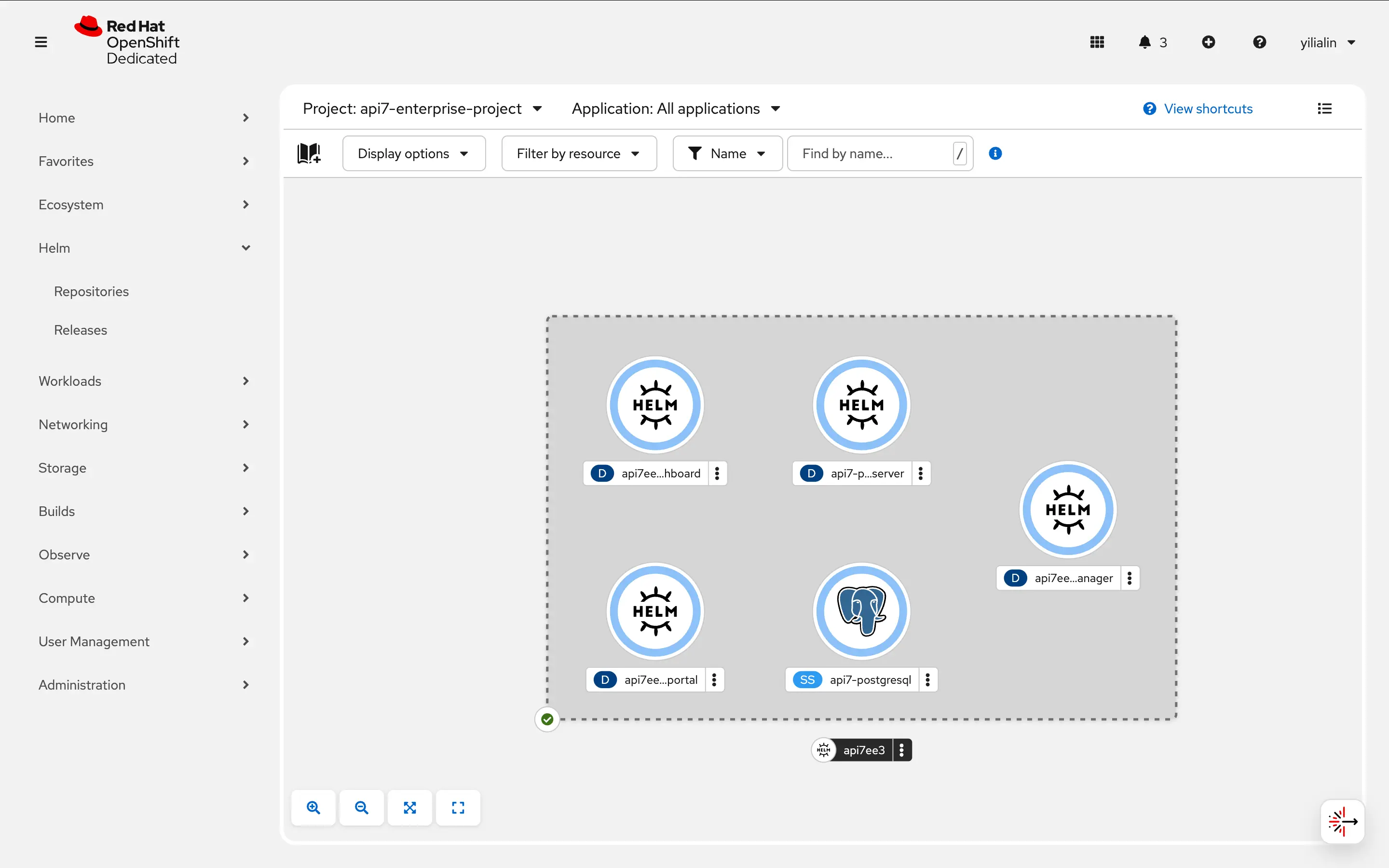
查看所有已创建的服务:
kubectl get svc -owide -l app.kubernetes.io/name=api7ee3

NAME                       TYPE        CLUSTER-IP       EXTERNAL-IP   PORT(S)             AGE   SELECTOR
api7ee3-dashboard          ClusterIP   172.30.39.137    <none>        7080/TCP,7443/TCP   35s   app.kubernetes.io/component=dashboard,app.kubernetes.io/instance=api7ee3,app.kubernetes.io/name=api7ee3
api7ee3-developer-portal   ClusterIP   172.30.114.132   <none>        4321/TCP            35s   app.kubernetes.io/component=developer-portal,app.kubernetes.io/instance=api7ee3,app.kubernetes.io/name=api7ee3
api7ee3-dp-manager         ClusterIP   172.30.232.75    <none>        7900/TCP,7943/TCP   35s   app.kubernetes.io/component=dp-manager,app.kubernetes.io/instance=api7ee3,app.kubernetes.io/name=api7ee3
在控制台中激活许可证
将控制台服务端口转发到 localhost:7443:
kubectl port-forward svc/api7ee3-dashboard 7443:7443
成功后,你应该可以通过 https://localhost:7443 访问控制台。
用户名和密码都使用 admin 登录:
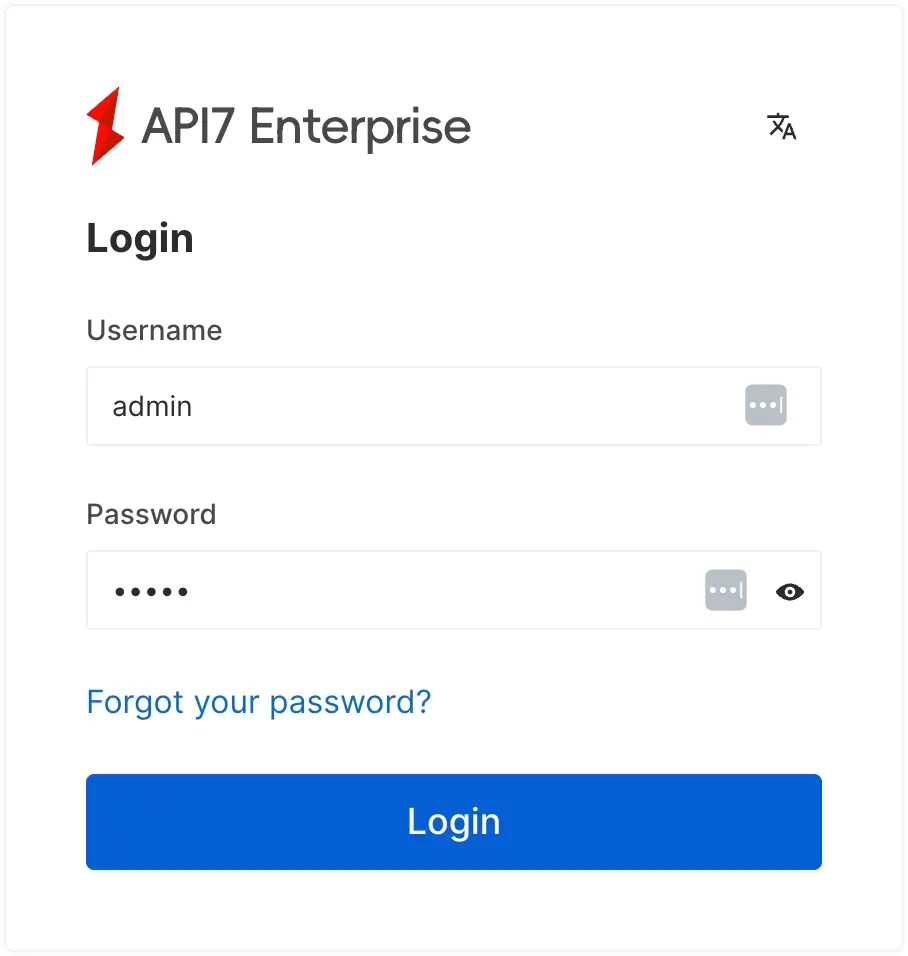
然后上传许可证。如果你还没有许可证,可以申请 30 天试用许可证。
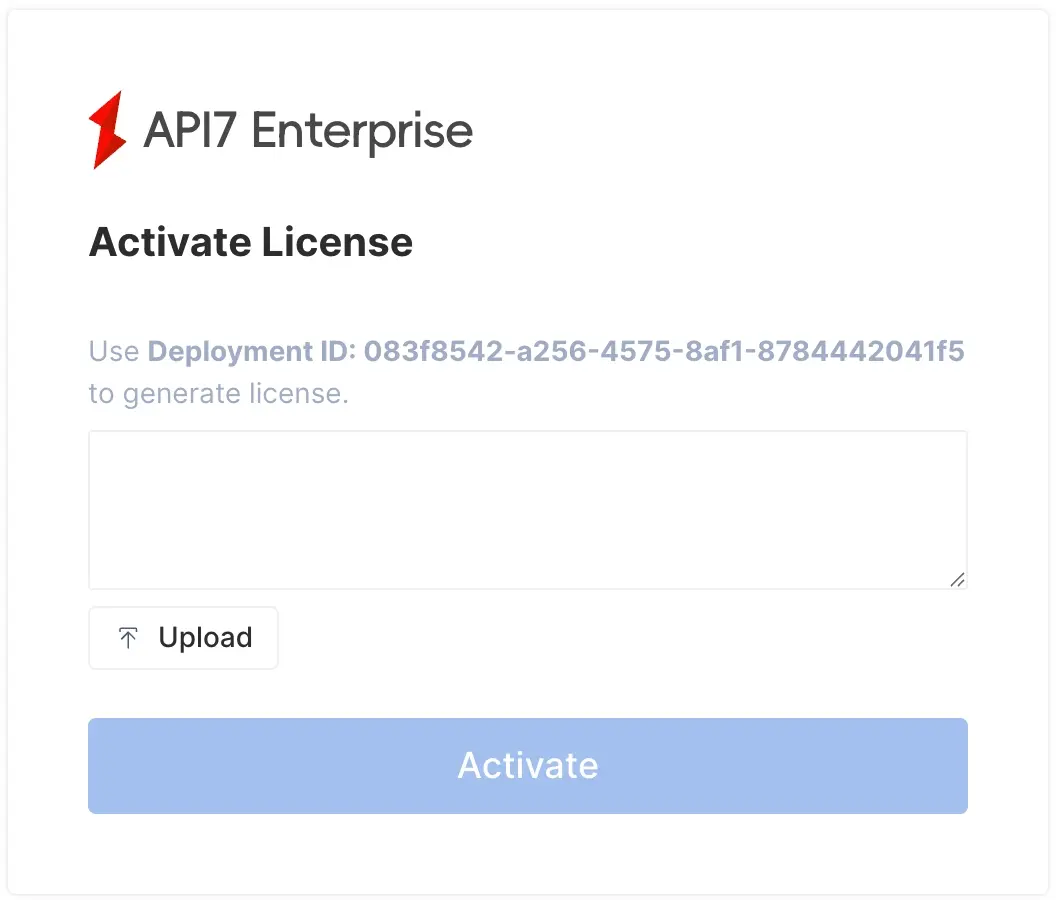
选择激活:
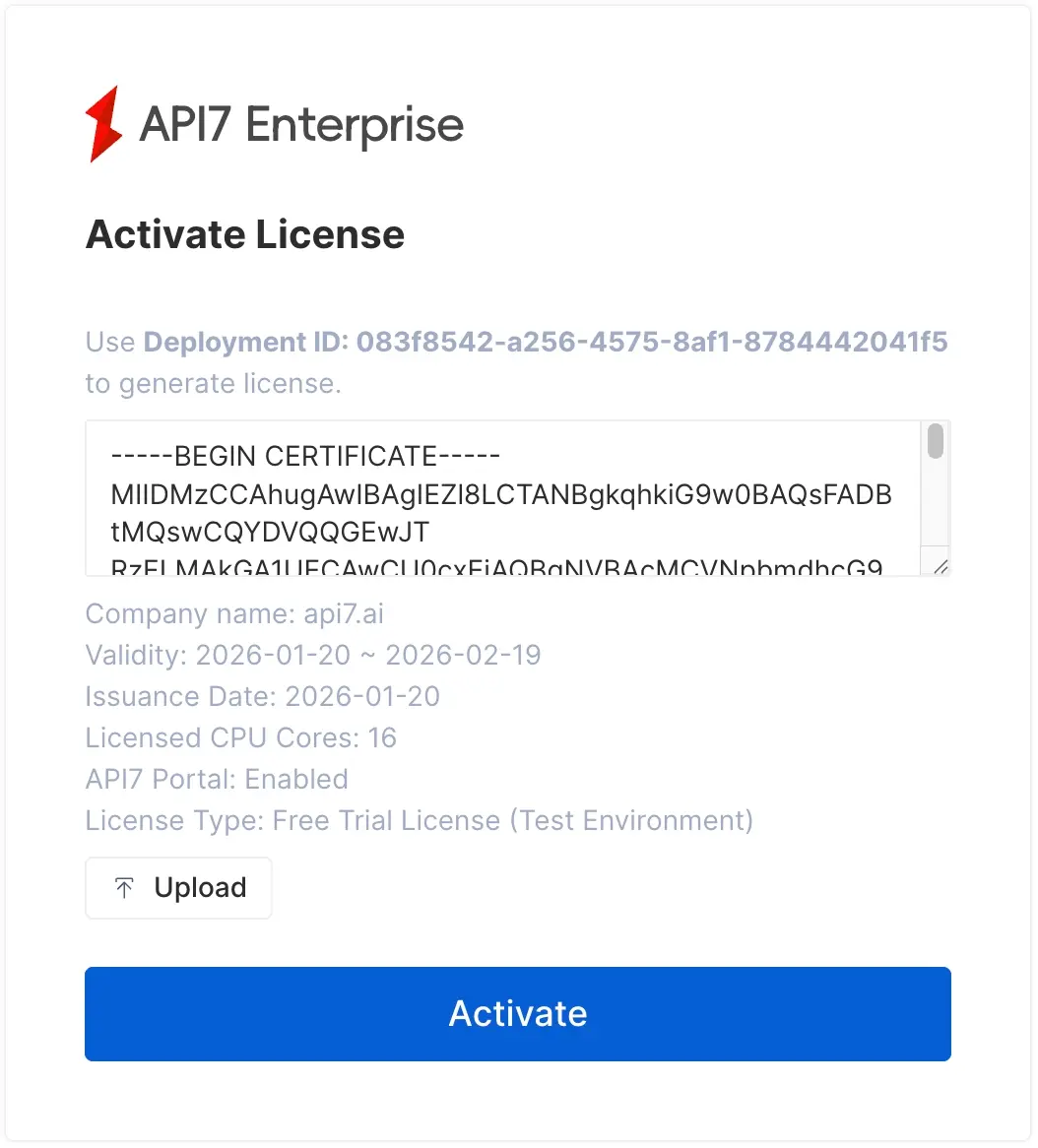
此时,你应该会被重定向到控制台主界面。
添加控制面地址
在添加网关实例之前,先配置控制面的连接地址。
在同一集群中,无论数据面和控制面是否部署在同一命名空间下,都使用 https://{service-name}.{namespace}.svc.cluster.local:7943 格式。
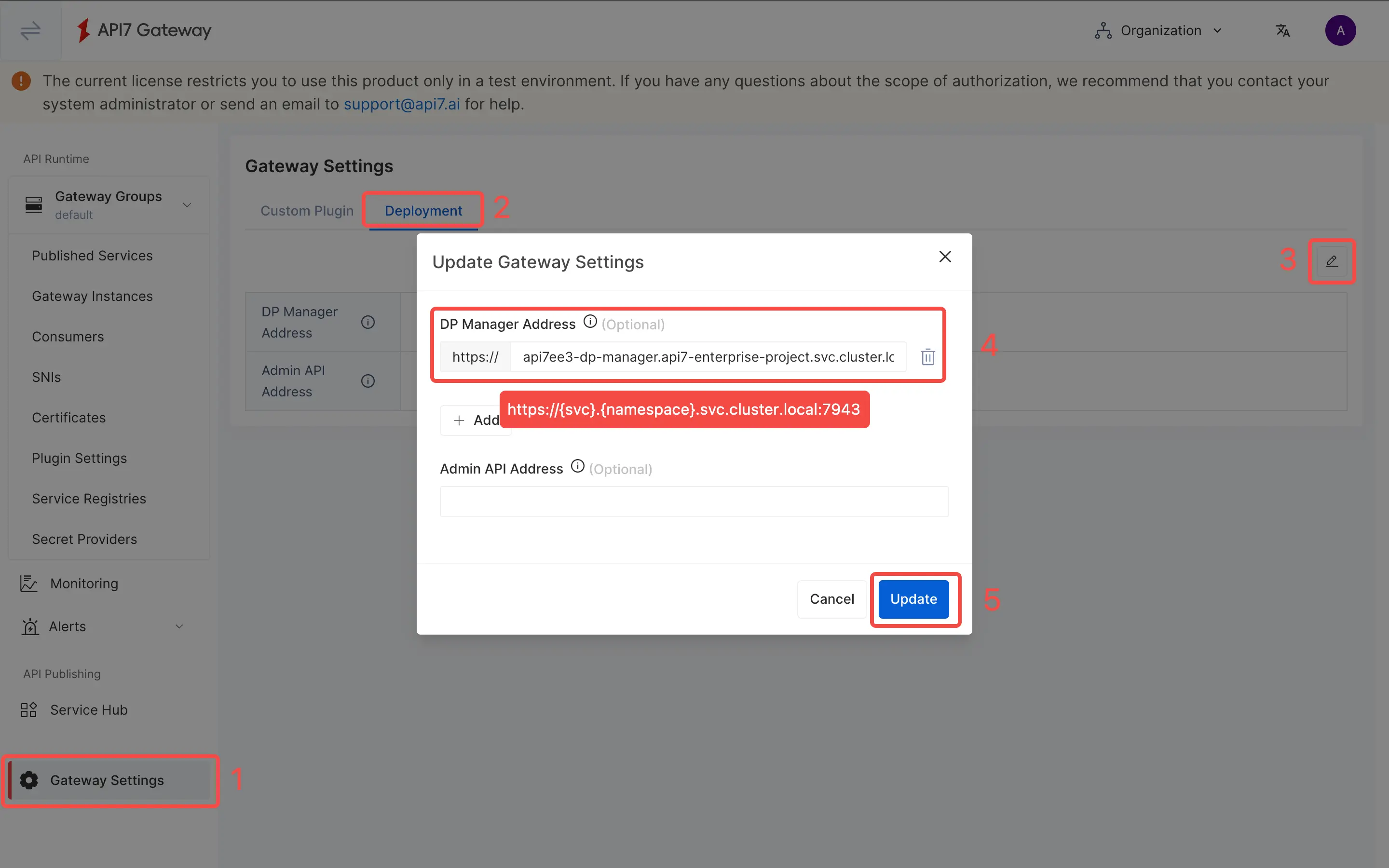
默认情况下,API7 网关和控制面通过 mTLS 相互认证。将 https://{service-name}.{namespace}.svc.cluster.local:7943 配置为 DP Manager 地址。
安装数据面
为 API7 网关配置 SCC
API7 网关需要在运行时生成本地文件,包括 nginx.conf、日志和缓存文件。nonroot-v2 SCC 可以提供所需权限。
创建服务账号:
oc create serviceaccount api7-gateway -n api7-enterprise-project
创建具有 nonroot-v2 SCC 的角色:
oc create role api7-gateway \
  --verb=use \
  --resource=scc \
  --resource-name=nonroot-v2 \
  -n api7-enterprise-project
将角色绑定到服务账号:
oc create rolebinding api7-gateway \
  --role=api7-gateway \
  --serviceaccount=api7-enterprise-project:api7-gateway \
  -n api7-enterprise-project
生成并运行部署脚本
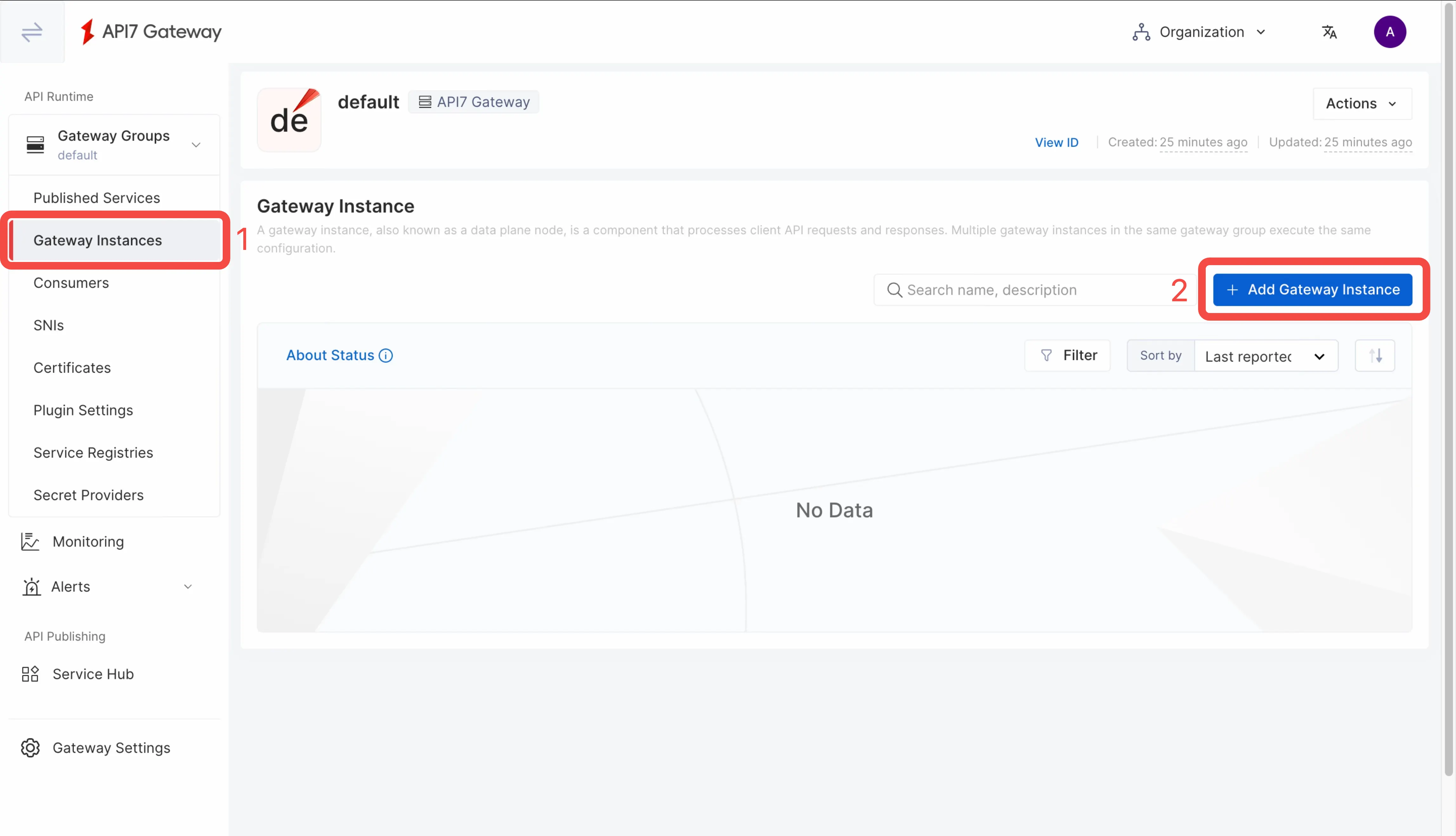
与 Apache APISIX 相比,API7 企业版引入了一个额外的逻辑分组,即网关组。你可以通过同一个 API7 控制台管理不同组的网关实例。
首先创建或选择目标网关组。本指南使用 default 网关组。然后选择网关实例和新增网关实例:
切换到 Kubernetes 选项卡,填写参数。完成后点击生成,查看部署脚本。
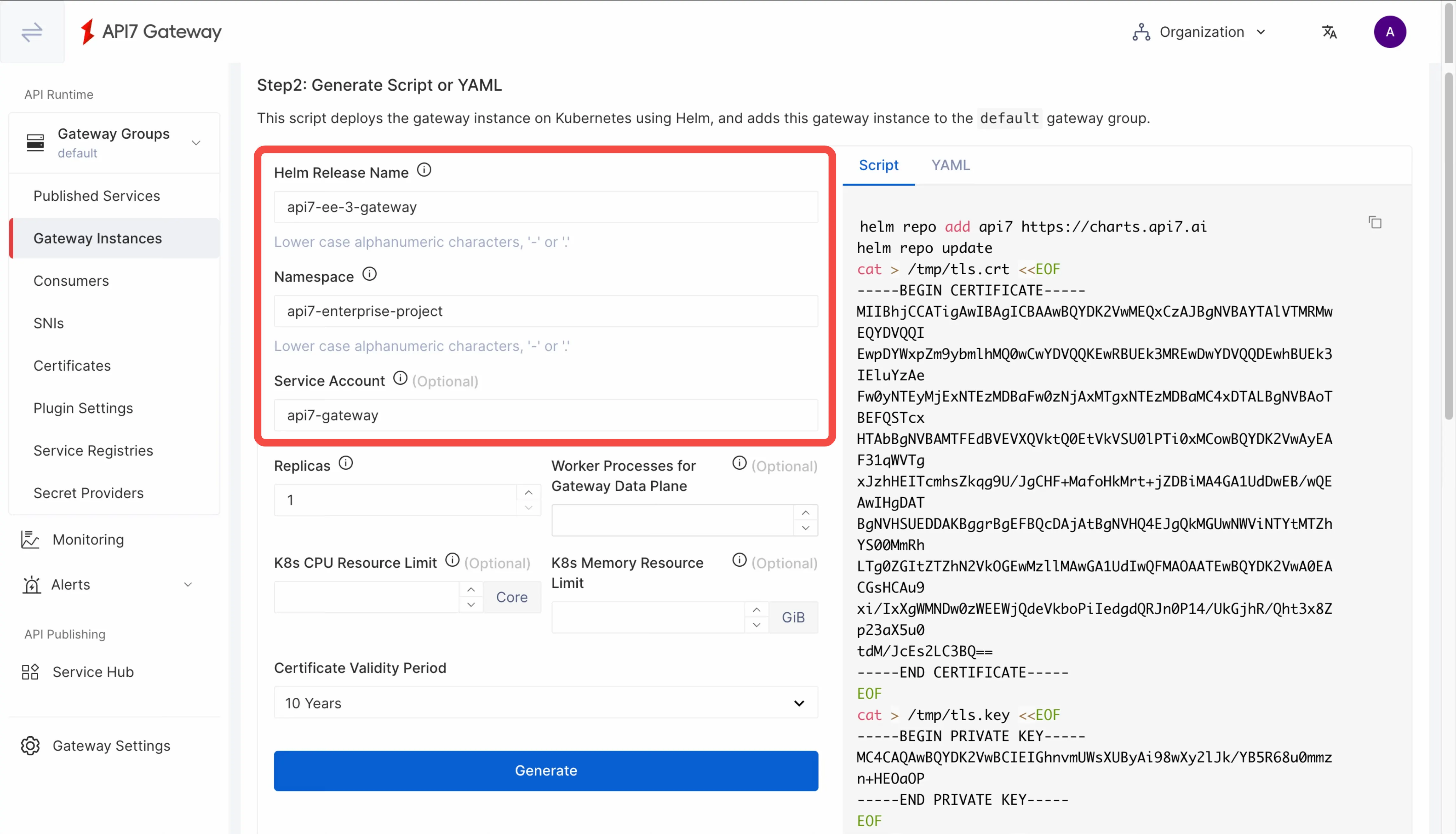
生成的脚本末尾没有反斜杠(\)。确保 apisix.image.tag 行以 \ 结尾,并将额外的 securityContext 设置追加到 Helm 命令末尾。
命令应类似于以下内容:
helm repo add api7 https://charts.api7.ai
helm repo update
cat > /tmp/tls.crt <<EOF
-----BEGIN CERTIFICATE-----
MIIBhjCCATigAwIBAgICBAAwBQYDK2VwMEQxCzAJBgNVBAYTAlVTMRMwEQYDVQQI
EwpDYWxpZm9ybmlhMQ0wCwYDVQQKEwRBUEk3MREwDwYDVQQDEwhBUEk3IEluYzAe
Fw0yNTEyMjIwMjQ1MTRaFw0zNjAxMTkwMjQ1MTRaMC4xDTALBgNVBAoTBEFQSTcx
HTAbBgNVBAMTFEdBVEVXQVktQ0EtVkVSU0lPTi0xMCowBQYDK2VwAyEAj7eA6FJM
3TV6J5TfRQ8cyDR53YwoH3i9SHo/yI3UJgajZDBiMA4GA1UdDwEB/wQEAwIHgDAT
BgNVHSUEDDAKBggrBgEFBQcDAjAtBgNVHQ4EJgQkY2I2M2I4MjgtZTAxNC00ZDNh
LTg1YzMtNDk4OTQyZjhkMGE0MAwGA1UdIwQFMAOAATEwBQYDK2VwA0EALyFv3wdZ
inocl8npyQcplqGk9RdLIcSSRaTBWag7fruRnPHMoUJ7WLt0c9LdtNYY65I/l1fi
mKiOgbdJJF4XDQ==
-----END CERTIFICATE-----
EOF
cat > /tmp/tls.key <<EOF
-----BEGIN PRIVATE KEY-----
MC4CAQAwBQYDK2VwBCIEIKeCxj1X5nGbk1DPPOjuHbD4onJnpD1m0FwBvaiN6UR4
-----END PRIVATE KEY-----
EOF
cat > /tmp/ca.crt <<EOF
-----BEGIN CERTIFICATE-----
MIIBeDCCASqgAwIBAgIRAMGXTGlvMme6bPd9BWxagY0wBQYDK2VwMEQxCzAJBgNV
BAYTAlVTMRMwEQYDVQQIEwpDYWxpZm9ybmlhMQ0wCwYDVQQKEwRBUEk3MREwDwYD
VQQDEwhBUEk3IEluYzAgFw0yNTEyMjIwMjE4MzlaGA8yMDg2MDEwNjAyMTgzOVow
RDELMAkGA1UEBhMCVVMxEzARBgNVBAgTCkNhbGlmb3JuaWExDTALBgNVBAoTBEFQ
STcxETAPBgNVBAMTCEFQSTcgSW5jMCowBQYDK2VwAyEAPCLKi9q/Mwe5HsmzgJyP
hYtvnHDxu15fQJBaoO/LjEujLzAtMA4GA1UdDwEB/wQEAwIChDAPBgNVHRMBAf8E
BTADAQH/MAoGA1UdDgQDBAExMAUGAytlcANBAKZrWTp4fogln52BvMmYr83oYSGU
S3yFz4wi1VW+0r47VSNnFkKSwcAiIpJ4Uu9MNJz4vbK3zDwrmLaMLS/ATAU=
-----END CERTIFICATE-----
EOF
kubectl create namespace api7-enterprise-project --dry-run=client -o yaml | kubectl apply -f -
kubectl create secret generic -n api7-enterprise-project api7-ee-3-gateway-tls --from-file=tls.crt=/tmp/tls.crt --from-file=tls.key=/tmp/tls.key --from-file=ca.crt=/tmp/ca.crt
helm upgrade --install -n api7-enterprise-project --create-namespace api7-ee-3-gateway api7/gateway \
  --set "etcd.auth.tls.enabled=true" \
  --set "etcd.auth.tls.existingSecret=api7-ee-3-gateway-tls" \
  --set "etcd.auth.tls.certFilename=tls.crt" \
  --set "etcd.auth.tls.certKeyFilename=tls.key" \
  --set "etcd.auth.tls.verify=true" \
  --set "gateway.tls.existingCASecret=api7-ee-3-gateway-tls" \
  --set "gateway.tls.certCAFilename=ca.crt" \
  --set "apisix.extraEnvVars[0].name=API7_GATEWAY_GROUP_SHORT_ID" \
  --set "apisix.extraEnvVars[0].value=default" \
  --set "etcd.host[0]=https://api7ee3-dp-manager.api7-enterprise-project.svc.cluster.local:7943" \
  --set "apisix.replicaCount=1" \
  --set "serviceAccount.name=api7-gateway" \
  --set "apisix.image.repository=api7/api7-ee-3-gateway" \
  --set "apisix.image.tag=3.9.2" \
  --set "apisix.securityContext.runAsNonRoot=true" \
  --set "apisix.securityContext.runAsUser=636"
❶ --set "apisix.securityContext.runAsNonRoot=true":确保 APISIX Pod 以非 root 用户运行,符合 OpenShift 安全要求。
❷ --set "apisix.securityContext.runAsUser=636":指定 APISIX Pod 进程的 UID 为 636,与 OpenShift SCC 要求匹配。
在集群中安装 API 网关实例。
返回网关实例页面,你应该会看到一个健康的网关实例。
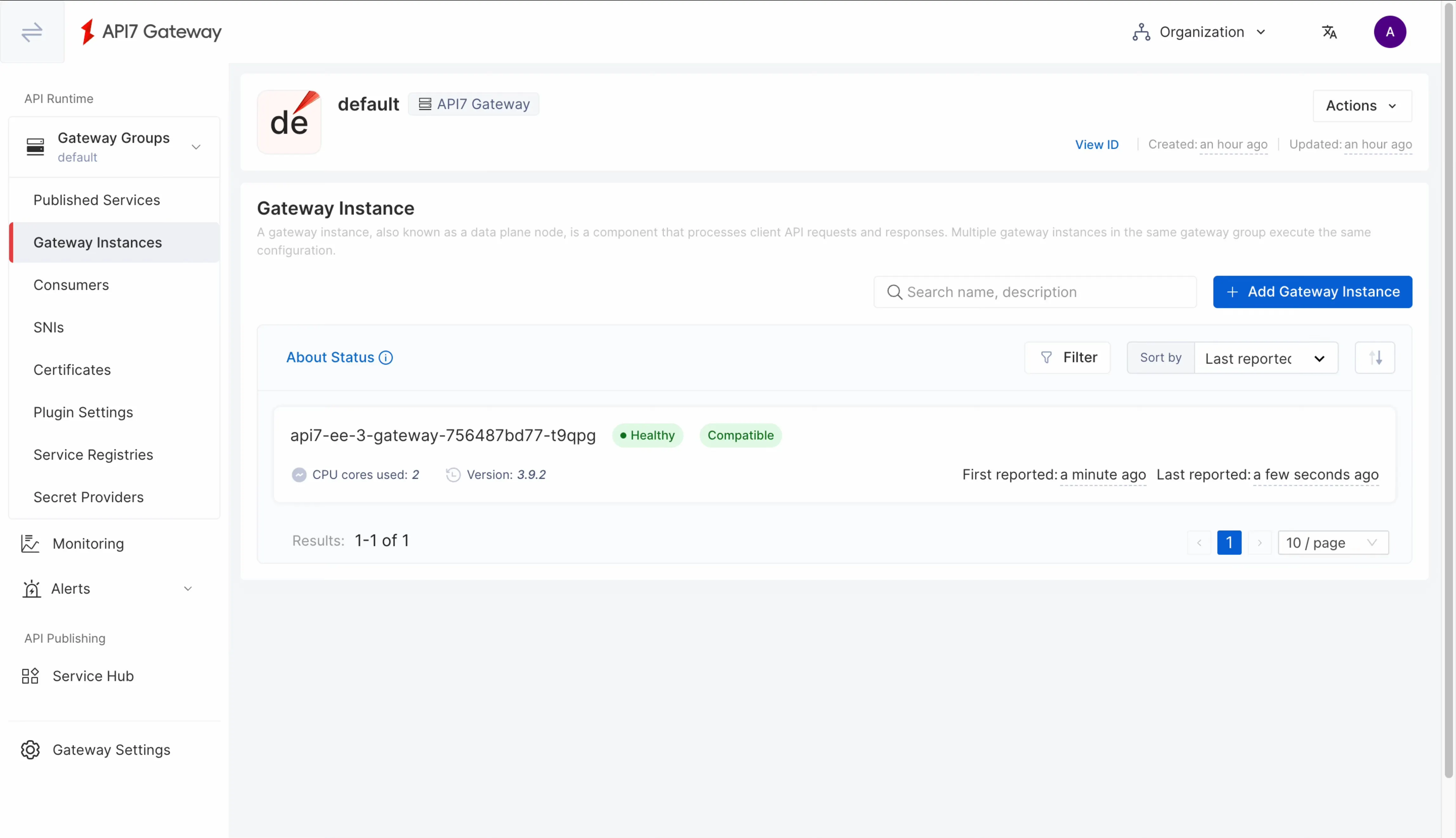
验证安装
创建示例服务
进入已发布服务页面,手动添加服务。
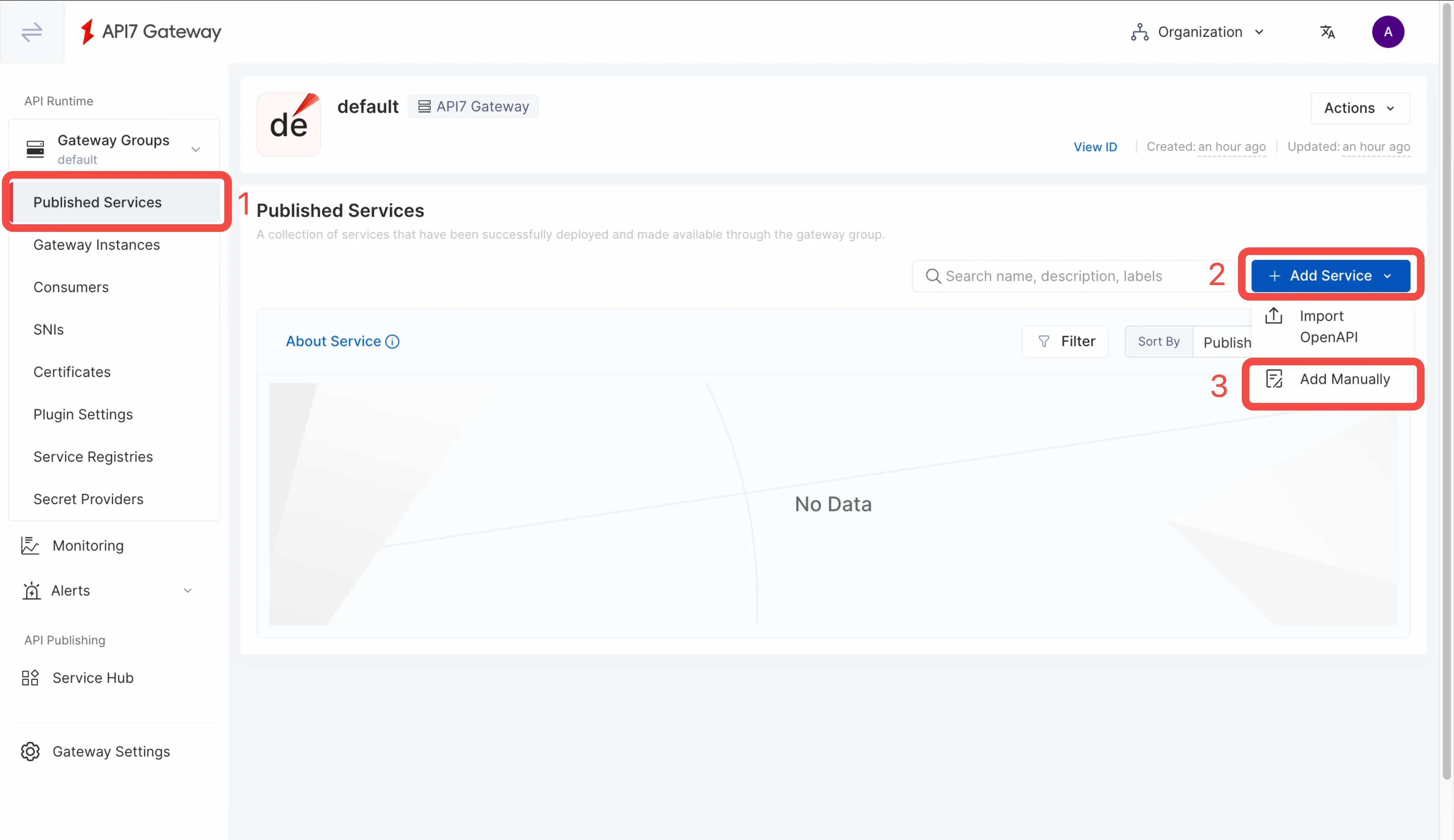
创建服务 httpbin,添加上游节点 httpbin.org,端口为 80。配置指向 /anything 端点的路由,并且只允许 GET 方法。
此时,你应该会看到服务中已创建的路由:
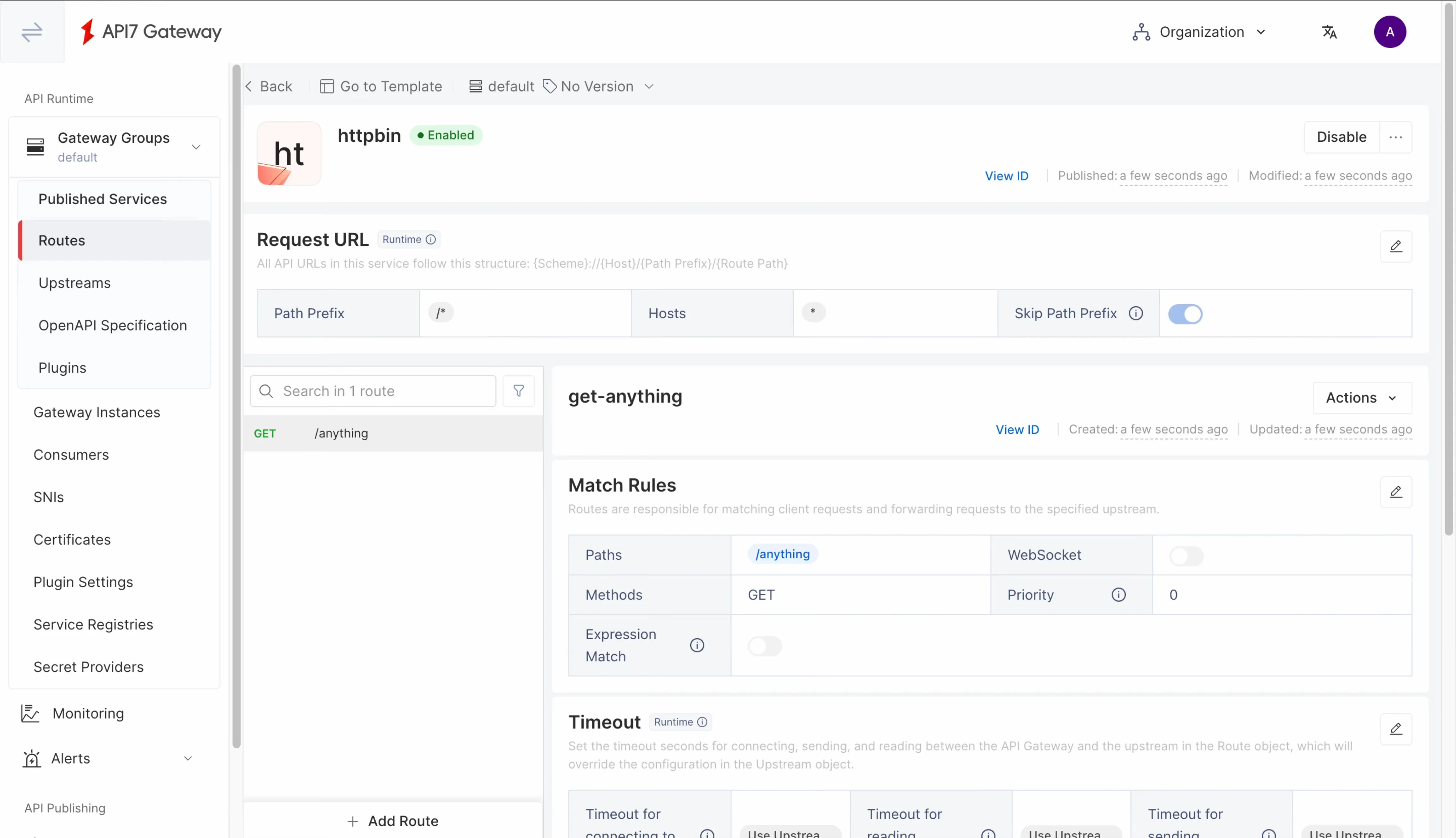
转发网关服务端口
向网关发送请求前,先将网关监听端口转发到本地。
首先列出所有 Service,确认网关服务名称:
kubectl get svc
网关服务名称为 api7-ee-3-gateway-gateway:
NAME                        TYPE        CLUSTER-IP       EXTERNAL-IP   PORT(S)                      AGE
api7-ee-3-gateway-gateway   NodePort    172.30.197.112   <none>        80:30515/TCP,443:31177/TCP   4h58m
api7-postgresql             ClusterIP   172.30.188.65    <none>        5432/TCP                     5h54m
api7-postgresql-hl          ClusterIP   None             <none>        5432/TCP                     5h54m
api7-prometheus-server      ClusterIP   172.30.6.167     <none>        9090/TCP                     5h54m
api7ee3-dashboard           ClusterIP   172.30.39.137    <none>        7080/TCP,7443/TCP            5h54m
api7ee3-developer-portal    ClusterIP   172.30.114.132   <none>        4321/TCP                     5h54m
api7ee3-dp-manager          ClusterIP   172.30.232.75    <none>        7900/TCP,7943/TCP            5h54m
接着,将网关端口 80 转发到 localhost:9080:
kubectl port-forward svc/api7-ee-3-gateway-gateway 9080:80
发送请求
此请求收到正确响应即表示安装成功。
curl "http://127.0.0.1:9080/anything" -i
你应该会收到类似以下内容的 HTTP/1.1 200 OK 响应:
{
  "args": {},
  "data": "",
  "files": {},
  "form": {},
  "headers": {
    "Accept": "*/*",
    "Host": "localhost",
    "User-Agent": "curl/8.7.1",
    "X-Amzn-Trace-Id": "Root=1-697043ec-4be975291786b3e944175f56",
    "X-Forwarded-Host": "localhost"
  },
  "json": null,
  "method": "GET",
  "origin": "127.0.0.1, 3.1.235.149",
  "url": "http://localhost/anything"
}
后续步骤
除了通过控制台界面发布服务,API7 还提供了操作声明式配置的命令行工具,便于将 API7 运维集成到内部 GitOps。请参阅使用 APISIX Declarative CLI(ADC)声明式管理 APISIX。
参阅快速入门教程,了解如何使用 ADC。
常见问题
如何连接现有 PostgreSQL?
在 Helm values 文件中配置数据库 DSN:
dashboard_configuration:
  database:
    dsn: "postgres://api7ee:changeme@api7-postgresql:5432/api7ee"

dp_manager_configuration:
  database:
    dsn: "postgres://api7ee:changeme@api7-postgresql:5432/api7ee"