使用 Okta 为开发者门户配置 SCIM 自动配置
本指南说明了如何为你的 自定义开发者门户(Custom Developer Portal) 启用 SCIM(跨域身份管理系统)自动配置。通过集成 Okta,你可以自动将用户账户同步到你的门户,确保访问控制的一致性。
由于开发者门户是基于 API7 开发者门户脚手架(Boilerplate)构建的,因此此配置涉及修改源代码以在身份验证系统(Better Auth)中启用 SCIM 插件。
前置条件
- 基于脚手架的
apps/site结构部署并配置了自定义开发者门户。请参阅使用提供方门户设置开发者门户和自定义开发者门户。 - 具有管理权限的 Okta 账户。
在 Okta 中创建 SCIM 应用程序
在修改门户代码之前,请在 Okta 中设置一个 SCIM 应用程序。
-
登录到 Okta 管理控制台。
-
导航到 Applications > Applications。
-
点击 Browse App Catalog。
-
搜索
SCIM并选择 SCIM 2.0 Test App (Header Auth)。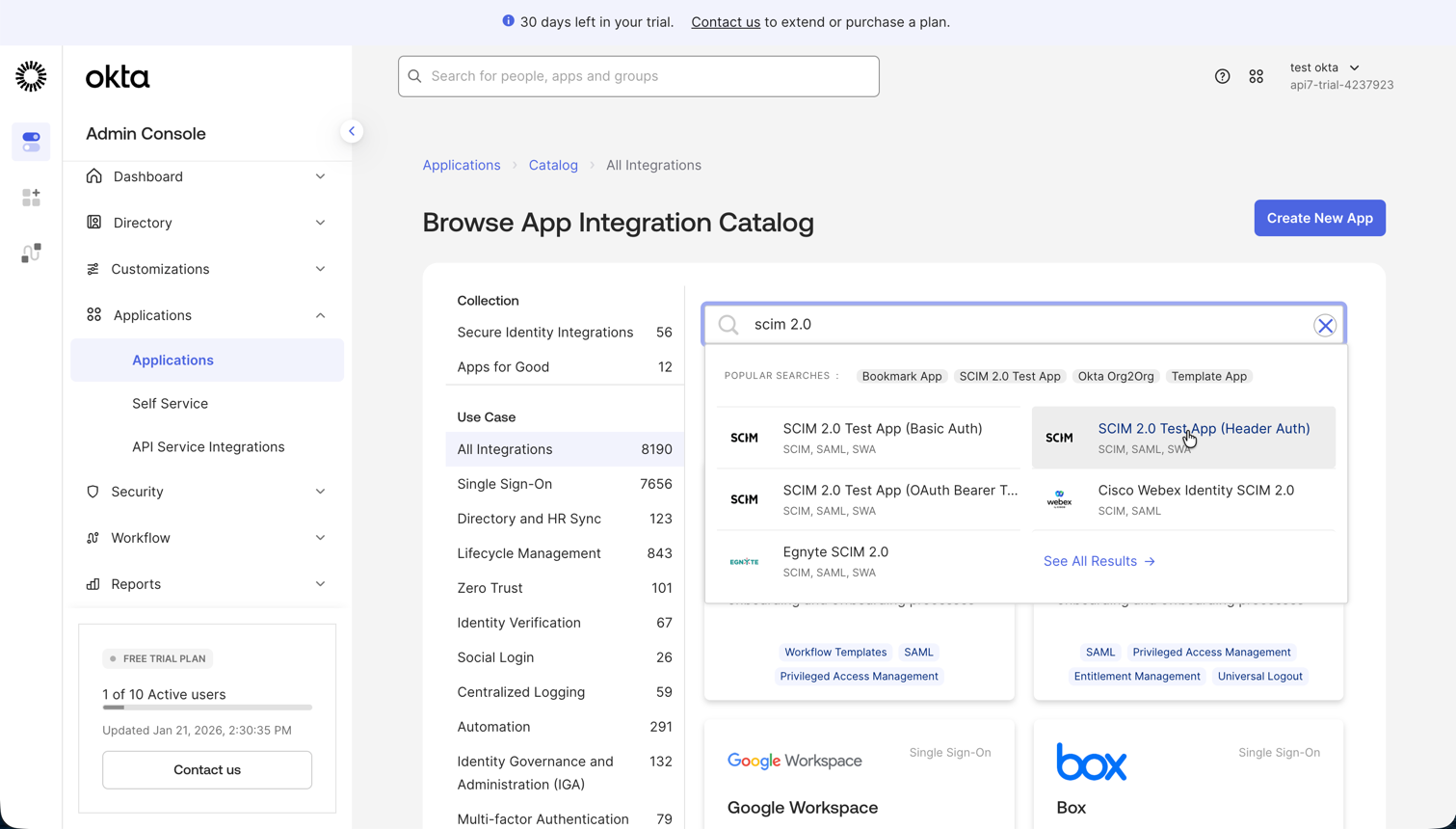
-
点击 Add Integration。
-
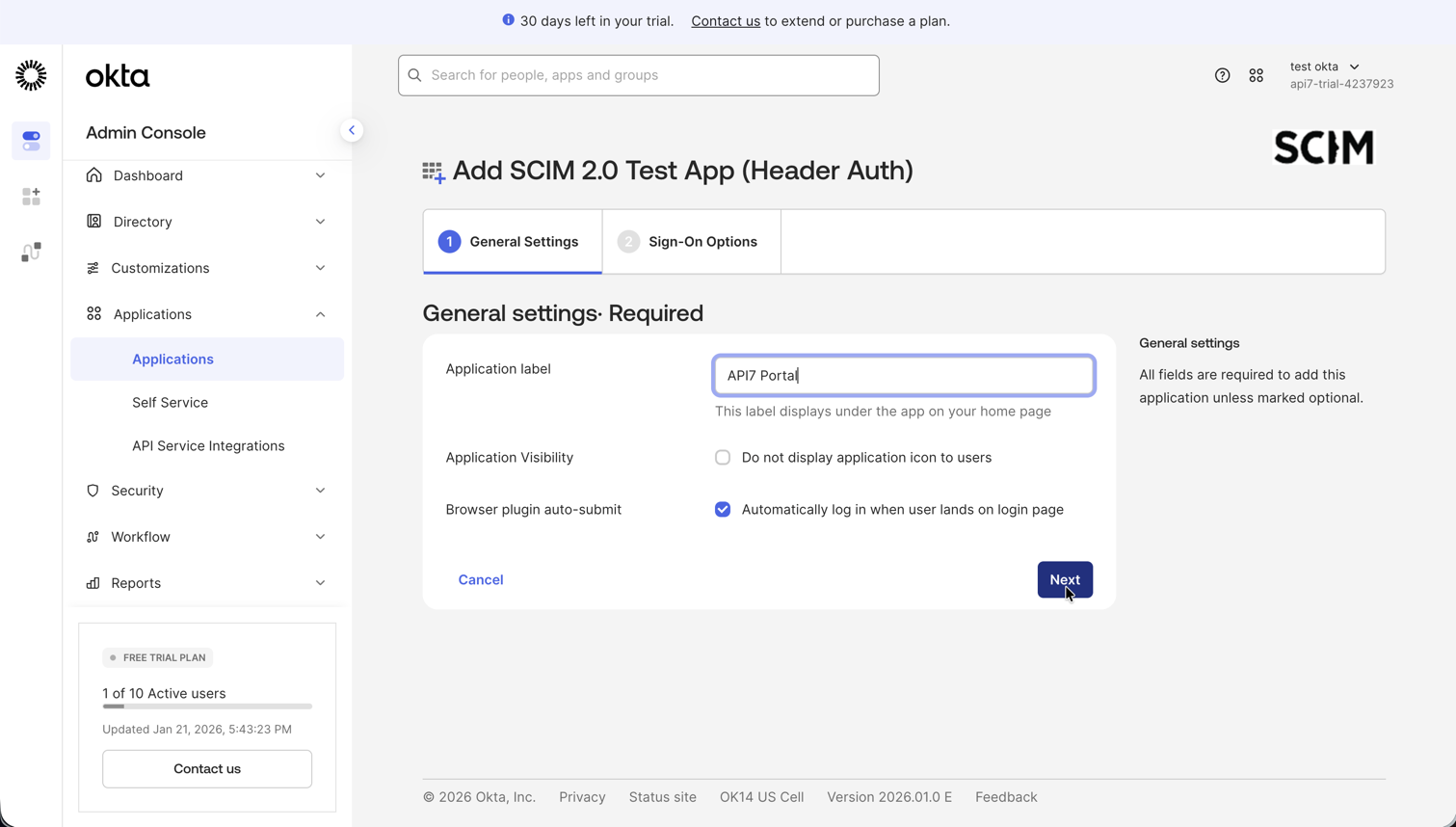
在 General Settings 选项卡中,命名该应用程序(例如,"API7 Portal")。
-
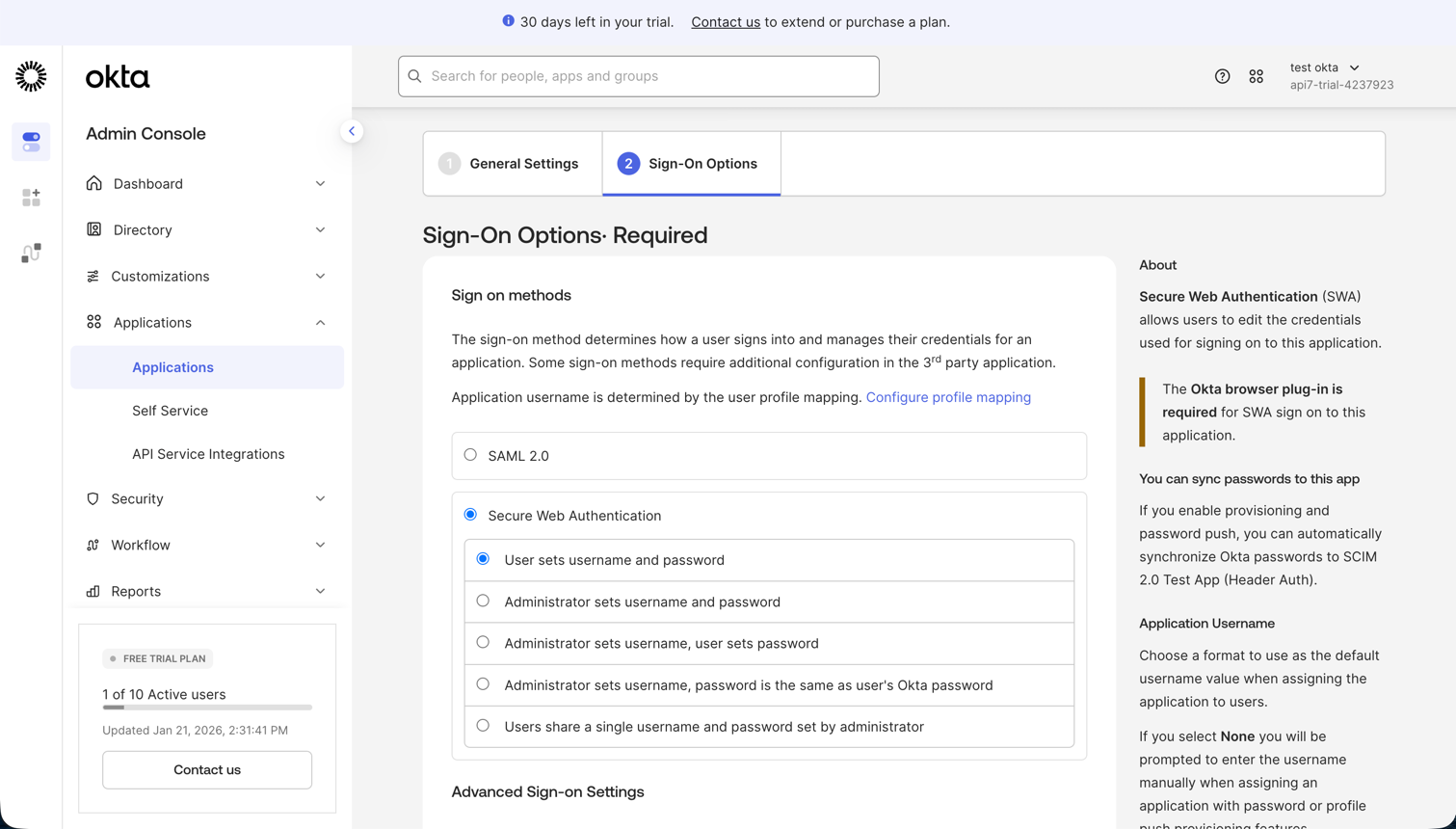
在 Sign-On Options 选项卡中,选择 Secure Web Authentication (SWA)。
- 如果你已单独配置了 SSO,也可以选择 SAML/OIDC。
-
点击 Done 以完成应用程序的创建。
在开发者门户中启用 SCIM
更新门户的代码以安装和配置 SCIM 插件。
安装 SCIM 插件
在项目根目录(或 apps/site 目录)中,安装 SCIM 插件。请确保版本与你的 better-auth 版本匹配。
pnpm add @better-auth/scim@1.4.10
将插件添加到服务端和客户端
修改服务端和客户端文件以注册 SCIM 插件:
import {
  // ... existing imports
  organization,
  openAPI,
} from 'better-auth/plugins';
import { scim } from '@better-auth/scim';

export const auth = betterAuth({
  // ... existing config
  plugins: [
    nextCookies(),
    organization(),
    openAPI(),
    scim(),
    ...getTestingConfig(),
  ],
});
import {
  // ... existing imports
  genericOAuthClient,
} from 'better-auth/client/plugins';
import { scimClient } from '@better-auth/scim/client';

export const authClient = createAuthClient({
  basePath: AUTH_BASE_PATH,
  plugins: [
    organizationClient(),
    magicLinkClient(),
    genericOAuthClient(),
    scimClient(),
  ],
});
更新路由处理程序的 HTTP 方法
SCIM 需要使用特定的 HTTP 方法(PUT、PATCH、DELETE)进行用户管理。为这些方法更新你的路由处理程序:
// export const { GET, POST } = toNextJsHandler(auth.handler);
export const { GET, POST, PUT, PATCH, DELETE } = toNextJsHandler(auth.handler);
更新数据库 Schema
SCIM 插件需要额外的数据库表。生成 schema 并应用迁移:
cd apps/site
pnpm db:generate-schema
pnpm db:generate
pnpm db:migrate
你应该会看到类似以下的输出:
> @api7ee/site@0.5.6 db:migrate /path/to/your/project/apps/site
> drizzle-kit migrate

No config path provided, using default 'drizzle.config.ts'
Reading config file '/path/to/your/project/apps/site/drizzle.config.ts'
Using 'pg' driver for database querying
[✓] migrations applied successfully!
生成 SCIM Token
创建一个临时脚本以生成用于 Okta 集成的 SCIM Token。
-
创建以下脚本。运行脚本前,先在环境变量中设置
SCIM_ADMIN_EMAIL和SCIM_ADMIN_PASSWORD:apps/site/scripts/get-scim-token.tsimport { auth } from '@/lib/auth/server';
async function main() {
const adminEmail = process.env.SCIM_ADMIN_EMAIL;
const adminPassword = process.env.SCIM_ADMIN_PASSWORD;
if (!adminEmail || !adminPassword) {
throw new Error('SCIM_ADMIN_EMAIL and SCIM_ADMIN_PASSWORD must be set');
}
// 1. Sign in as an admin to get a session
const loginRes = await auth.api.signInEmail({
returnHeaders: true,
body: {
email: adminEmail,
password: adminPassword,
},
});
const headers = {
cookie: loginRes.headers.get('set-cookie') || '',
};
// 2. Generate the SCIM Token for Okta
const res = await auth.api.generateSCIMToken({
body: {
providerId: 'okta',
},
headers,
});
console.log('SCIM Token:', res.scimToken);
}
main().catch((err) => console.trace(err)); -
运行脚本:
pnpm dlx tsx ./scripts/get-scim-token.ts -
复制生成的 Token,其格式如
Y0xRcHlHZTVVZGM5aTl3U19SSGtWSFczOm9rdGE=。
配置 Okta API 集成
将 Okta 连接到你的开发者门户。
-
在 Okta 中,导航到你的 SCIM 应用程序的 Provisioning 选项卡。
-
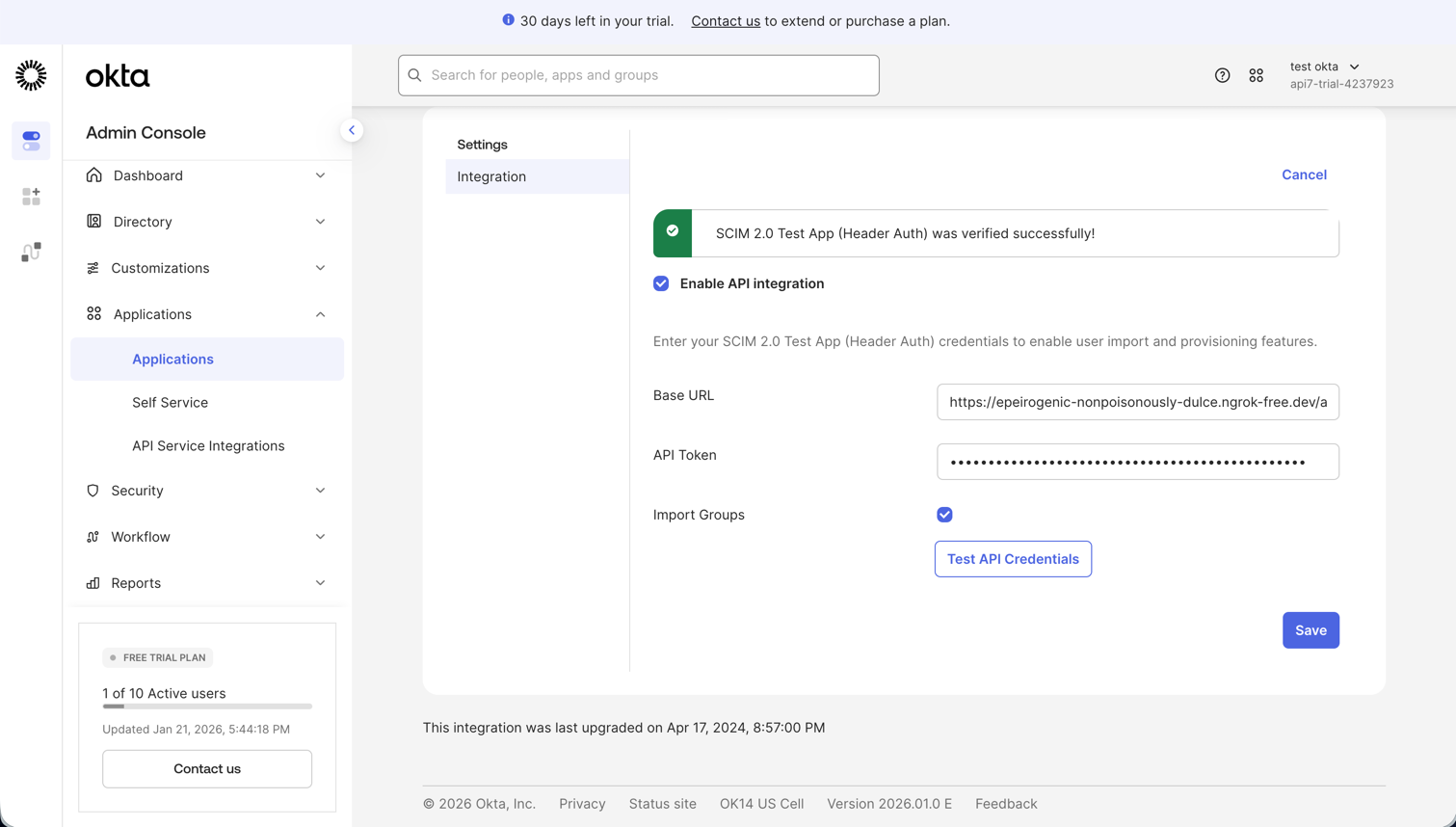
点击 Configure API Integration > Enable API Integration。
-
配置以下默认值:
- SCIM 2.0 Base URL:输入附加了
/scim/v2的门户认证 URL,例如https://<YOUR_PORTAL_DOMAIN>/api/auth/scim/v2。 - API Token:输入
Bearer <YOUR_SCIM_TOKEN>。确保Bearer和 Token 之间有一个空格。
- SCIM 2.0 Base URL:输入附加了
-
点击 Test API Credentials 以验证连接。如果成功,点击 Save。
配置自动配置(Provisioning)并分配用户
在为应用程序分配用户之前,你应首先启用并配置 Okta 将如何向你的 SCIM 应用程序提供用户账户及生命周期变更。这确保了在进行分配后,Okta 能够正确地创建、更新和停用账户。
配置 Provisioning
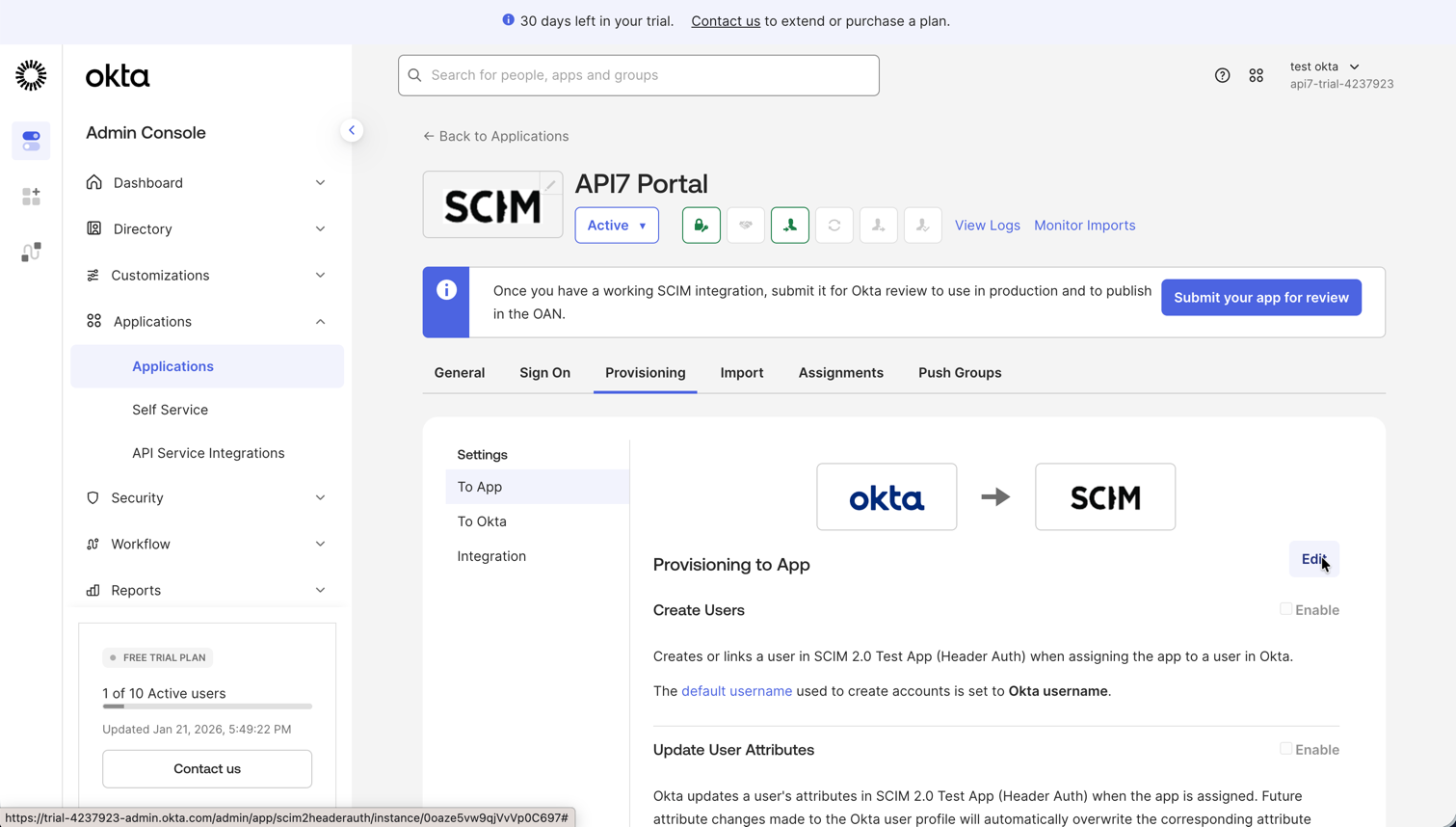
- 在 Okta 中,导航到你的 SCIM 应用程序的 Provisioning 选项卡。
- 选择 To App 设置,然后点击 Edit 配置 provisioning。
- 启用以下选项,以便 Okta 可以在你的应用中管理用户生命周期事件:
- Create Users:将 Okta 中创建的新用户自动提供给该应用程序。
- Update User Attributes:将 Okta 中的个人资料更新同步到应用程序。
- Deactivate Users:当用户在 Okta 中被取消分配或停用时,在应用程序中停用该用户。
- 点击 Save。
分配用户
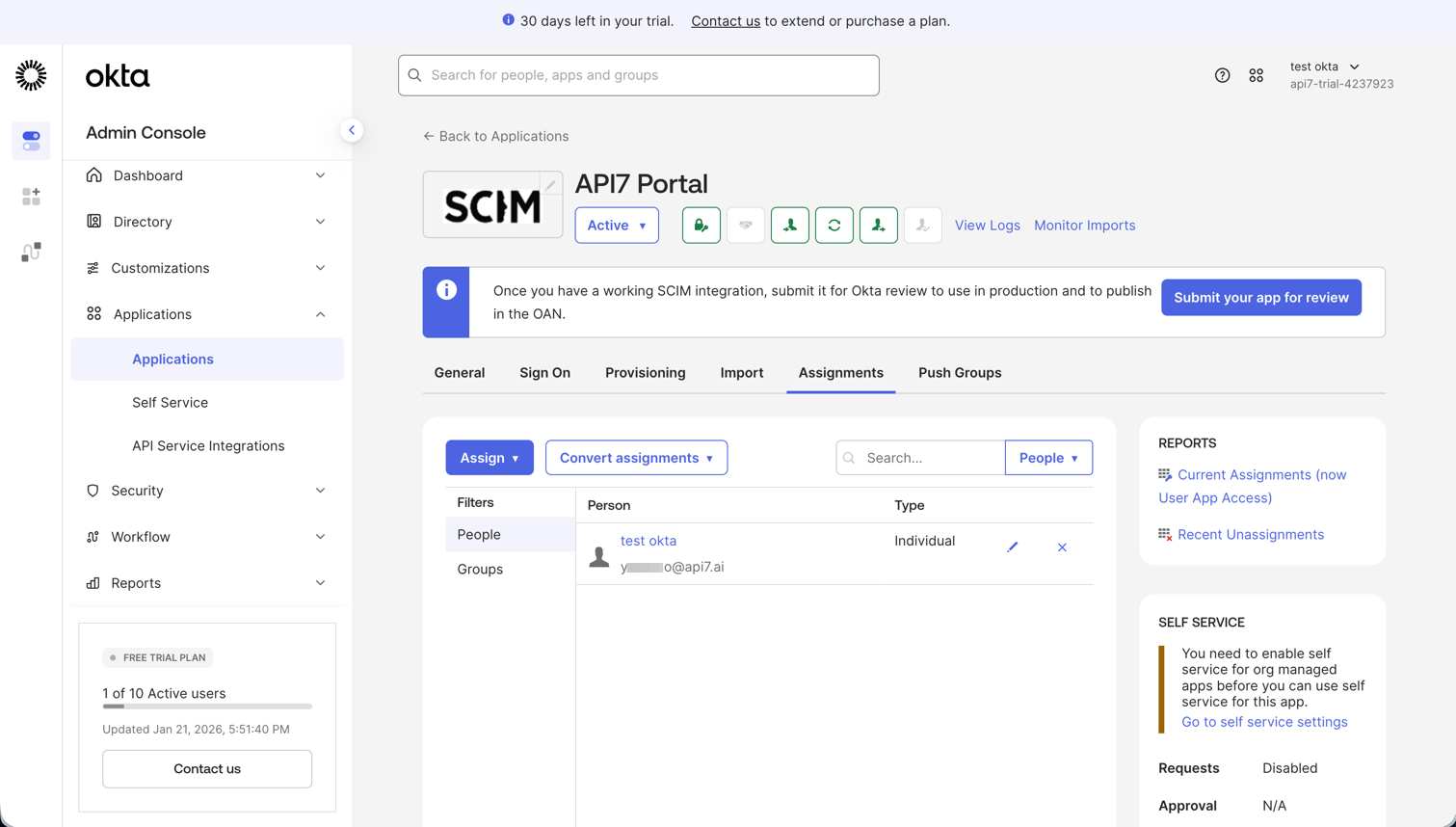
- 在 Okta 中,导航到你的 SCIM 应用程序的 Assignments 选项卡。
- 点击 Assign > Assign to People(或 Assign to Groups)。
- 选择用户或组,然后点击 Assign,接着点击 Done。
验证
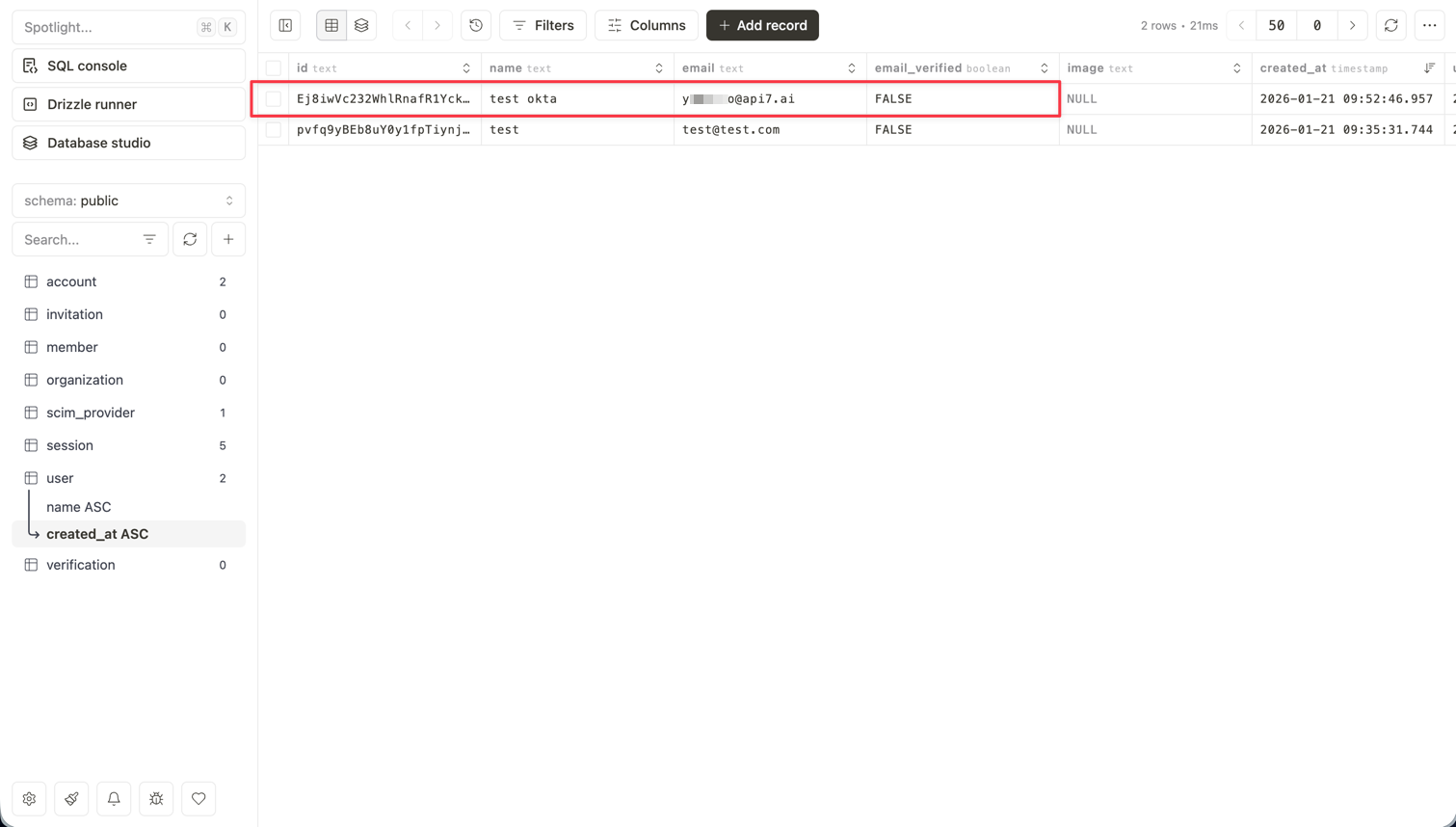
若要确认用户同步,请检查你的开发者门户的用户列表或数据库,以验证在 Okta 中分配的用户是否已正确配置: