使用网关组管理多环境中的服务
网关组是一个或多个网关实例的逻辑分组,组内实例共享相同配置,并在处理 API 请求时表现一致。用户可以为网关组命名并添加标签,以区分和管理不同环境及集群。
API7 企业版支持 API7 Gateway 和 Ingress Controller 两种网关组管理方式,有助于实现环境和集群隔离、多地域和多集群管理,以及基于项目的服务等级目标管理。
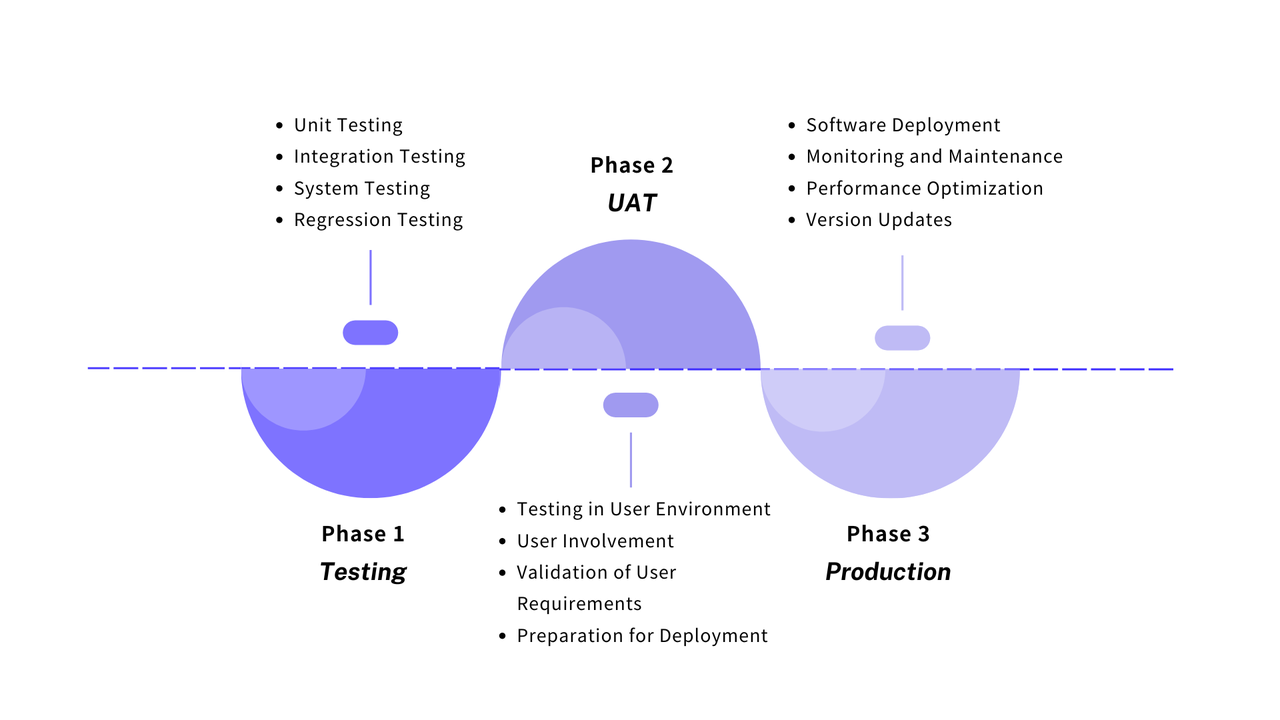
本指南介绍如何使用网关组,在 Test、UAT 和 Production 环境之间管理服务。
背景介绍
为确保服务稳定、合规和数据安全,服务需要经过测试、UAT 和生产等多个环境。如果没有这一功能,开发人员就需要部署三套 API7 企业版,并登录不同域名下的控制台,来开发、测试和部署同一个 API。业务项目较多时,这会消耗大量机器和管理资源。
API7 企业版的网关组功能为开发人员提供统一入口,避免在多个控制台之间切换,并使部署操作更加简单便捷,从而提高工作效率并减少操作错误。
前提条件
- 安装 API7 企业版。
- 为三个环境中的服务准备不同的域名:
test.acme.com、uat.acme.com和prod.acme.com。 - 参阅新增网关组,创建
Test、UAT和Production三个网关组。
在测试环境中创建服务和路由
测试环境的变更较频繁,因此不要求严格的版本控制。只有最终的稳定配置才会同步到更高环境,并标记为正式版本。只有正式版本才能回滚和追溯。
- 从侧边栏选择
Test网关组下的已发布服务,然后点击新增服务。 - 选择手动新增。
- 在对话框中,执行以下操作:
- 在服务基本信息的名称字段中输入
httpbin。 - 在服务类型字段中选择
HTTP(七层代理)。 - 在上游基本信息的名称字段中输入
default。 - 点击 + 新增节点。
- 在对话框中,执行以下操作:
- 在主机字段中输入
test.api7.ai。 - 在端口字段中输入
80。 - 点击新增。
- 在主机字段中输入
- 在上游协议字段中选择
HTTP。 - (可选)点击查看更多连接配置。
- (可选)在传递给上游的 Host HTTP 请求头字段中选择
使用上游中指定的 Host。 - 在请求 URL的主机名字段中输入
test.acme.com。 - 打开新增首个路由开关,然后执行以下操作:
- 在名称字段中输入
get-headers。 - 在路径字段中输入
headers。 - 在方法字段中选择
GET。
- 在名称字段中输入
- 点击新增。
- 在服务基本信息的名称字段中输入
- 新服务
httpbin创建完成,处于“无版本”状态。
注意:在本测试用例中,必须将传递给上游的 Host HTTP 请求头参数更改为
使用上游中指定的 Host,以确保与示例上游成功握手。请根据你的使用场景相应调整。
- 模拟真实用户场景,进行功能测试、性能测试和安全测试。
验证服务
测试完成后,发送请求,验证测试网关组中的 httpbin 服务。
curl "http://localhost:9080/headers" -v -H "Host: test.acme.com"
你将收到 200 OK 响应。
将服务部署到 UAT 环境
版本号是跨所有网关组的唯一标识。使用同步流程而不是手动将配置复制到关键环境,可以更方便地追踪版本,防止意外修改,并确保在 UAT 和生产之前进行充分测试。
- 从侧边栏选择
Test网关组下的已发布服务。 - 点击页头的 ... 按钮,然后点击同步到其他网关组。
- 在对话框中,执行以下操作:
- 在网关组字段中选择
UAT。 - 在版本字段中输入
1.0.0。 - 点击同步。
- 同步后,你将被重定向到
UAT网关组下的已发布服务httpbin 1.0.0。 - 从侧边栏选择路由。
- 在请求 URL字段中点击编辑按钮。
- 在对话框中,执行以下操作:
- 在主机名字段中点击新增,然后输入
uat.acme.com。 - 点击保存。
- 从侧边栏选择上游。
- 点击新增节点。
- 在对话框中,执行以下操作:
- 在主机和端口字段中分别输入主机
uat.api7.ai和端口80。 - 权重字段使用默认值
100。 - 点击新增。
- (可选)在连接配置模块中点击编辑图标。
- (可选)在对话框中,执行以下操作:
- 在传递给上游的 Host HTTP 请求头字段中选择
使用上游中指定的 Host。 - 点击保存。
注意:在本测试用例中,必须将传递给上游的 Host HTTP 请求头参数更改为
使用上游中指定的 Host,以确保与示例上游成功握手。请根据你的使用场景相应调整。
- (可选)在
UAT网关组中配置网关组的安全策略和合规检查功能,例如进行日志审计。
验证服务
测试完成后,发送请求,验证 UAT 网关组中的 httpbin 服务。
curl "http://localhost:9080/headers" -v -H "Host: uat.acme.com"
你将收到 200 OK 响应。
将服务部署到生产环境
- 从侧边栏选择
UAT网关组下的已发布服务。 - 点击
httpbin服务旁的 ...,然后点击同步到其他网关组。 - 在对话框中,执行以下操作:
- 在网关组字段中选择
Production。 - 在版本字段中输入
1.0.0。 - 点击同步。
- 同步后,你将被重定向到
Production网关组下的已发布服务httpbin 1.0.0。 - 从侧边栏选择路由。
- 在请求 URL字段中点击编辑按钮。
- 在对话框中,执行以下操作:
- 在主机名字段中点击新增,然后输入
prod.acme.com。 - 点击保存。
- 从侧边栏选择上游。
- 点击新增节点。
- 在对话框中,执行以下操作:
- 在主机和端口字段中分别输入主机
prod.api7.ai和端口80。 - 权重字段使用默认值
100。 - 点击新增。
- (可选)在连接配置模块中点击编辑图标。
- (可选)在对话框中,执行以下操作:
- 在传递给上游的 Host HTTP 请求头字段中选择
使用上游中指定的 Host。 - 点击保存。
- 在传递给上游的 Host HTTP 请求头字段中选择
注意:在本测试用例中,必须将传递给上游的 Host HTTP 请求头参数更改为
使用上游中指定的 Host,以确保与示例上游成功握手。请根据你的使用场景相应调整。
- 定期查看和分析
httpbin的日志,进行日志管理,并识别有待改进的潜在问题。 - 制定详细的回滚计划,包括回滚步骤、所需时间和负责人,必要时回滚已发布服务。
验证服务
测试完成后,发送请求,验证 Production 网关组中的 httpbin 服务。
curl "http://localhost:9080/headers" -v -H "Host: production.acme.com"
你将收到 200 OK 响应。
总结
测试、UAT 和生产环境是软件开发生命周期的重要组成部分。通过使用 API7 企业版网关组,可以实现物理和逻辑隔离,提高安全性、可控性和效率。此外,灵活调整路由规则和管理服务版本的能力,可以确保应用程序的版本管理平稳敏捷。