准备测试环境(AWS EKS)
你也可以访问公开的性能基准测试仓库。仓库详细记录了测试所用资源的部署配置,以及各测试场景的具体配置。
前提条件
创建集群
- 在 AWS EKS 中添加一个新集群:
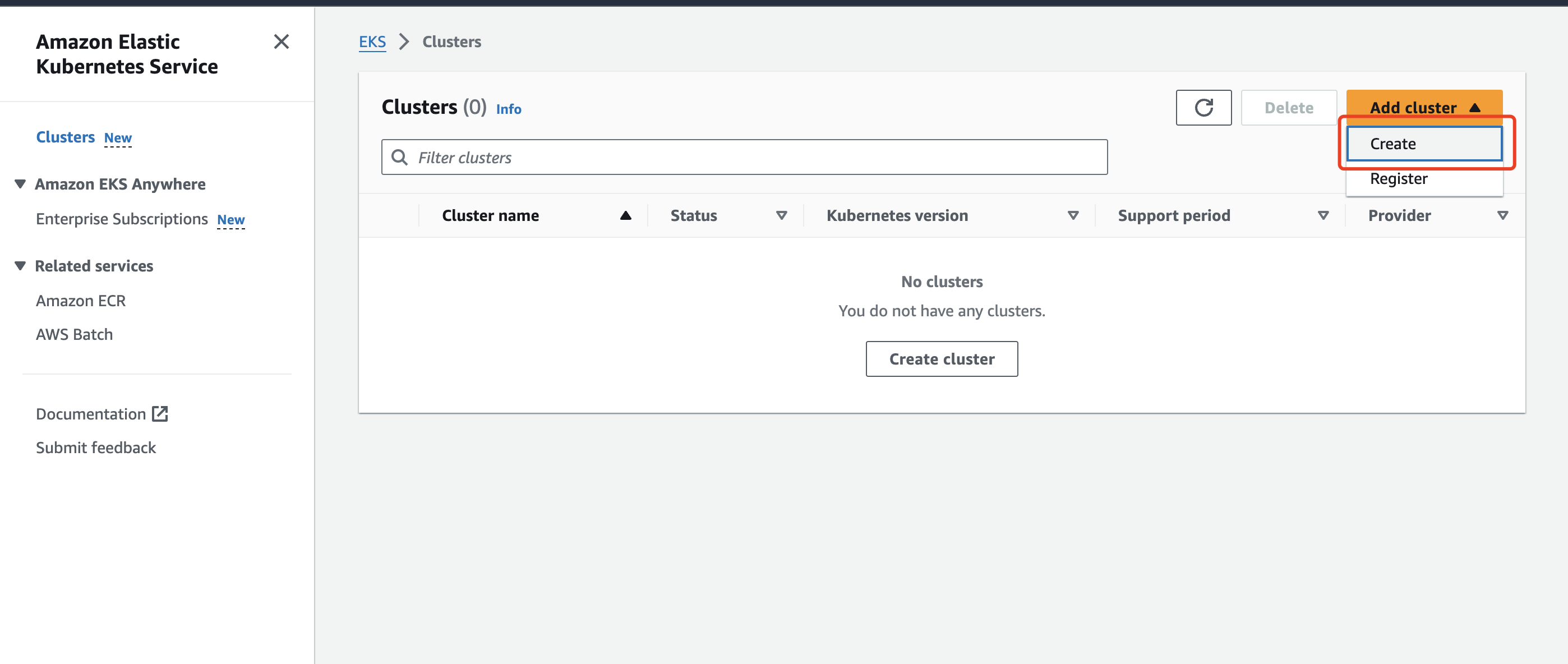
- 配置集群。如果你之前没有为 EKS 配置集群服务角色,请参阅 Amazon EKS 集群 IAM 角色,创建 EKS 集群角色。
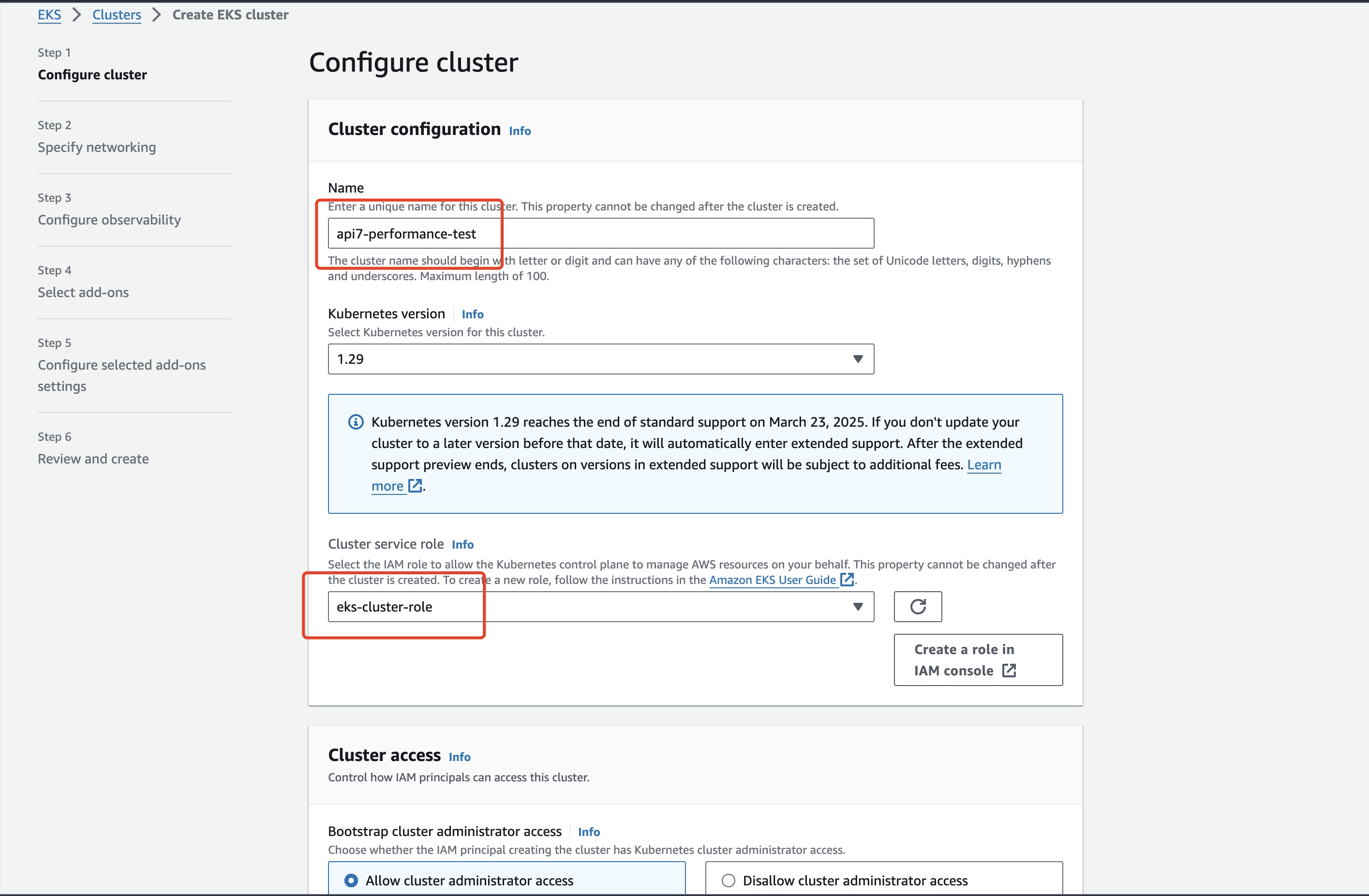
- 配置网络:
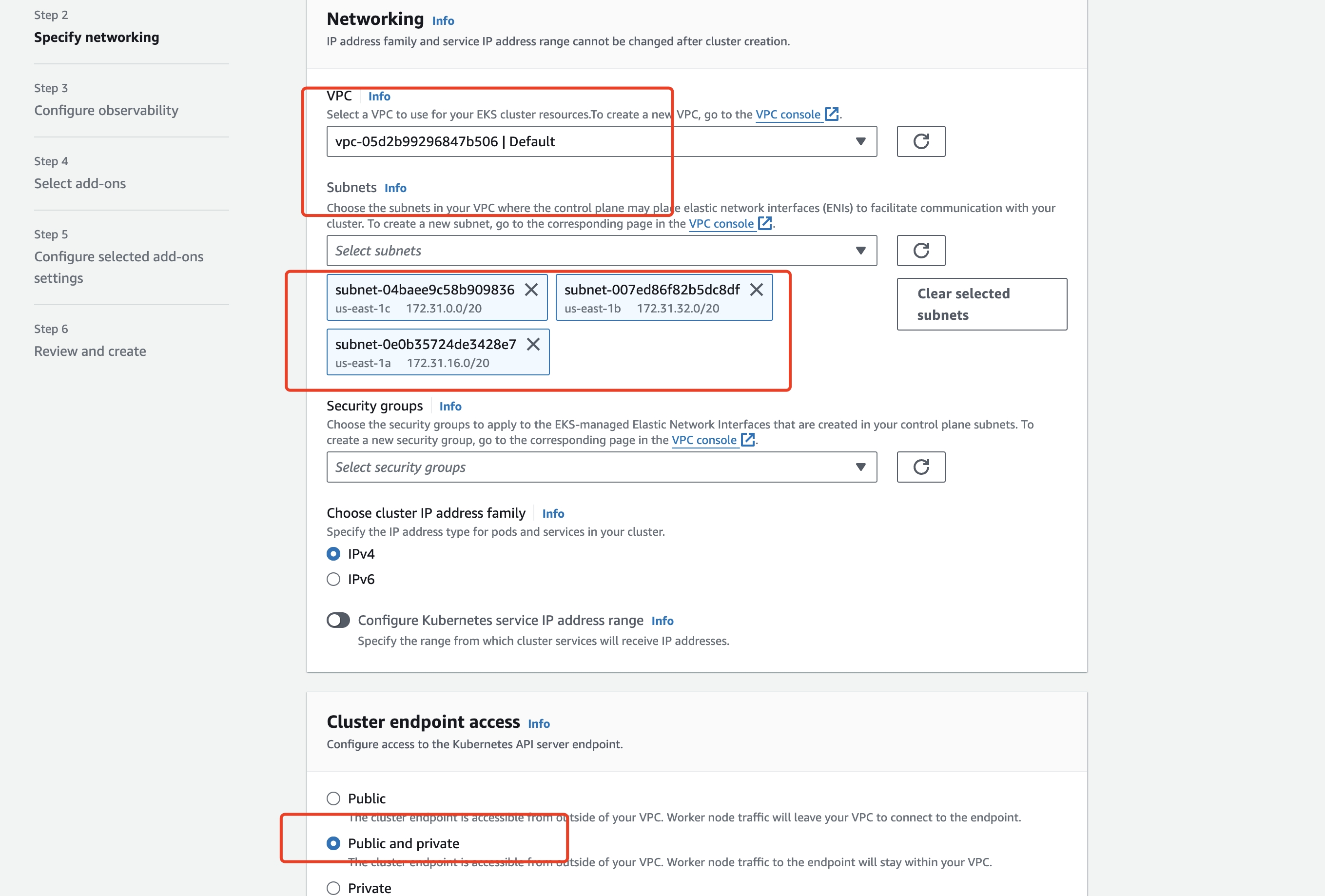
- 配置可观测性:
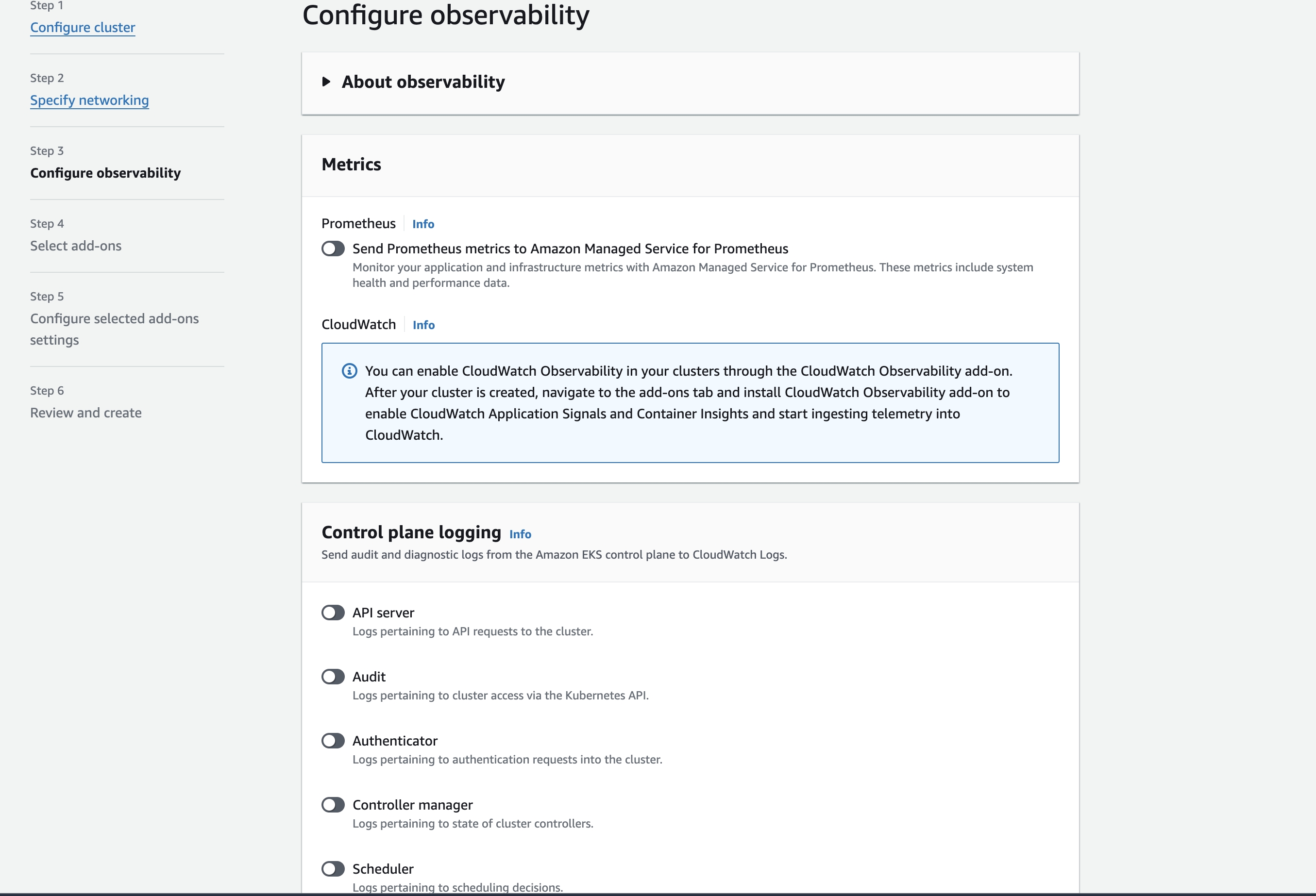
- 配置插件:
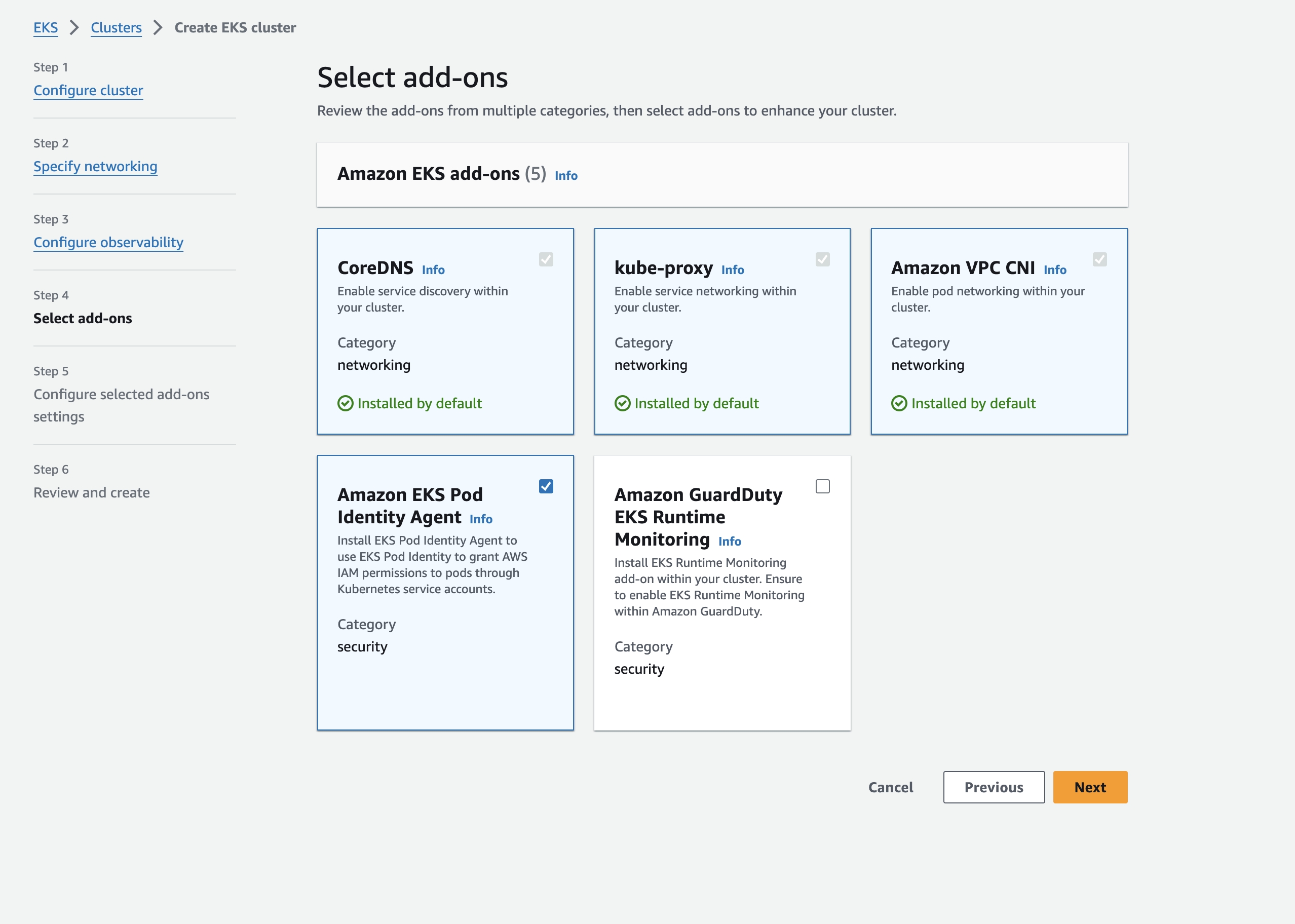
- 创建集群:

添加节点
创建密钥对(可选)
为节点配置密钥对后,你可以直接登录节点。如果已有密钥对,可以跳过创建步骤。
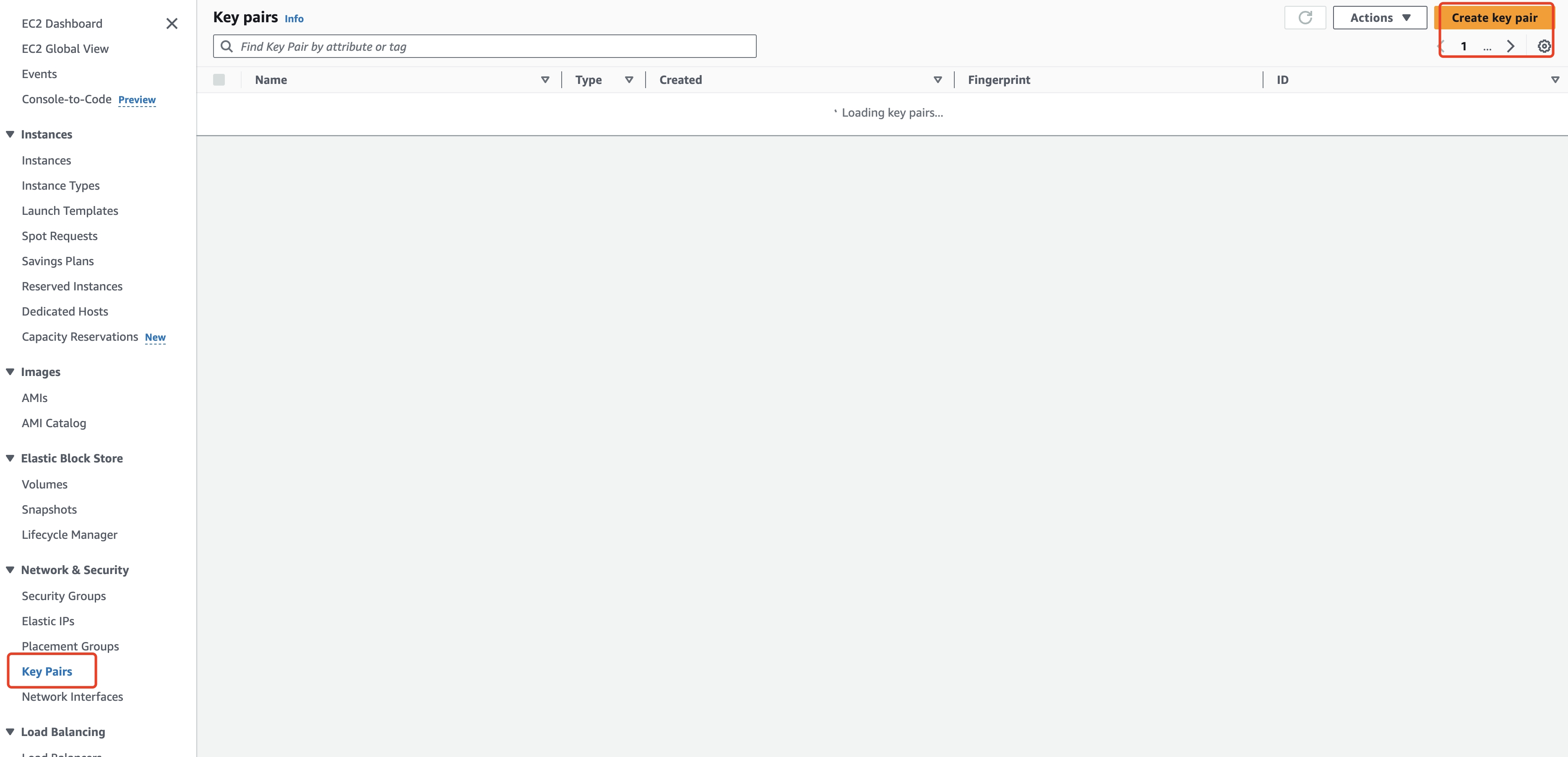
- 在 AWS 控制台中选择 EC2,打开 EC2 页面,在左侧单击 密钥对,然后在右侧单击 创建密钥对。
- 设置密钥对的名称:
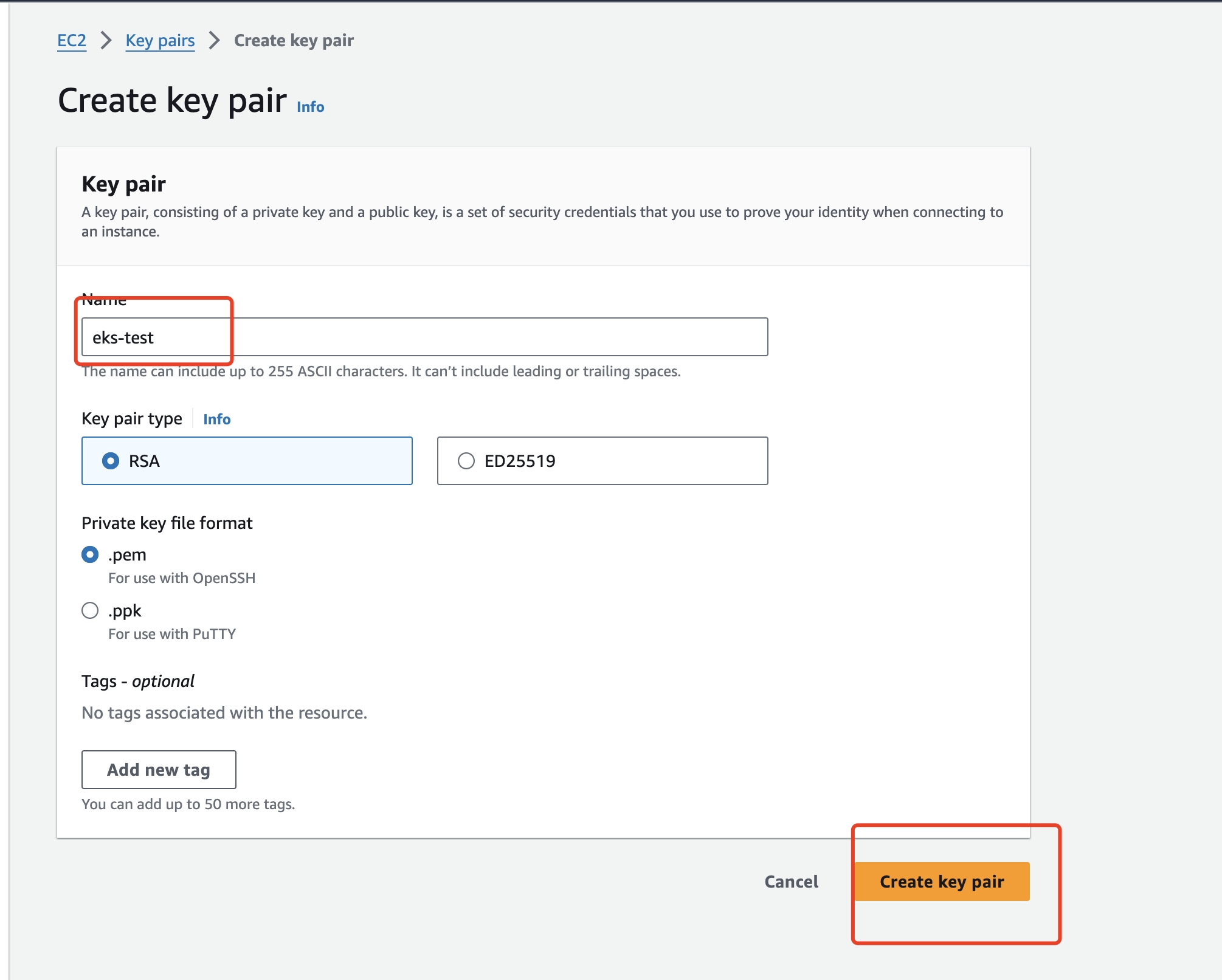
- 创建密钥对。浏览器会自动下载密钥对。请保存下载的文件,以便之后通过命令登录节点。

创建节点组
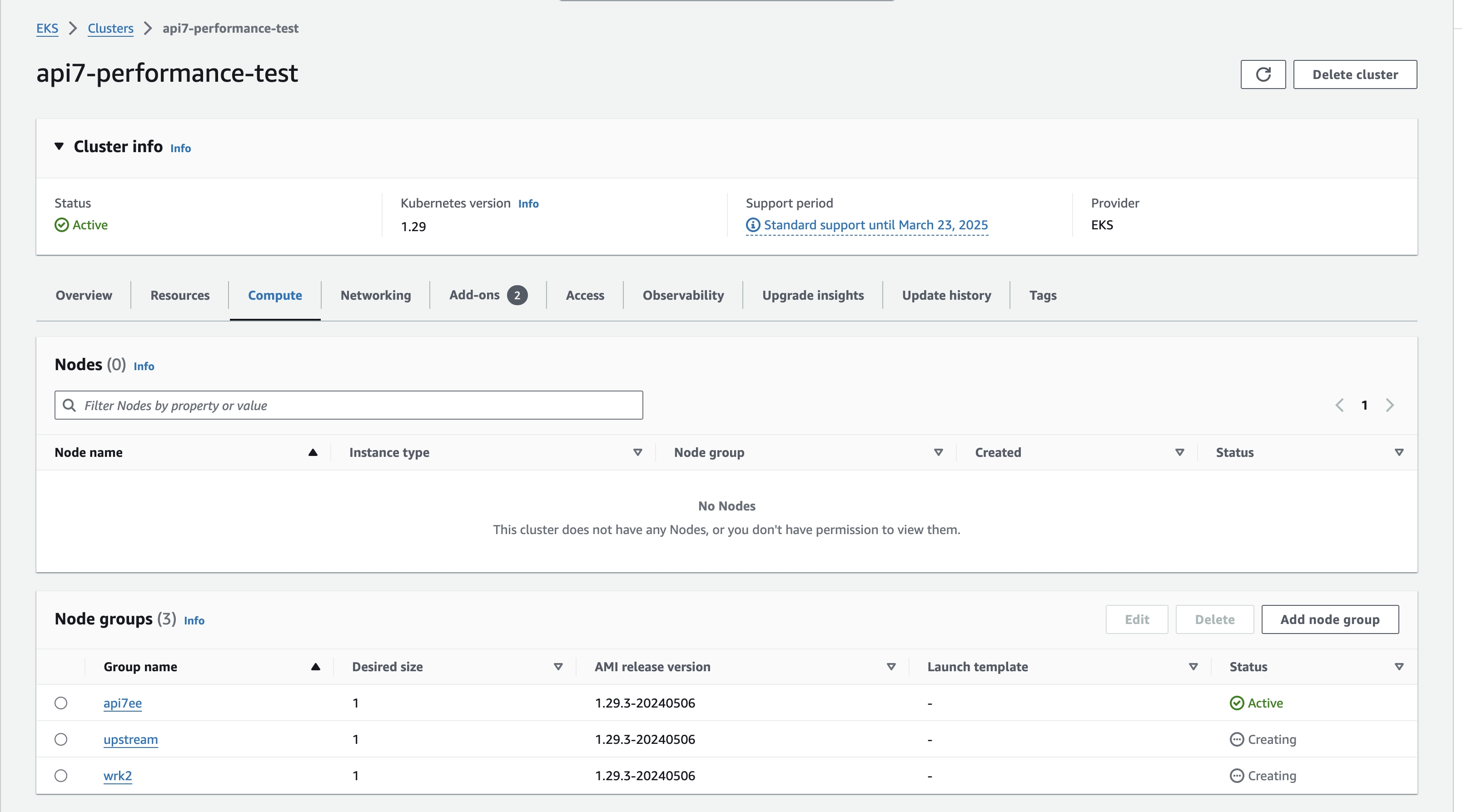
添加三个节点组,分别部署 API7 企业版、NGINX 上游和 wrk2。
说明: 如果还没有 EKS 节点角色,请先创建一个。步骤与在 EKS 中创建集群服务角色类似。详见 Amazon EKS 节点 IAM 角色。
- 选择 计算,然后单击 添加节点组。
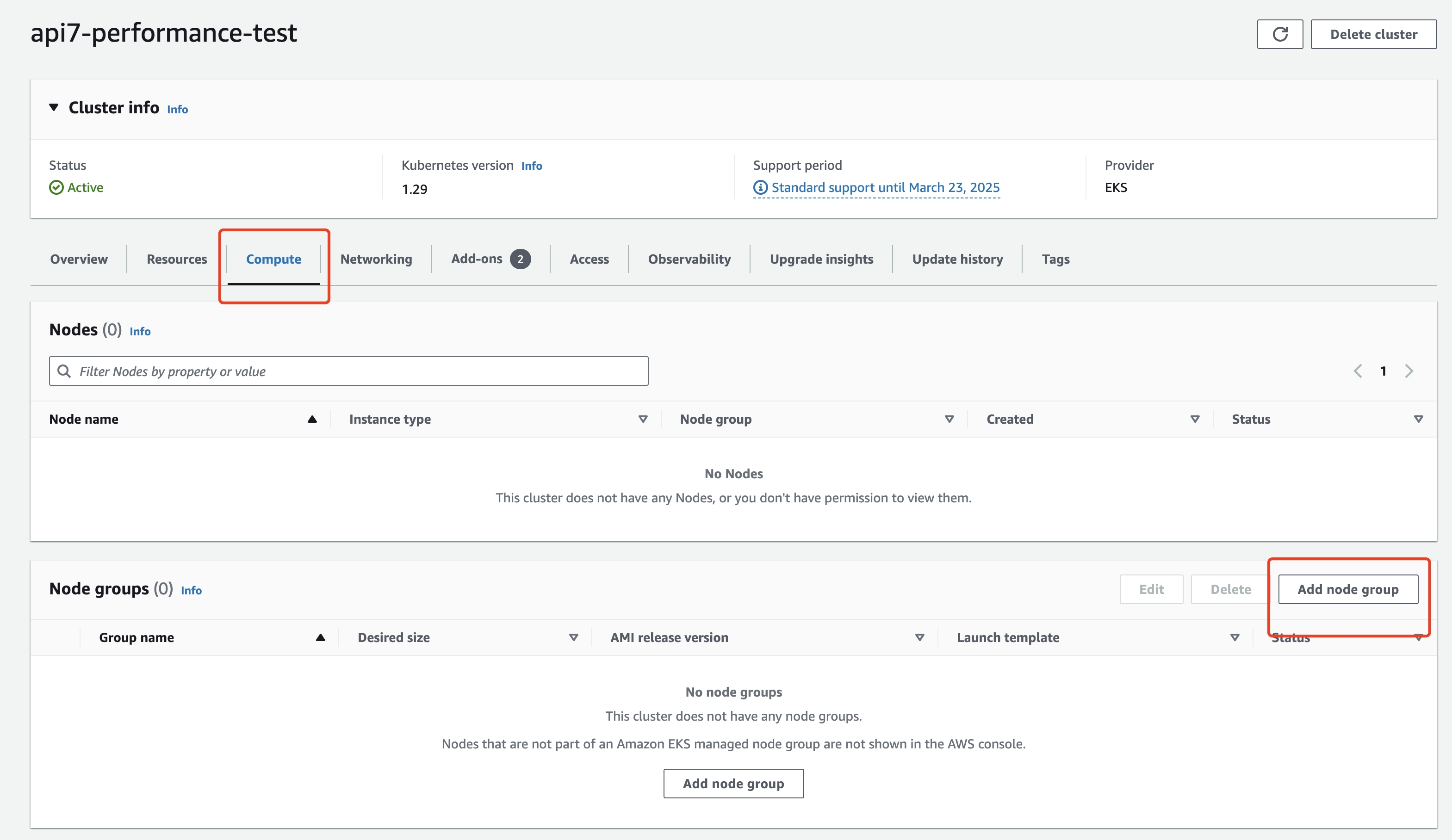
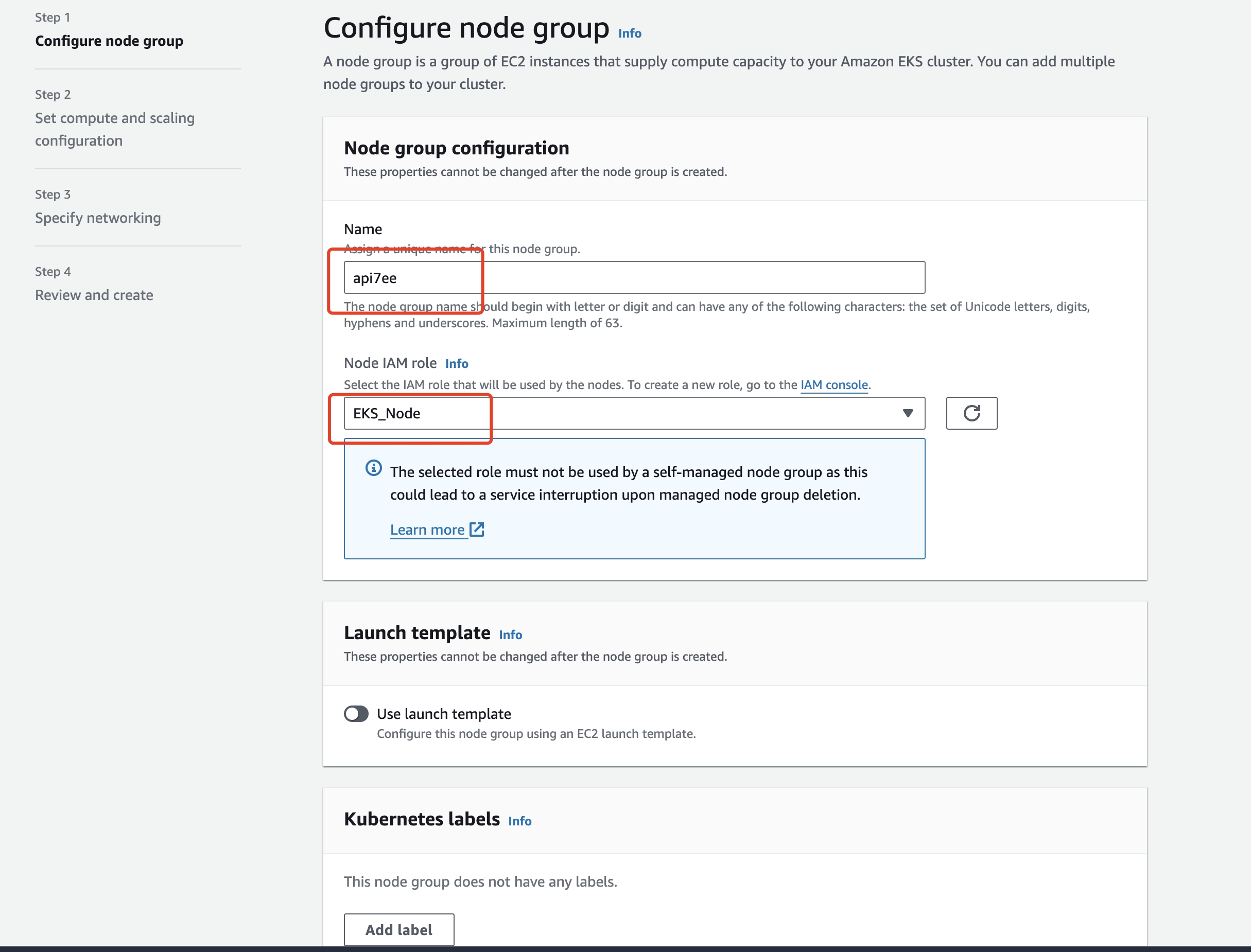
- 配置节点组详细信息,例如名称和节点 IAM 角色。
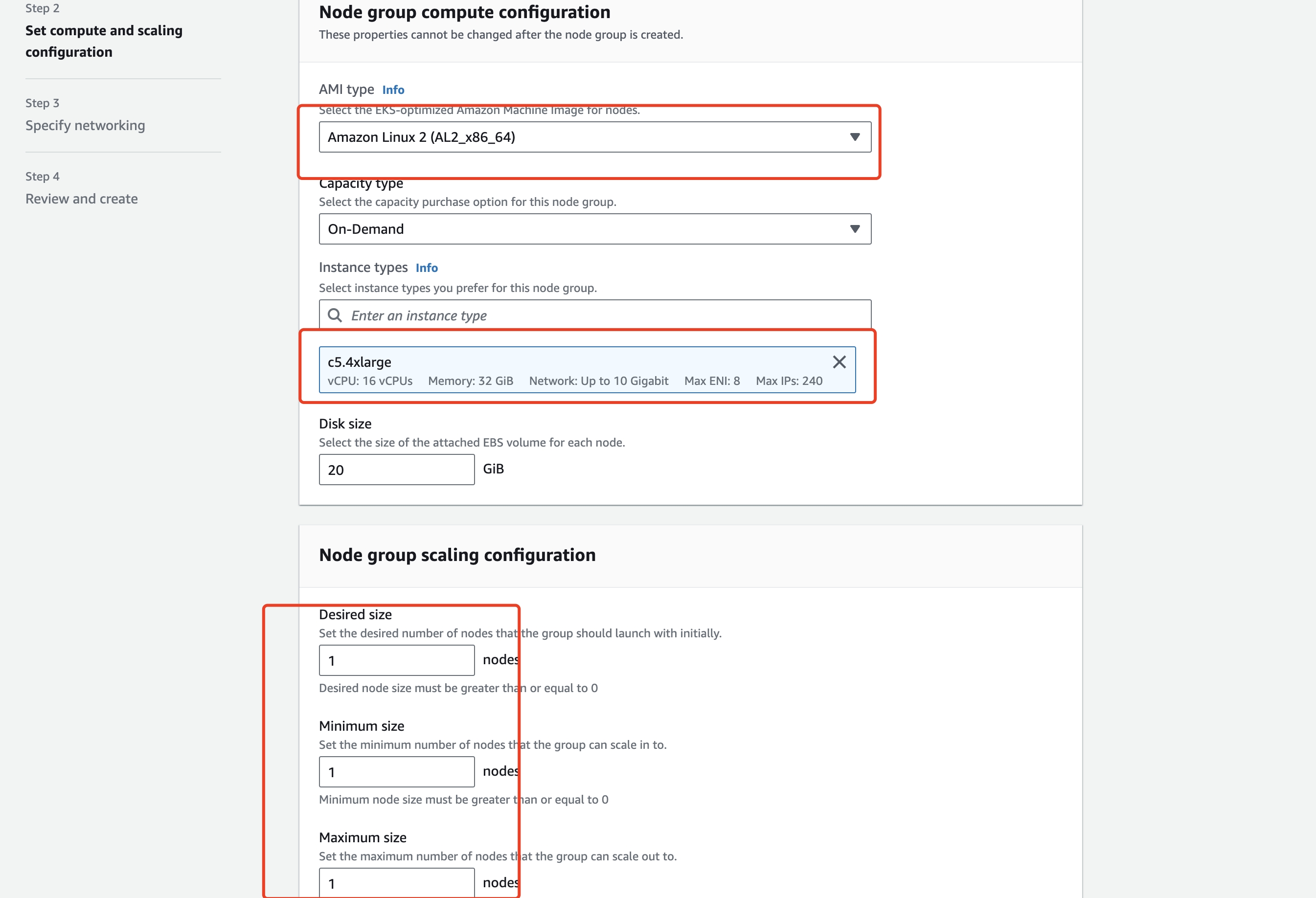
- 将 AMI 类型设为
Amazon Linux 2 (AL2_x86_64),实例类型设为c5.4xlarge。
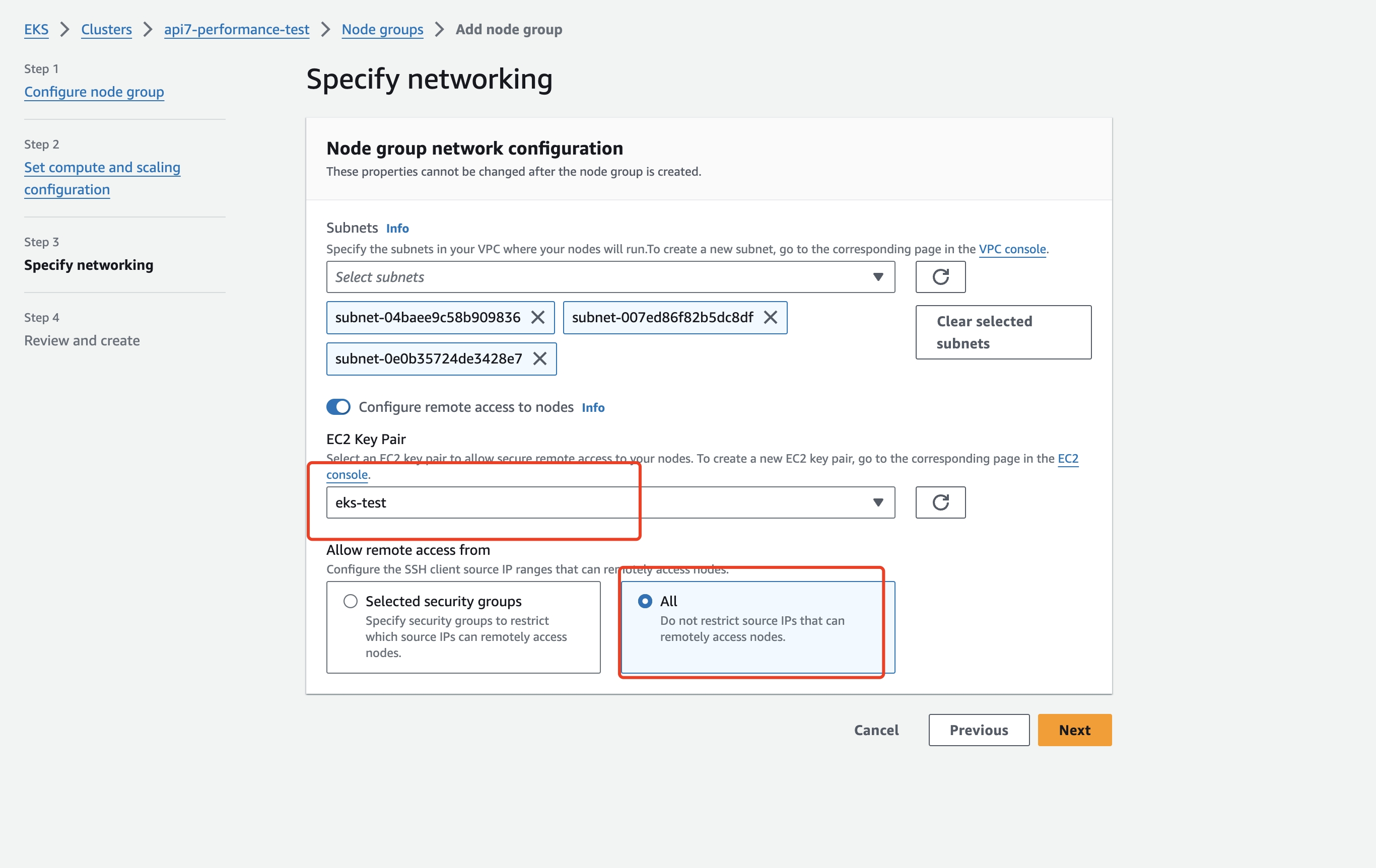
- 配置网络。如果需要通过 SSH 登录节点,请配置相应的节点远程访问控制。
- 重复上述步骤,创建名为 api7ee、upstream 和
wrk2的三个节点。
配置 AWS CLI
- 在
kubectl的config文件中添加一个新上下文,使kubectl可以与刚创建的集群通信。详见创建 Amazon EKS 集群。
aws eks update-kubeconfig --region region-code --name my-cluster
- 运行
kubectl get svc,确认可以与集群通信。
NAME         TYPE        CLUSTER-IP   EXTERNAL-IP   PORT(S)   AGE
kubernetes   ClusterIP   10.100.0.1   <none>        443/TCP   39m
设置 Kubernetes 集群节点标签
为节点添加标签:
kubectl label nodes <your-node-name> <label_key=label_value>

# 示例
kubectl label nodes <your-node1-name> nodeName=api7ee
kubectl label nodes <your-node2-name> nodeName=upstream
kubectl label nodes <your-node3-name> nodeName=wrk2
安装
安装 API7 企业版
控制面
- 创建一个命名空间:
kubectl create namespace api7
- 安装 API7 控制面:
helm repo add api7 https://charts.api7.ai
helm repo update
# 指定安装 api7ee 的节点,使用前面为节点设置的标签。
helm install api7ee3 api7/api7ee3 --set nodeSelector."nodeName"=api7ee --set postgresql.primary.nodeSelector."nodeName"=api7ee --set prometheus.server.nodeSelector."nodeName"=api7ee -n api7
PostgreSQL 和 Prometheus 默认启用持久化存储。如果没有为集群配置 StorageClass,可能会遇到错误。
也可以通过下面的命令临时禁用持久化存储。生产环境不要禁用持久化存储,否则 Pod 重启后会丢失数据。
helm install api7ee3 api7/api7ee3 --set nodeSelector."nodeName"=api7ee --set postgresql.primary.nodeSelector."nodeName"=api7ee --set prometheus.server.nodeSelector."nodeName"=api7ee --set postgresql.primary.persistence.enabled=false --set prometheus.server.persistence.enabled=false -n api7
- 检查部署状态:
kubectl get svc -owide -l app.kubernetes.io/name=api7ee3 -n api7

NAME                 TYPE        CLUSTER-IP      EXTERNAL-IP   PORT(S)             AGE   SELECTOR
api7ee3-dashboard    ClusterIP   10.100.25.236   <none>        7080/TCP            18s   app.kubernetes.io/component=dashboard,app.kubernetes.io/instance=api7ee3,app.kubernetes.io/name=api7ee3
api7ee3-dp-manager   ClusterIP   10.100.239.32   <none>        7900/TCP,7943/TCP   18s   app.kubernetes.io/component=dp-manager,app.kubernetes.io/instance=api7ee3,app.kubernetes.io/name=api7ee3
- 将控制台端口转发到本地,登录控制台并上传许可证:
kubectl -n api7 port-forward svc/api7ee3-dashboard 7443:7443
- 设置控制面地址:
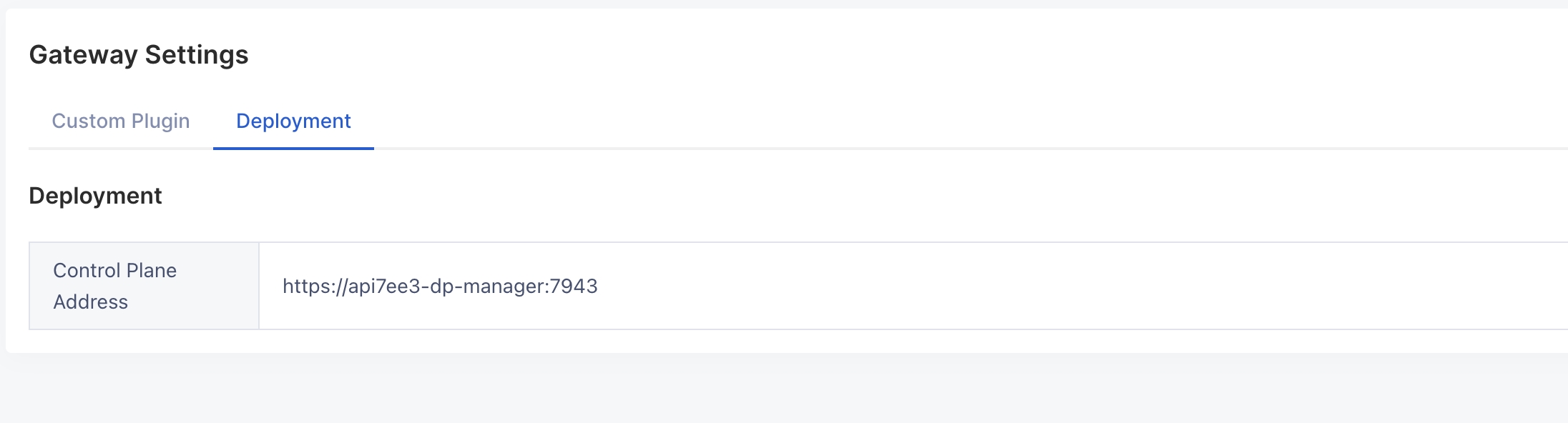
登录控制台,在 网关设置 中将 控制面地址 设为 https://api7ee3-dp-manager:7943。
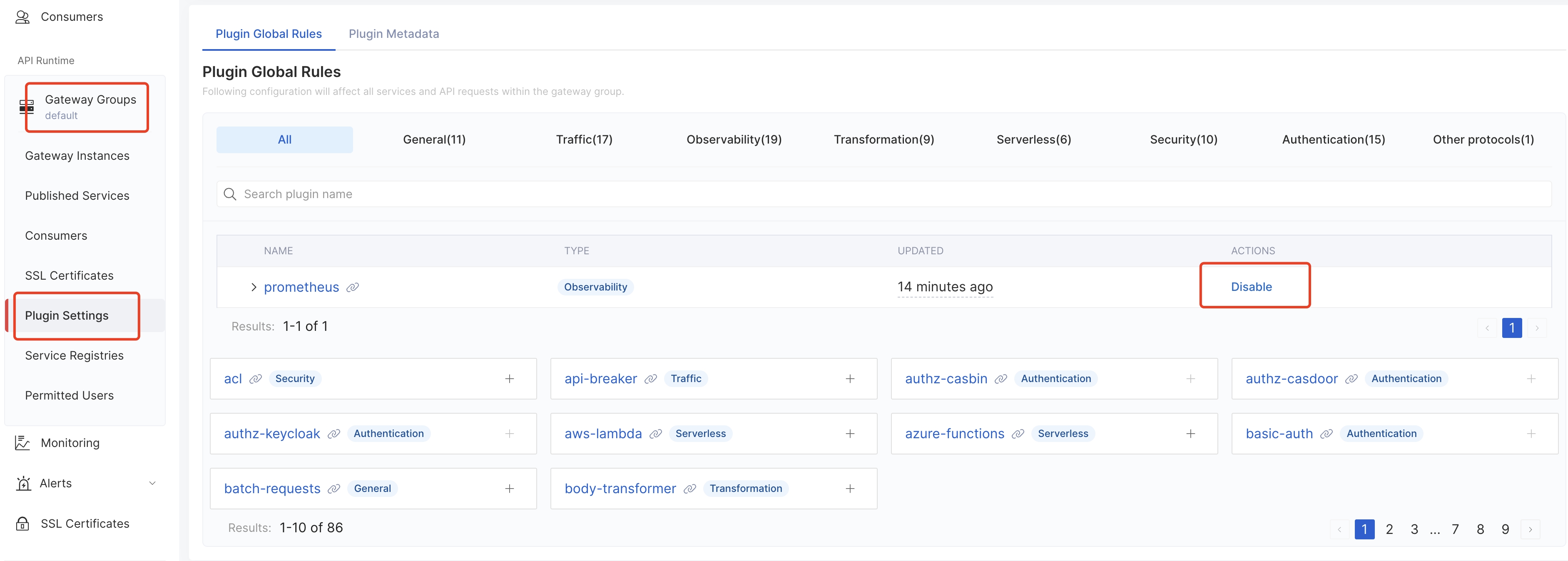
禁用全局 prometheus 插件
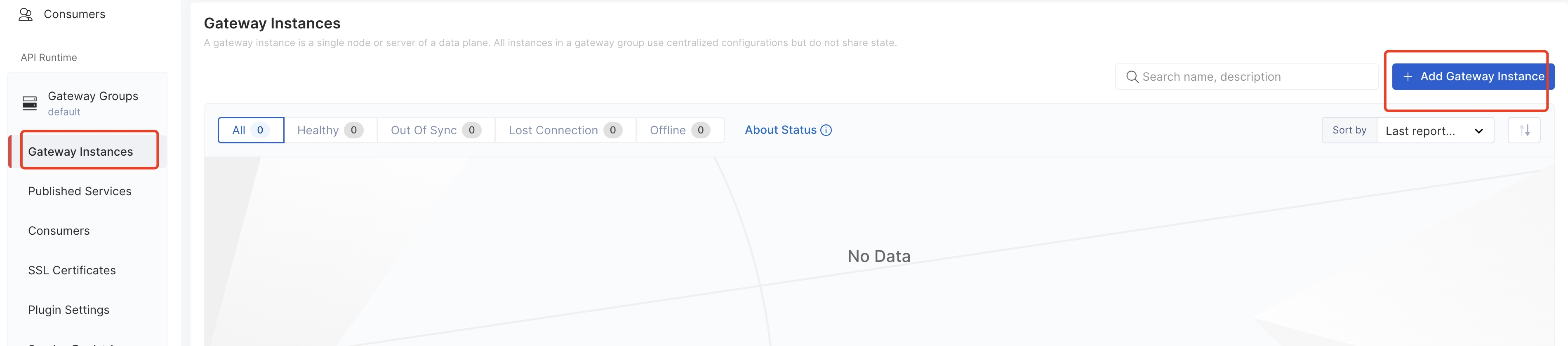
API7 网关(数据面)
- 单击 添加网关实例:
- 选择 Kubernetes 部署方式:
选择 Kubernetes 并配置命名空间,然后生成并运行安装脚本。默认情况下,API7 网关与控制面通过 mTLS 进行身份认证。下例为脚本格式,示例中的证书和私钥内容请使用为你自己的命名空间生成的安装脚本中的对应值:
helm repo add api7 https://charts.api7.ai
helm repo update
cat > /tmp/tls.crt <<EOF
-----BEGIN CERTIFICATE-----
<GENERATED_GATEWAY_CERTIFICATE_BASE64>
-----END CERTIFICATE-----
EOF
cat > /tmp/tls.key <<EOF
-----BEGIN PRIVATE KEY-----
<GENERATED_GATEWAY_PRIVATE_KEY_BASE64>
-----END PRIVATE KEY-----
EOF
cat > /tmp/ca.crt <<EOF
-----BEGIN CERTIFICATE-----
<GENERATED_GATEWAY_CA_CERTIFICATE_BASE64>
-----END CERTIFICATE-----
EOF
kubectl create secret generic -n api7 api7-ee-3-gateway-tls --from-file=tls.crt=/tmp/tls.crt --from-file=tls.key=/tmp/tls.key --from-file=ca.crt=/tmp/ca.crt
helm upgrade --install -n api7 --create-namespace api7-ee-3-gateway api7/gateway \
  --set "etcd.auth.tls.enabled=true" \
  --set "etcd.auth.tls.existingSecret=api7-ee-3-gateway-tls" \
  --set "etcd.auth.tls.certFilename=tls.crt" \
  --set "etcd.auth.tls.certKeyFilename=tls.key" \
  --set "etcd.auth.tls.verify=true" \
  --set "gateway.tls.existingCASecret=api7-ee-3-gateway-tls" \
  --set "gateway.tls.certCAFilename=ca.crt" \
  --set "apisix.extraEnvVars[0].name=API7_GATEWAY_GROUP_SHORT_ID" \
  --set "apisix.extraEnvVars[0].value=default" \
  --set "etcd.host[0]=https://api7ee3-dp-manager:7943" \
  --set "apisix.replicaCount=1" \
  --set "apisix.image.repository=api7/api7-ee-3-gateway" \
  --set "apisix.image.tag=3.2.14.4" \
  --set "nginx.workerProcesses"=1 \
  --set apisix.nodeSelector.nodeName=api7ee \
  --set apisix.securityContext.runAsNonRoot=false \
  --set apisix.securityContext.runAsUser=0
请在单独的节点上安装网关,并按需调整 worker_processes。如果要在网关容器中安装 top 等工具,可以用 root 用户启动容器。例如:
❶ 配置网关工作进程数:--set "nginx.workerProcesses"=1
❷ 配置节点选择器:--set apisix.nodeSelector.nodeName=api7ee
❸ 以 root 用户身份运行:
--set apisix.securityContext.runAsNonRoot=false--set apisix.securityContext.runAsUser=0
安装 NGINX 上游
- 创建 NGINX 上游部署文件:
nginx-upstream.yaml
---
apiVersion: v1
kind: ConfigMap
metadata:
  name: nginx-config
  namespace: api7
data:
  nginx.conf: |
    master_process on;

    worker_processes 1;
    events {
        worker_connections 4096;
    }

    http {
        resolver ipv6=off 8.8.8.8;

        #access_log logs/access.log;
        access_log off;
        server_tokens off;
        keepalive_requests 10000000;

        server {
            listen 1980;
            server_name _;

            location / {
                proxy_set_header Connection "";
                return 200 "hello world\n";
            }
        }
    }
---
apiVersion: apps/v1
kind: Deployment
metadata:
  name: nginx-deployment
  namespace: api7
spec:
  replicas: 1
  selector:
    matchLabels:
      app: nginx
  template:
    metadata:
      labels:
        app: nginx
    spec:
      containers:
      - name: nginx
        image: nginx
        volumeMounts:
        - name: nginx-config-volume
          mountPath: /etc/nginx/nginx.conf
          subPath: nginx.conf
      nodeSelector:
        nodeName: upstream
      volumes:
      - name: nginx-config-volume
        configMap:
          name: nginx-config
---
- 部署 NGINX 上游:
kubectl apply -f nginx-upstream.yaml
安装 wrk2
- 创建
wrk2部署文件:
wrk2.yaml
apiVersion: apps/v1
kind: Deployment
metadata:
  name: wrk2-deployment
  namespace: api7
spec:
  replicas: 1
  selector:
    matchLabels:
      app: wrk2
  template:
    metadata:
      labels:
        app: wrk2
    spec:
      containers:
      - name: wrk2
        image: bootjp/wrk2
      nodeSelector:
        nodeName: wrk2
- 部署
wrk2:
kubectl apply -f wrk2.yaml