使用 Okta 为自定义开发者门户配置 SCIM 预配
本指南介绍如何基于 API7 开发者门户样板 为自定义开发者门户启用 SCIM(跨域身份管理系统)预配。通过集成 Okta,你可以自动将开发者账户同步到你的门户。
本指南涵盖了自定义门户应用程序中所需的代码级更改,以便它可以公开 SCIM 端点并处理配置请求。
先决条件
- 你的自定义开发者门户是从 API7 开发者门户样板部署的。
- 你已配置门户并可以访问其身份验证路由。
- 你拥有具有管理权限的 Okta 账户。
开发者门户 SCIM 的基本设置请参见配置开发者门户。
步骤 1:在 Okta 中创建 SCIM 应用程序
在修改门户代码之前,请在 Okta 中创建 SCIM 应用程序。
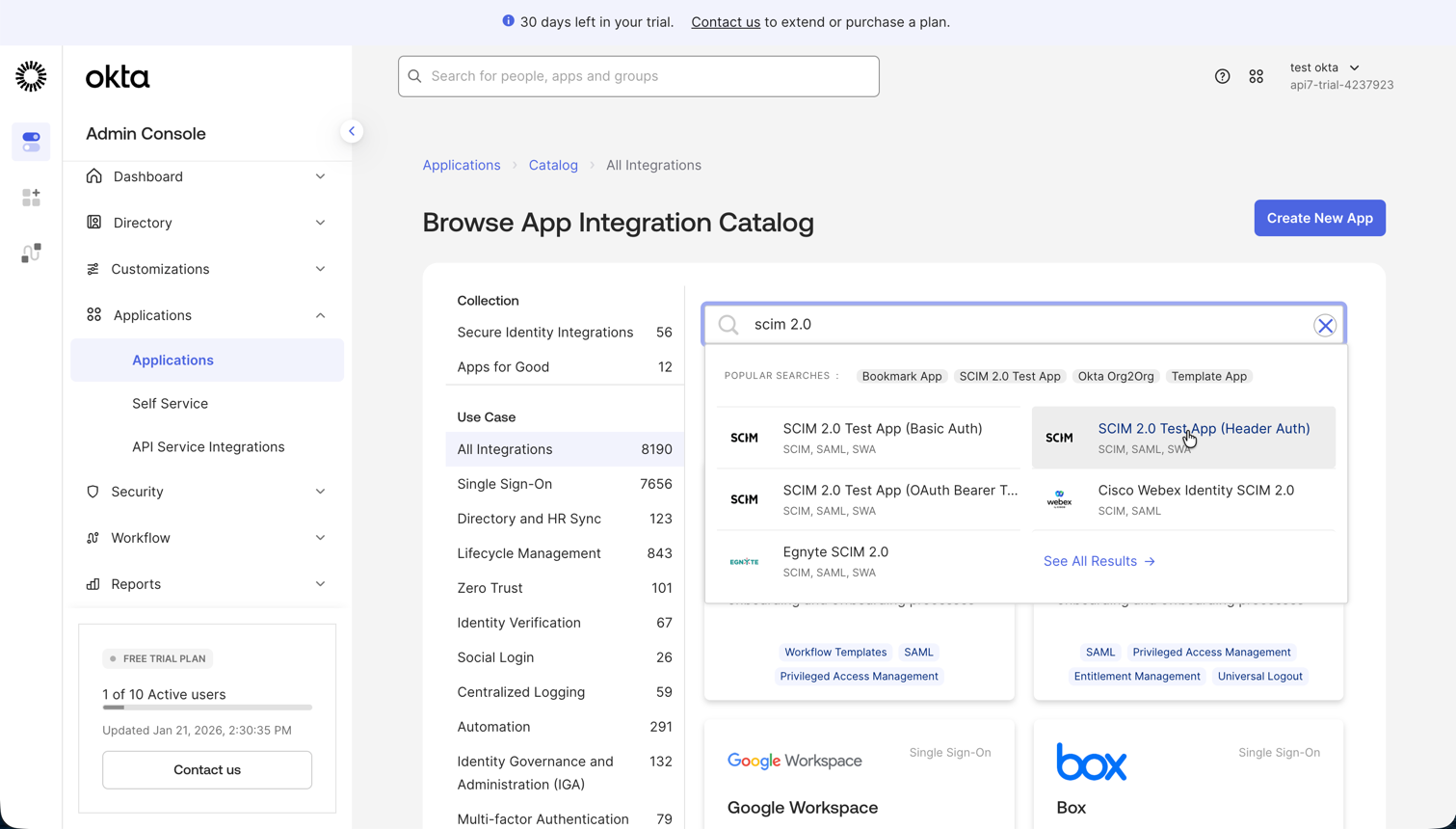
- 登录 Okta 管理控制台。
- 转至 应用程序 -> 应用程序。
- 单击“浏览应用程序目录”。
- 搜索
SCIM。 - 选择 SCIM 2.0 测试应用程序(标头验证)。
- 单击“添加集成”。
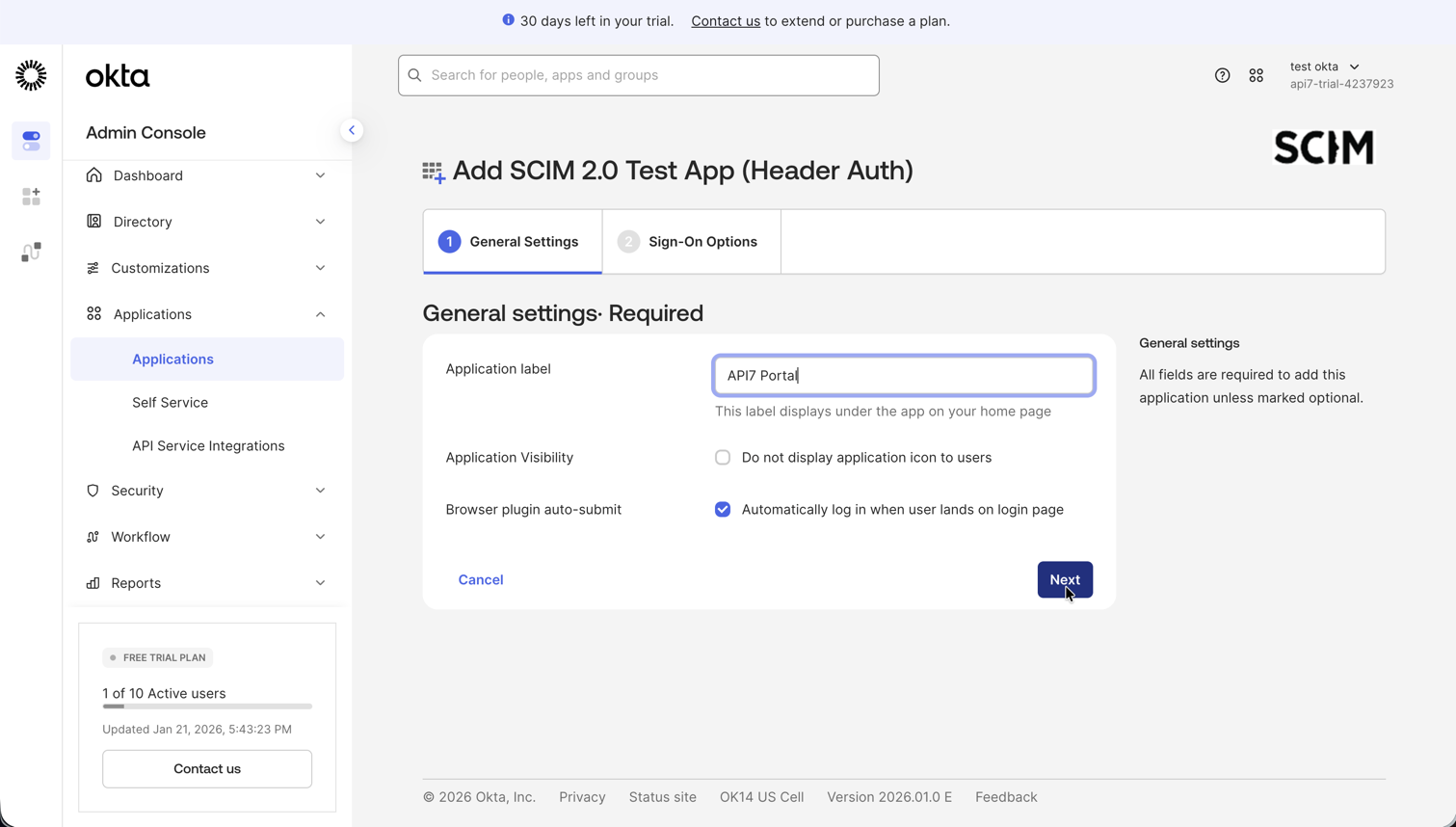
- 在 常规设置 中,为应用程序命名,例如
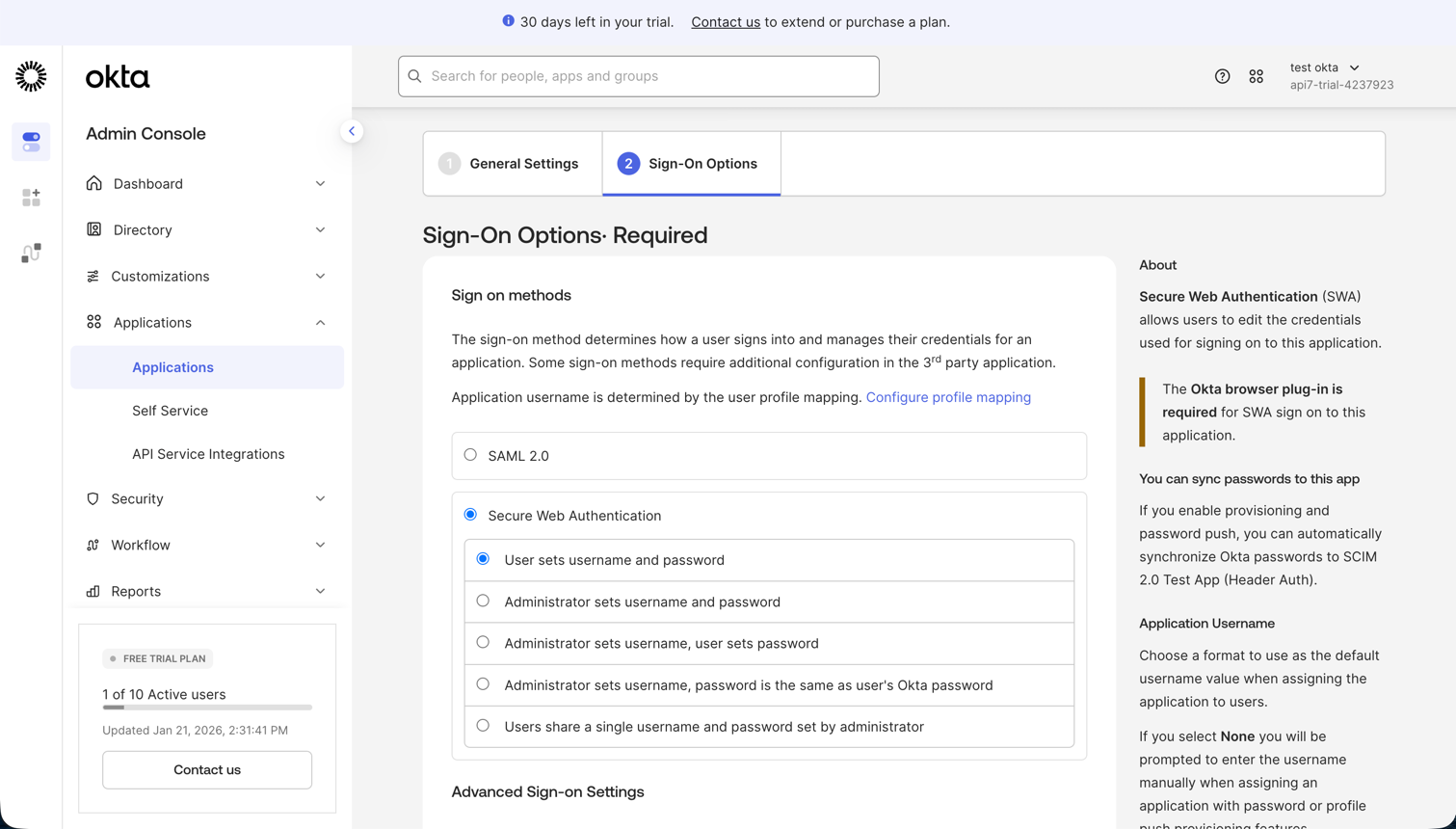
API7 门户。 - 在登录选项中,选择安全 Web 身份验证 (SWA)。
- 单击“完成”。
步骤2:安装SCIM 插件
在项目根目录或 apps/site 目录中,安装 Better Auth SCIM 插件。确保该版本与你的 better-auth 版本匹配。
pnpm add @better-auth/scim@1.4.10
第三步:在门户代码中注册插件
更新服务器和客户端身份验证代码以注册 SCIM 支持。
apps/site/src/lib/auth/server.ts
import {
  organization,
  openAPI,
} from 'better-auth/plugins';
import { scim } from '@better-auth/scim';

export const auth = betterAuth({
  plugins: [
    nextCookies(),
    organization(),
    openAPI(),
    scim(),
    ...getTestingConfig(),
  ],
});
apps/site/src/lib/auth/client.ts
import {
  genericOAuthClient,
} from 'better-auth/client/plugins';
import { scimClient } from '@better-auth/scim/client';

export const authClient = createAuthClient({
  basePath: AUTH_BASE_PATH,
  plugins: [
    organizationClient(),
    magicLinkClient(),
    genericOAuthClient(),
    scimClient(),
  ],
});
步骤 4:更新路由处理程序
SCIM 需要额外的 HTTP 方法来进行配置操作。相应地更新 auth路由处理程序。
apps/site/app/api/auth/[...all]/route.ts
export const { GET, POST, PUT, PATCH, DELETE } = toNextJsHandler(auth.handler);
步骤 5:应用数据库迁移
SCIM 插件需要额外的数据库表。
cd apps/site
pnpm db:generate-schema
pnpm db:generate
pnpm db:migrate
你应该看到迁移输出,表明架构更改已成功应用。
步骤 6:生成 SCIM 代币
创建一个临时脚本来生成用于 Okta 集成的 SCIM 令牌。
apps/site/scripts/get-scim-token.ts
import { auth } from '@/lib/auth/server';

async function main() {
  const loginRes = await auth.api.signInEmail({
    returnHeaders: true,
    body: {
      email: 'admin@example.com',
      password: 'password1234',
    },
  });

  const headers = {
    cookie: loginRes.headers.get('set-cookie') || '',
  };

  const res = await auth.api.generateSCIMToken({
    body: {
      providerId: 'okta',
    },
    headers,
  });

  console.log('SCIM Token:', res.scimToken);
}

main().catch((err) => console.trace(err));
运行脚本:
pnpm dlx tsx ./scripts/get-scim-token.ts
复制生成的令牌以用于下一步。
步骤 7:配置 Okta API 集成
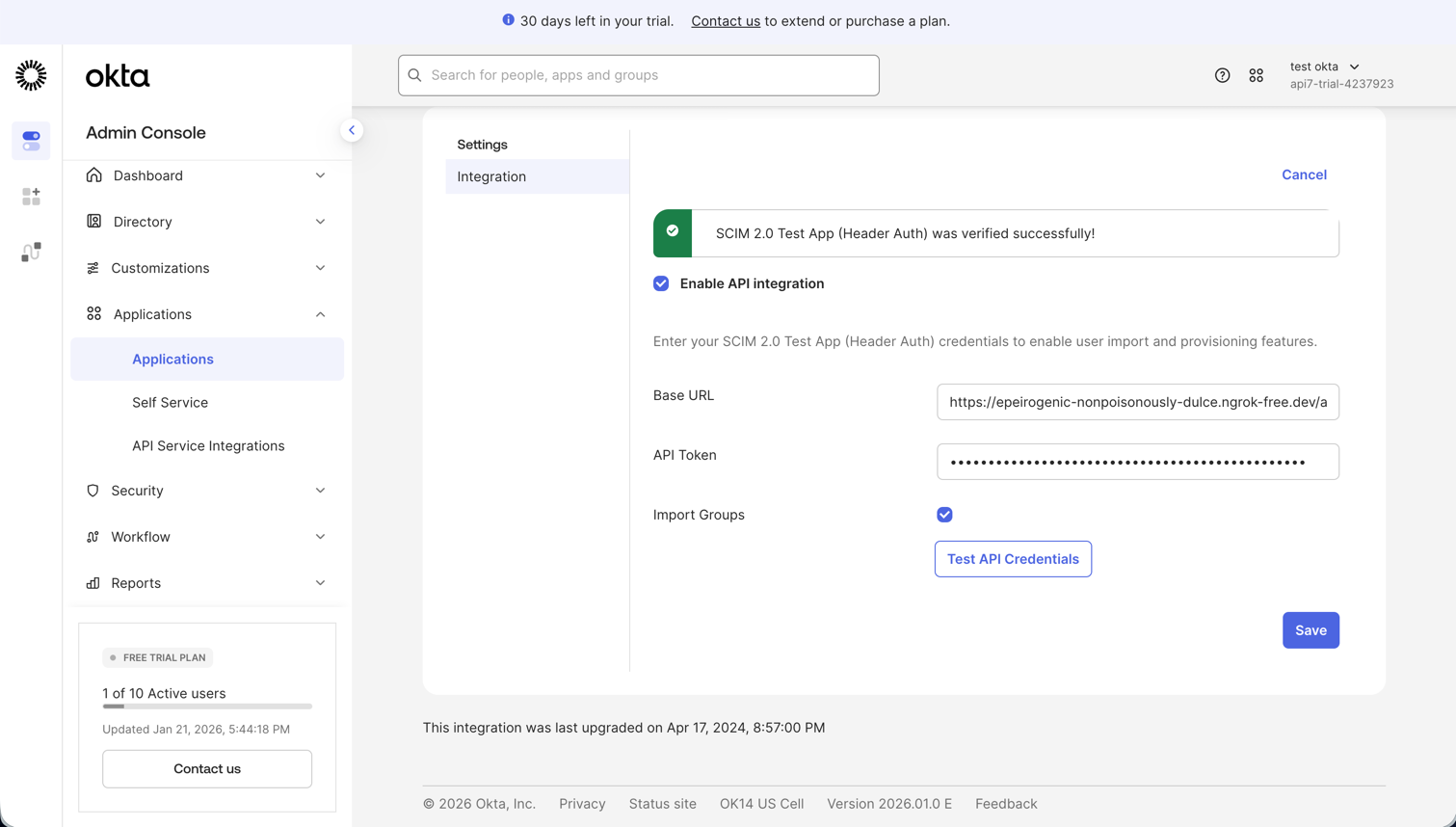
- 在 Okta 中,打开 SCIM 应用程序的 配置 选项卡。
- 单击配置 API 集成。
- 启用 API 集成。
- 设置:
— SCIM 2.0 基础 URL 至
https://<YOUR_PORTAL_DOMAIN>/api/auth/scim/v2— API 代币 为Bearer <YOUR_SCIM_TOKEN> - 单击测试 API 凭证。
- 如果测试成功,点击保存。
步骤 8:配置配置并分配用户
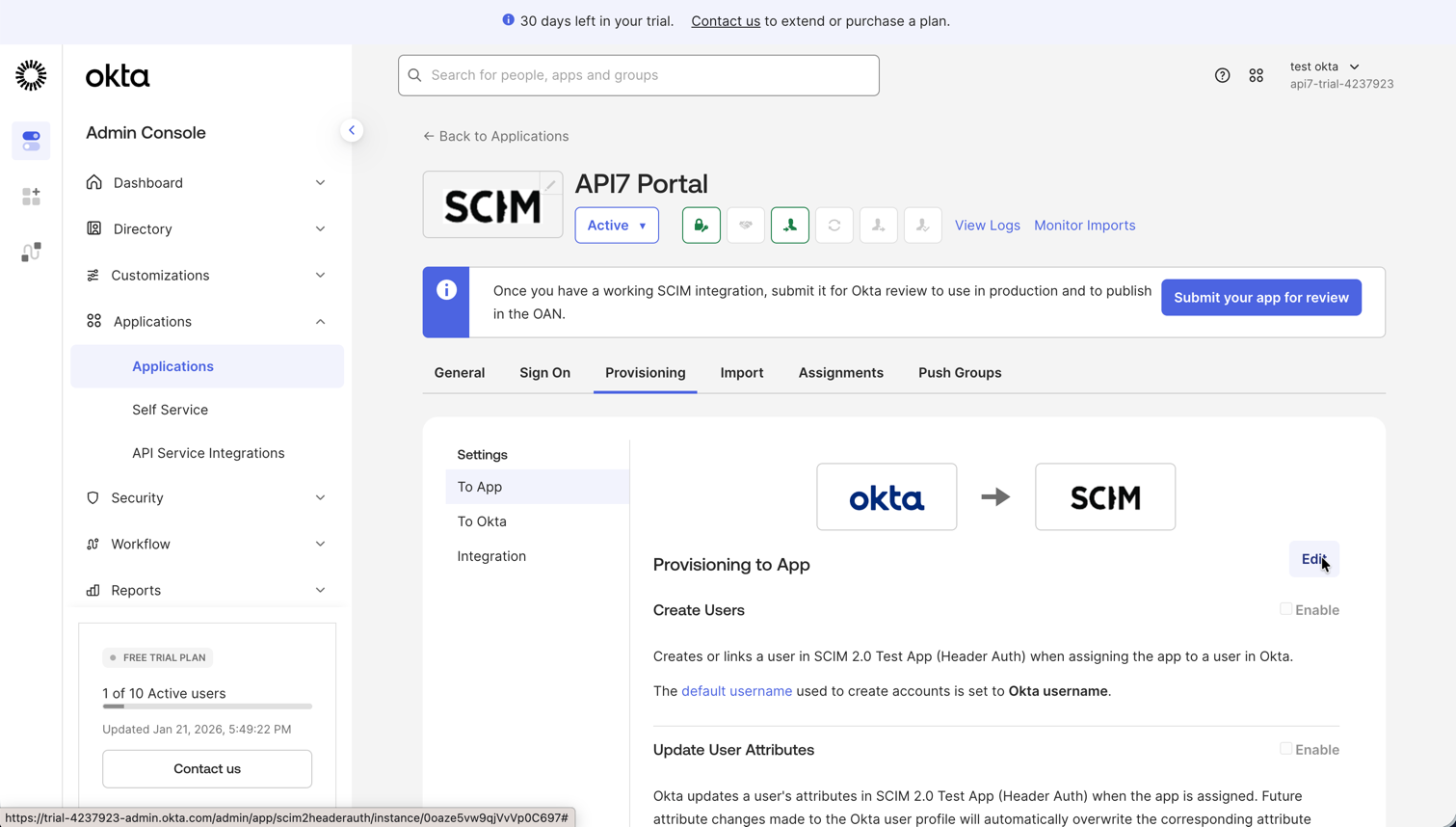
配置配置
- 在配置选项卡中,选择到应用程序。
- 单击“编辑”。
- 启用你需要的功能: — 创建用户 — 更新用户属性 — 停用用户
- 单击“保存”。
分配用户
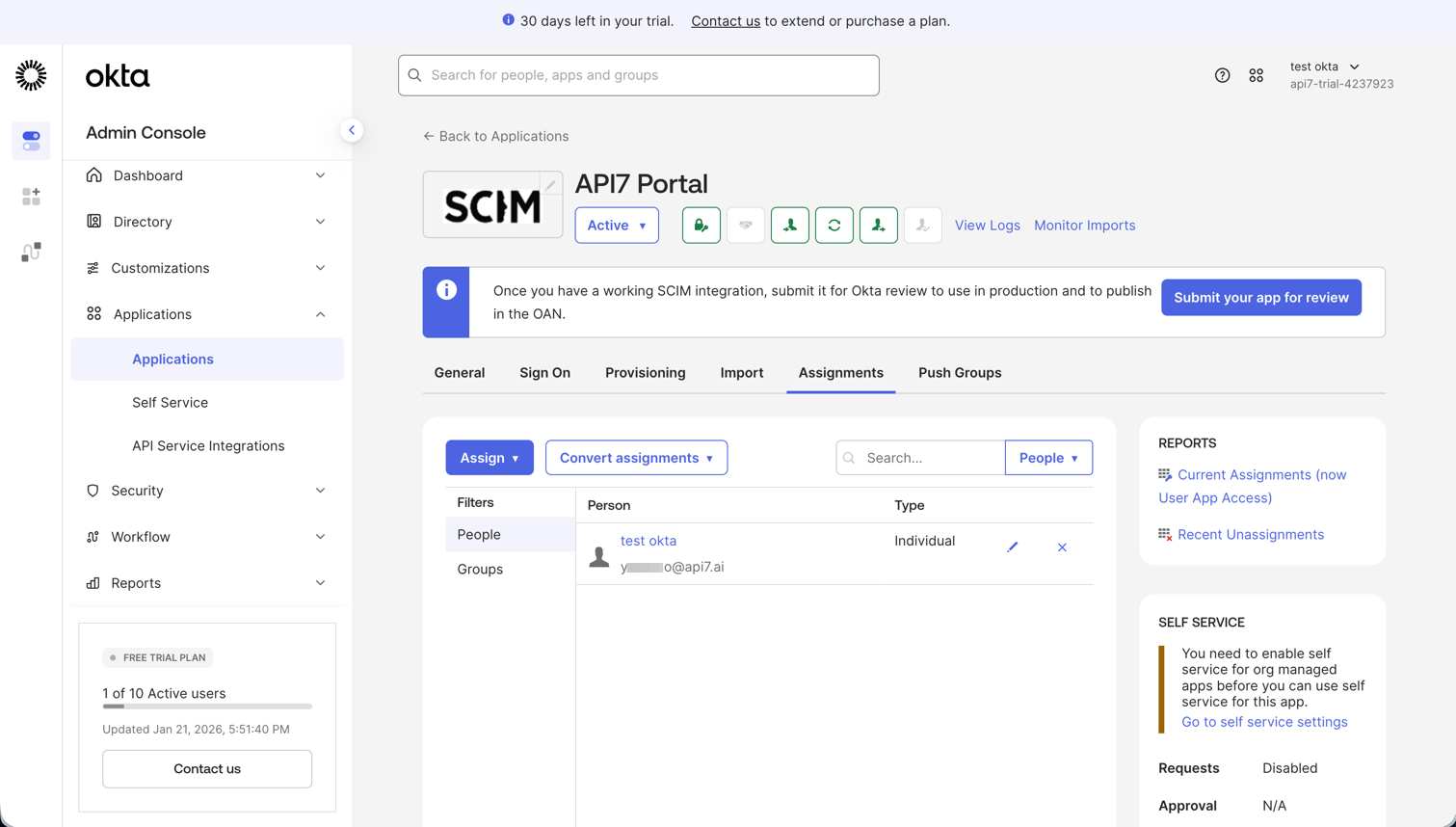
- 打开作业选项卡。
- 单击 分配 -> 分配给人员 或 分配给组。
- 选择要配置的用户或组。
- 单击“分配”,然后单击“完成”。
步骤 9:验证配置
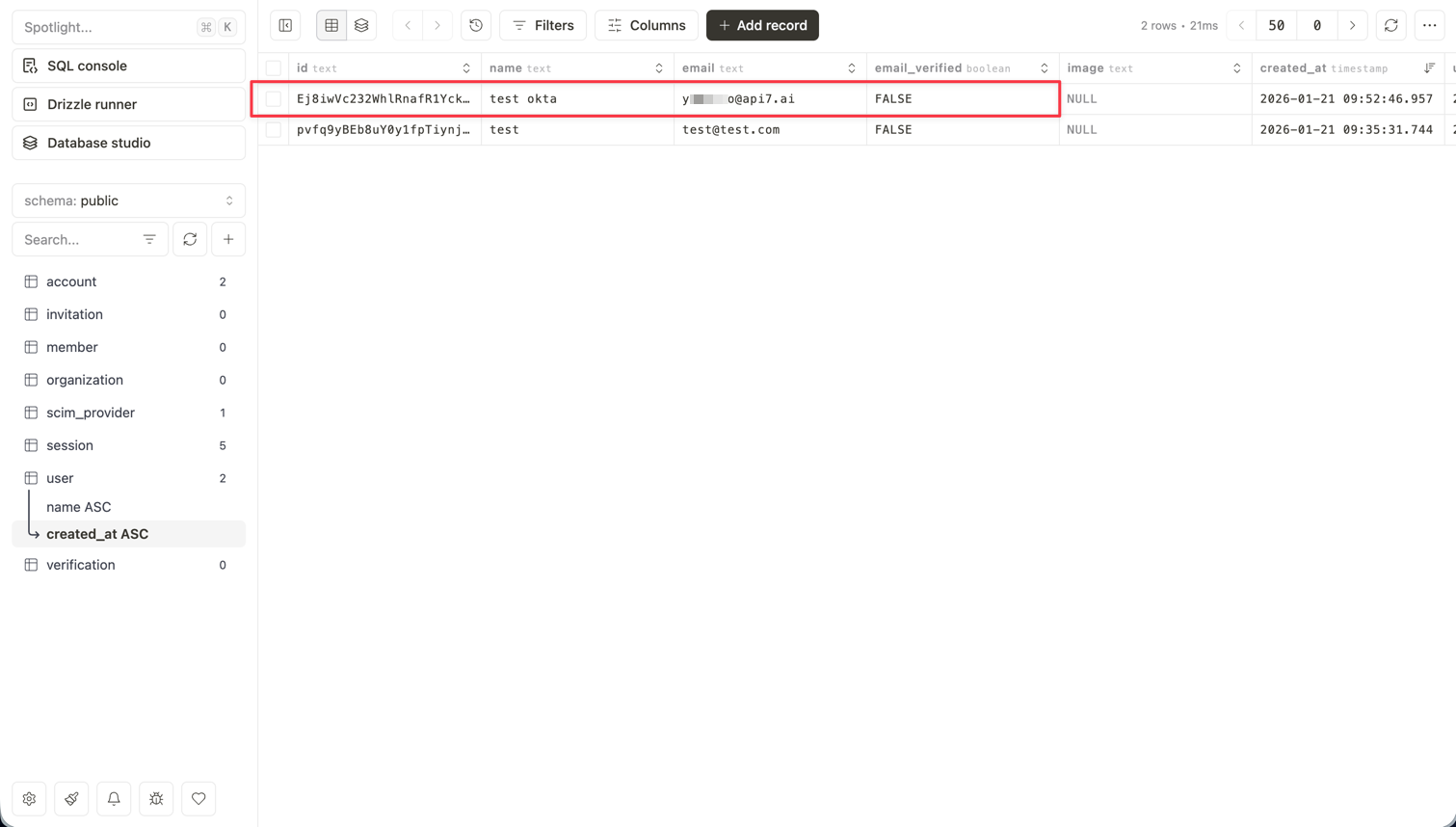
验证 Okta 中分配的用户是否已配置到你的自定义开发者门户中。
你可以在门户用户列表中或直接在支持数据库中确认这一点,具体取决于你操作门户的方式。
后续步骤
- 配置开发者门户 — 管理内置门户设置,包括 SCIM 预配。
- 自定义开发者门户 — 通过附加行为扩展样板。
- 为开发者门户配置 SSO — 在 SCIM 预配旁边添加交互式登录选项。