通过 API7-MCP 在 AI 客户端中管理 API7 企业版
本文介绍如何在本地运行 API7-MCP,将 API7 企业版连接到兼容 MCP 的 AI 客户端。完成配置后,AI 客户端可以通过自然语言提示词读取 API7 资源、查看监控数据、管理基于角色的访问控制(RBAC),并向网关发送测试流量。
API7-MCP 是一个模型上下文协议(Model Context Protocol,MCP)服务器,它把 API7 企业版管理操作和网关测试请求暴露为 AI 客户端可调用的工具。
这类工作流适用于以下场景:
- 不在控制台和 API 调用之间频繁切换,也能查看路由、服务、上游或消费者配置。
- 在 AI 客户端中查询请求量、健康检查等监控数据。
- 将 RBAC 查询、风险检查或测试流量生成等运维任务交给兼容 MCP 的助手执行。
本文与将 REST API 暴露为 AI Agent 的 MCP 工具互为补充。后者说明如何通过 openapi-to-mcp 插件把业务 API 暴露给 AI Agent(AI 智能体),而本文说明如何让 AI 客户端通过 API7-MCP 使用 API7 企业版本身。
前置条件
开始之前,请确认你已经准备好:
- 一个可用的 API7 企业版实例,并且可以访问控制台,至少有一个网关实例。
- 从控制台获取 Token。API7-MCP 使用该 Token 调用控制台 API,这些调用会以 Token 持有者的权限运行。请使用专用 Token,并为其分配满足需求的最小权限角色。API7-MCP 也会将该 Token 作为
X-API-KEY请求头附加到网关测试请求,详情请参阅下方注意事项。 - 兼容 MCP 的 AI 客户端,例如 Cursor、Claude Desktop、GitHub Copilot 或 Cline。
- 在运行 AI 客户端的机器上安装 Node.js。MCP 服务器会作为 AI 客户端拉起的 Node.js 子进程运行。
可用 MCP 工具
API7-MCP 将 API7 操作暴露为 MCP 工具,你不需要在 AI 客户端配置中手动定义这些工具:
| 类别 | 工具 |
|---|---|
| 资源查询 | get_resource,用于查询服务、路由、上游、消费者、凭证、证书、网关组等资源 |
| 网关流量 | send_request_to_gateway,用于向网关发送一个或多个并发请求 |
| 监控 | get_prometheus_metrics、get_service_healthcheck |
| 风险检查 | check_risk |
| 角色 | get_role、create_role、delete_role、update_assigned_roles_for_user、get_role_by_user_id |
| 用户 | get_userId_by_username |
| 权限策略 | get_permission_policy、create_permission_policy、update_permission_policy、delete_permission_policy、attach_permission_policy_to_role、detach_permission_policy_from_role、get_permission_policy_by_role |
实际可用工具以运行中的 MCP 服务器响应 MCP tools/list 请求时发布的结果为准。api7-mcp README 提供了概览。
安装并配置 API7-MCP
API7-MCP 作为 AI 客户端的本地子进程运行。你只需要在客户端的 MCP 服务器配置文件中添加一次。不同客户端的配置文件位置和字段名称可能不同,请以对应客户端的 MCP 文档为准。
配置中需要使用以下三个环境变量:
| 变量 | 取值 |
|---|---|
DASHBOARD_URL | API7 企业版控制台地址,例如 https://dashboard.example.com:7443。 |
GATEWAY_URL | 用于发送测试流量的 API7 网关实例地址,例如 http://gateway.example.com:9080。 |
TOKEN | 用于控制台 API 调用和网关测试请求的控制台 Token。 |
API7-MCP 当前使用共享 HTTP 客户端向 DASHBOARD_URL 和 GATEWAY_URL 发起 HTTPS 请求,并且会禁用 TLS 证书验证。默认情况下,该客户端还会将 TOKEN 作为 X-API-KEY 附加到网关测试请求中,因此网关可能会将该请求头转发给所选路由的上游。仅使用可信的端点和网络,仔细核对两个配置地址,并且不要测试不应接收控制台 Token 的上游路由。
你可以从 npm 安装 API7-MCP,也可以从源码构建。两种方式运行的是同一个 MCP 服务器。大多数情况下,直接使用 npm 更简单。
通过 npm 安装
{
  "mcpServers": {
    "api7-mcp": {
      "command": "npx",
      "args": ["-y", "api7-mcp"],
      "env": {
        "DASHBOARD_URL": "https://dashboard.example.com:7443",
        "GATEWAY_URL": "http://gateway.example.com:9080",
        "TOKEN": "your-api7-enterprise-token"
      }
    }
  }
}
通过源码安装
克隆仓库并构建项目:
git clone https://github.com/api7/api7-mcp.git
cd api7-mcp
pnpm install
pnpm build
构建完成后会生成 dist/index.js。在 AI 客户端中配置 node 启动该文件:
{
  "mcpServers": {
    "api7-mcp": {
      "command": "node",
      "args": ["/absolute/path/to/api7-mcp/dist/index.js"],
      "env": {
        "DASHBOARD_URL": "https://dashboard.example.com:7443",
        "GATEWAY_URL": "http://gateway.example.com:9080",
        "TOKEN": "your-api7-enterprise-token"
      }
    }
  }
}
请使用 dist/index.js 的绝对路径。相对路径会从 AI 客户端的工作目录解析,而不同客户端的工作目录可能不同。
保存配置后,重启 AI 客户端或重新加载 MCP 服务器列表。客户端应显示 api7-mcp 已连接,并使其工具可用。
验证
以下检查用于确认 API7-MCP 既能读取控制台数据,也能通过网关发送流量。请在 AI 客户端的对话中执行。
发送测试流量
在 AI 客户端中输入:
向 API7 网关发送 5 个请求。
客户端会调用 send_request_to_gateway。它可能会在执行工具前要求你确认,具体取决于客户端及其设置。随后,客户端会返回请求发送结果。
查看监控数据
继续让 AI 客户端查询最近的请求量:
查看 API7 企业版过去 10 分钟的 API 请求数。
客户端会调用 get_prometheus_metrics,返回请求数和状态码分布。你可以在 API7 企业版控制台的 Monitoring 页面交叉验证结果:
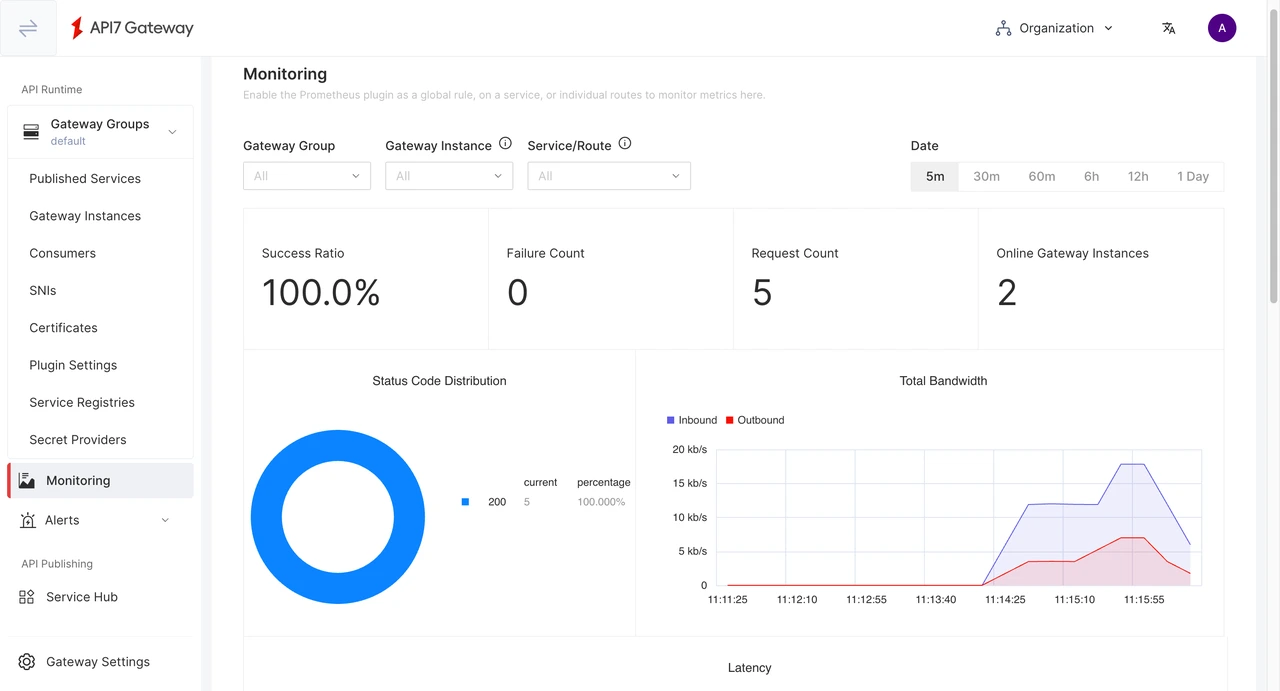
两边数据通常应基本一致。几个百分点以内的差异属于正常现象,常见原因包括查询时间窗口不完全一致、Prometheus 抓取间隔(通常为 15 秒)以及指标传播延迟。
安全使用建议
API7-MCP 会通过配置的 Token 让 AI 客户端获得真实的 API7 企业版写入权限。建议遵循以下原则:
- 控制 Token 权限。 为 API7-MCP 创建专用控制台 Token,并为其分配一个仅包含当前工作流所需权限的角色。避免使用管理员 Token。
- 保留工具调用确认。 对
create_permission_policy、delete_role、update_assigned_roles_for_user等写操作,建议保留 AI 客户端的逐次确认机制。 - 优先在非生产环境验证。 在探索提示词和自动化流程时,先将
DASHBOARD_URL与GATEWAY_URL指向测试或预发环境。 - 审计调用行为。 如果你的部署启用了控制台审计日志,通过 API7-MCP 发起的调用会和其他 Admin API 客户端一样记录在 Token 持有者名下。
故障排查
如果 API7-MCP 运行不符合预期,可以按以下方向排查:
- 如果 AI 客户端无法连接
api7-mcp,检查客户端 MCP 日志,并确认命令、文件路径和 Node.js 安装是否正确。 - 如果操作返回身份认证或授权错误,确认
TOKEN有效,并且对应角色拥有所需权限。 - 如果
get_prometheus_metrics没有返回数据,确认 AI 客户端所在机器可以访问控制台,并且 Prometheus 抓取已经配置完成。最近请求可能需要等待一个抓取周期后才会出现。
后续步骤
- 将 REST API 暴露为 AI Agent 的 MCP 工具:反向场景,使用
openapi-to-mcp插件把业务 REST API 暴露给 AI Agent。 - api7-mcp GitHub 仓库:查看源码、工具参考和对话示例。