部署 API7-MCP
API7-MCP 是一个模型上下文协议(Model Context Protocol,MCP)服务器,它把 API7 企业版管理操作和网关测试请求暴露为兼容 MCP 的 AI 客户端可调用的工具。
本教程介绍如何配置 API7-MCP,并在 VS Code 中使用 Cline 发送请求和检查监控数据。你也可以使用 Cursor 或 Claude Desktop 等其他兼容 MCP 的 AI 客户端。
先决条件
- 安装 API7 企业版。
- 在 Visual Studio Code(VS Code)的扩展市场中安装 Cline。
安装和配置 API7-MCP
以下是不同的安装方式。
npm
如果你从 npm 安装,请使用以下详细信息配置 MCP 服务器。然后根据你的环境在 AI 客户端中更新 API7 控制台地址、网关地址和 API7 企业版 Token:
{
  "mcpServers": {
    "api7-mcp": {
      "command": "npx",
      "args": ["-y", "api7-mcp"],
      "env": {
        "DASHBOARD_URL": "your-api7ee-dashboard-url",
        "GATEWAY_URL": "your-api7ee-gateway-server-url",
        "TOKEN": "your-api7ee-token"
      }
    }
  }
}
源码
要从源码安装,首先克隆 api7-mcp 仓库:
git clone https://github.com/api7/api7-mcp.git
cd api7-mcp
安装依赖并构建项目:
pnpm install
pnpm build
最后,使用以下详细信息配置 MCP 服务器,并根据你的环境在 AI 客户端中更新 API7 控制台地址、网关地址和 API7 企业版 Token:
{
  "mcpServers": {
    "api7-mcp": {
        "disabled": false,
        "command": "node",

        "args": ["your-project-path/dist/index.js"],
        "env": {
          "DASHBOARD_URL": "your-api7ee-dashboard-url",
          "GATEWAY_URL": "your-api7ee-gateway-server-url",
          "TOKEN": "your-api7ee-token"
      }
    }
  }
}
❶ args:运行上述命令后,VS Code 的资源管理器(Explorer)面板中将出现一个 dist 文件夹。保留 dist 文件夹内的路径,例如,/Users/alice/workspace/new/api7-mcp/dist/index.js。
❷ DASHBOARD_URL:API7 企业版控制台的域名,例如,http://192.168.31.29:7443。
❸ GATEWAY_URL:你的 API7 企业版的网关服务器 URL,例如,http://192.168.64.1:9080。
❹ TOKEN:配置在 API7 企业版控制台上生成的 Token。
保存配置后,你应该会看到 MCP 服务器已成功安装在你的 AI 客户端中。
启动 MCP 服务器
本教程使用 VS Code 和 Cline 进行演示。
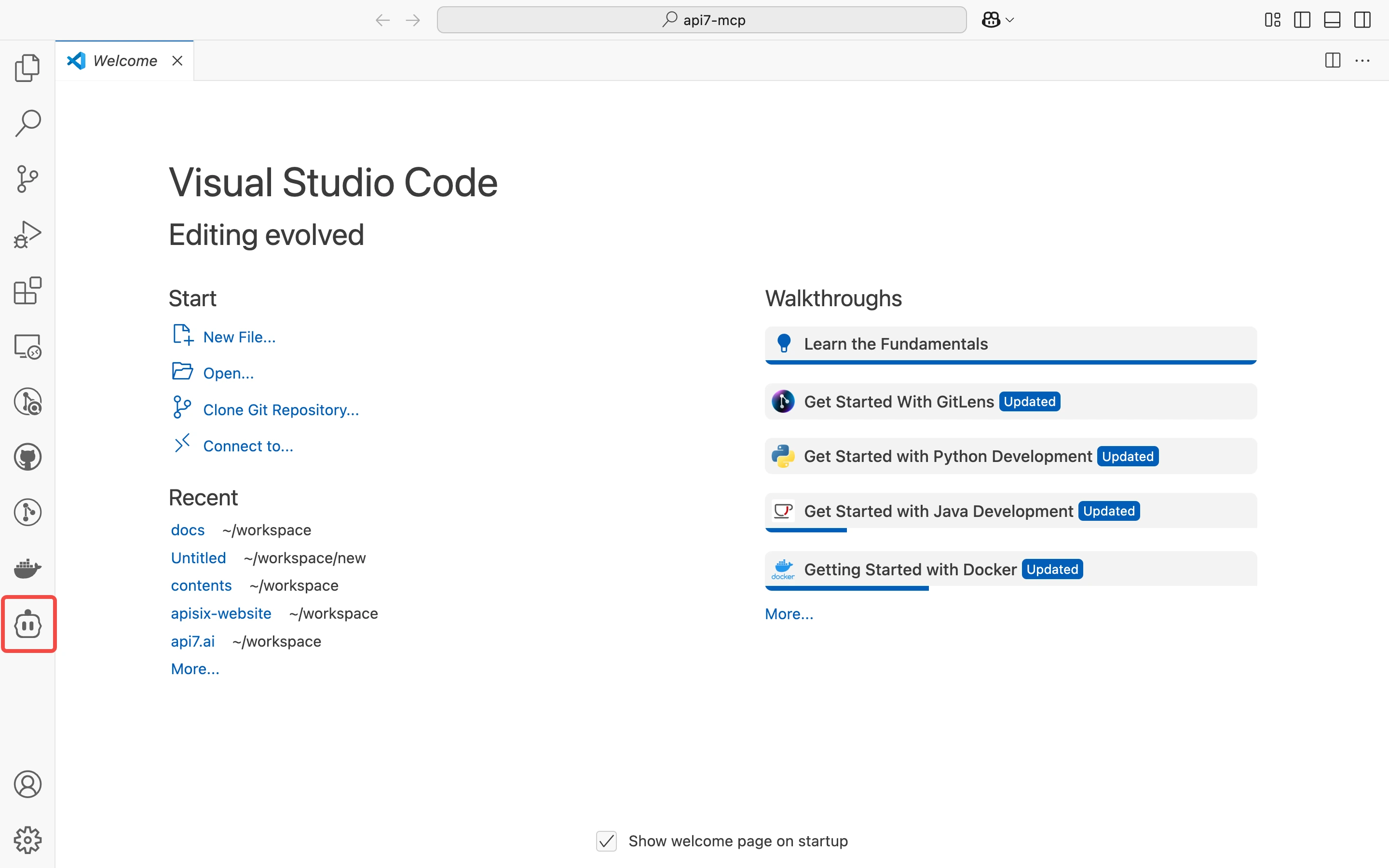
打开 VS Code 并点击左侧导航栏上的 Cline 以将其打开。
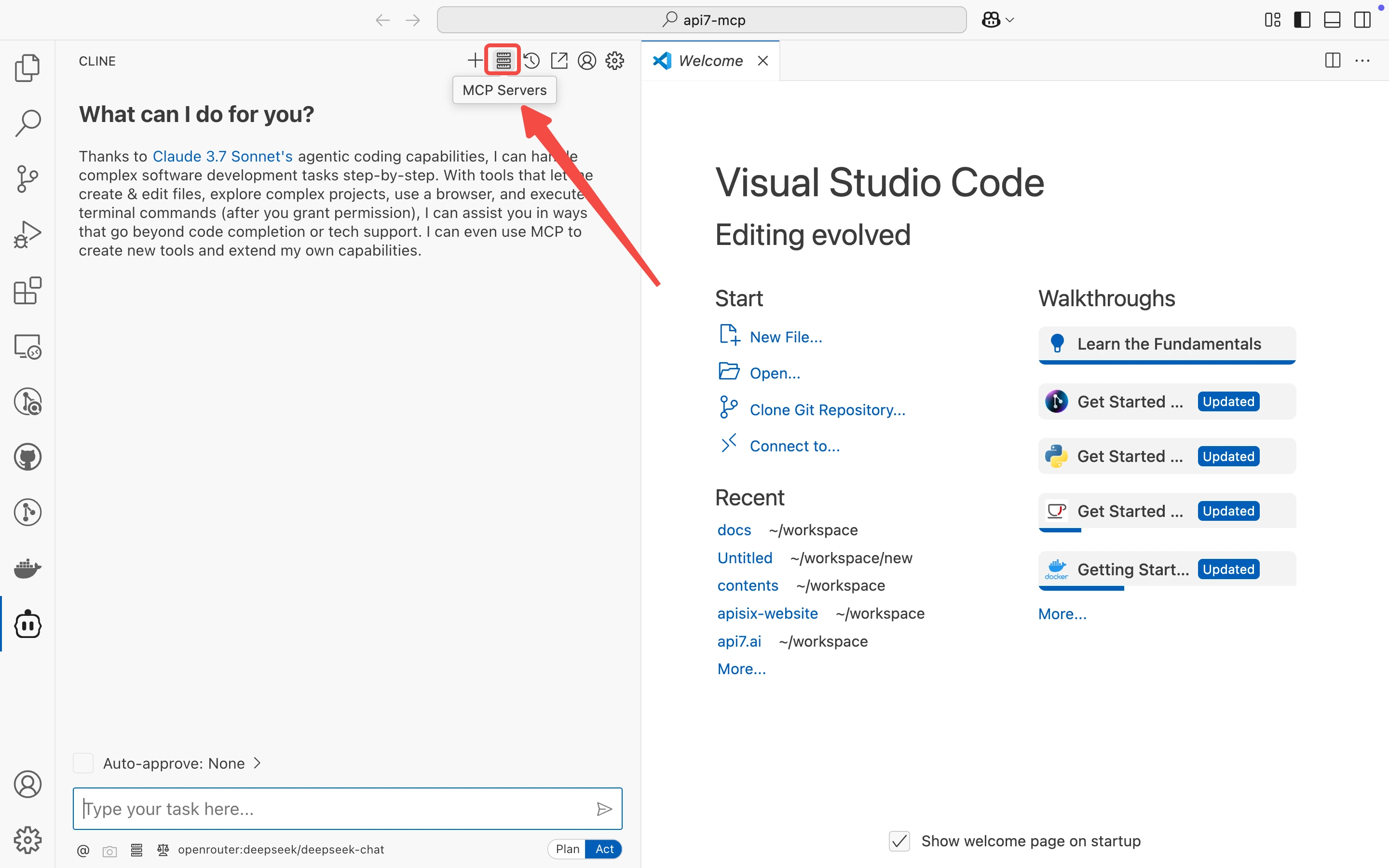
在 Cline 顶部,点击 MCP Servers。
选择 Installed 并点击 Configure MCP Servers 打开 cline_mcp_settings.json 文件。
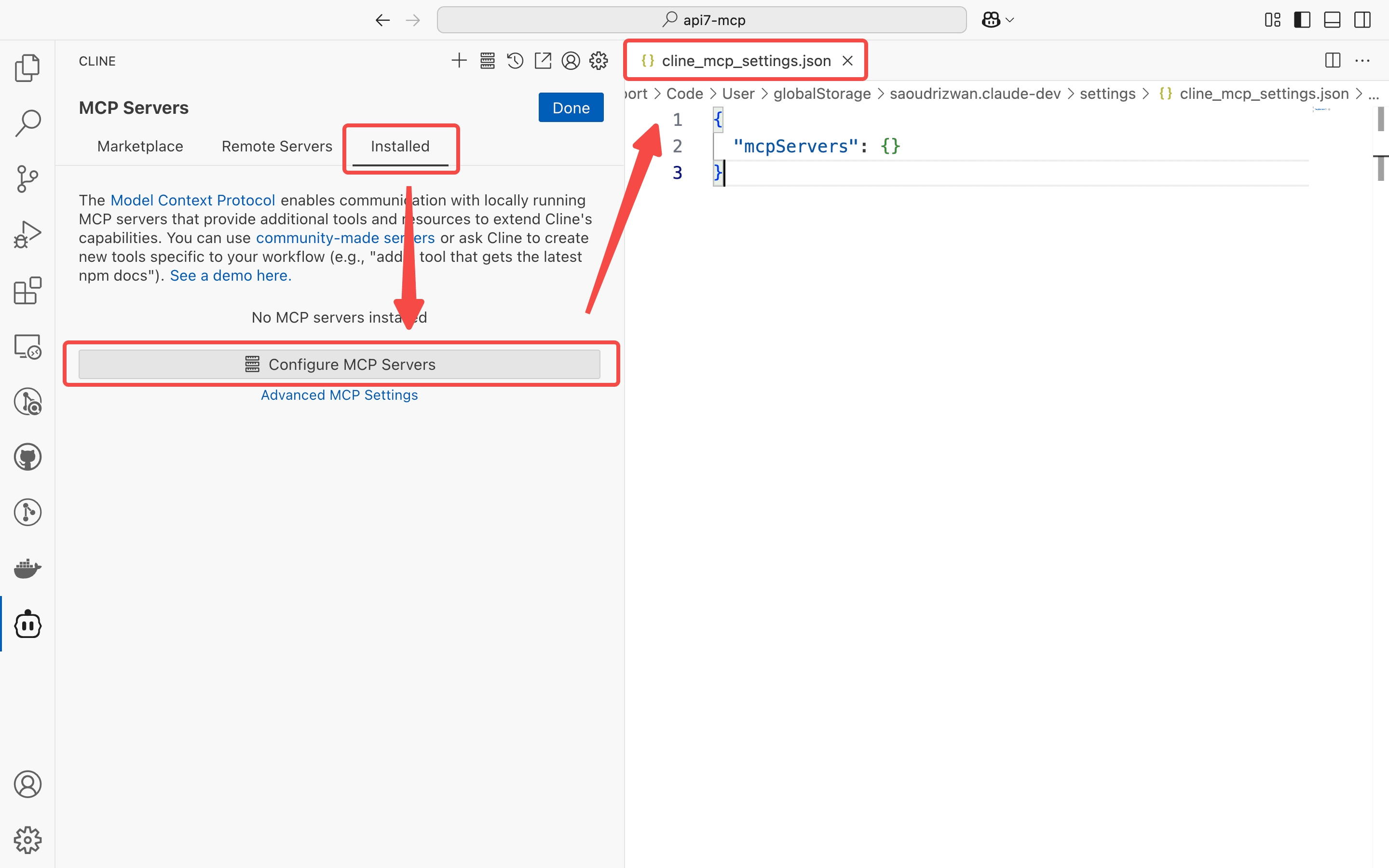
根据源码部分的指南更新 cline_mcp_settings.json 文件以配置 MCP 服务器。
配置完 cline_mcp_settings.json 文件后,api7-mcp 右侧的状态将变为绿色,表明配置成功并且 API7-MCP 正在运行。
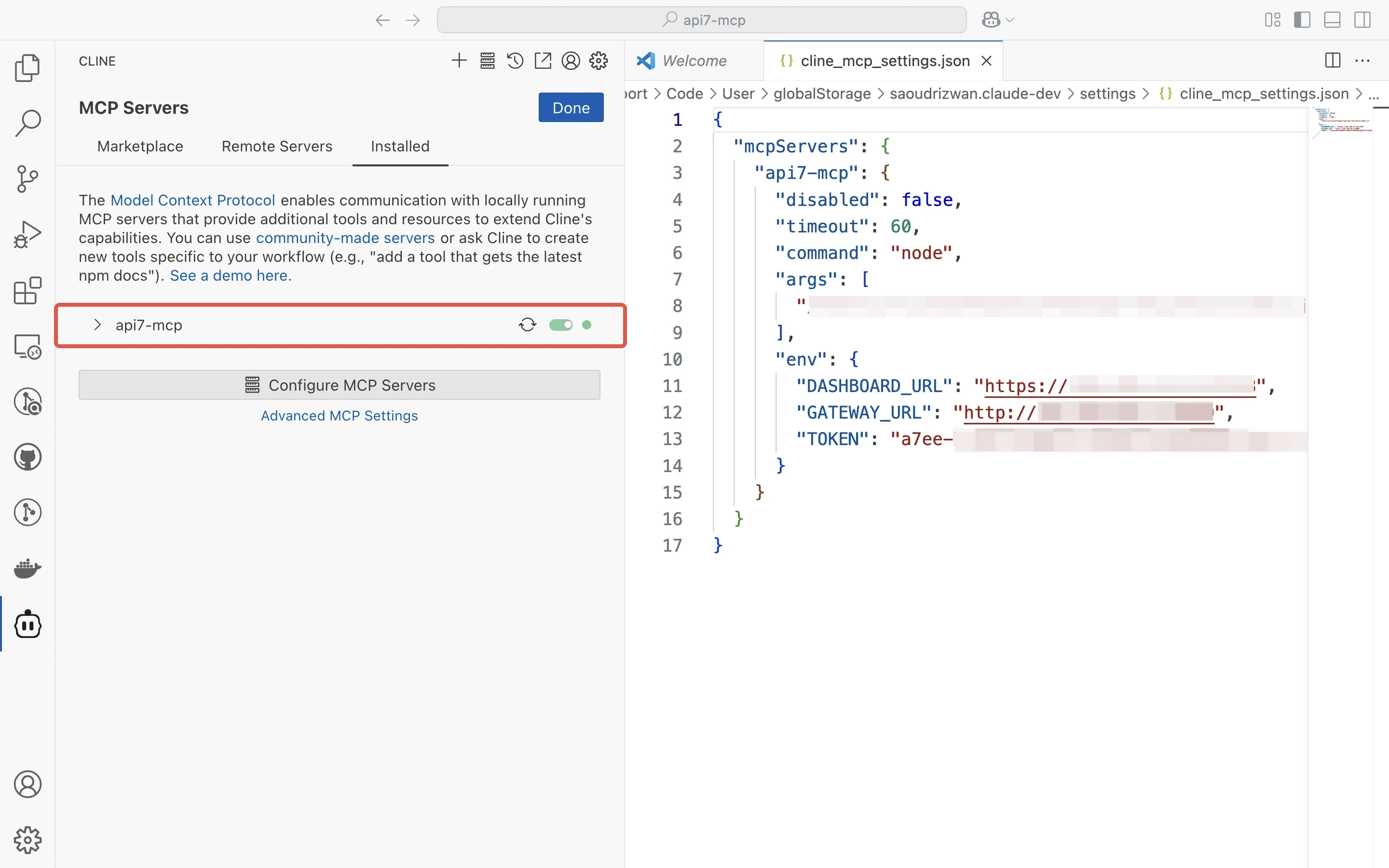
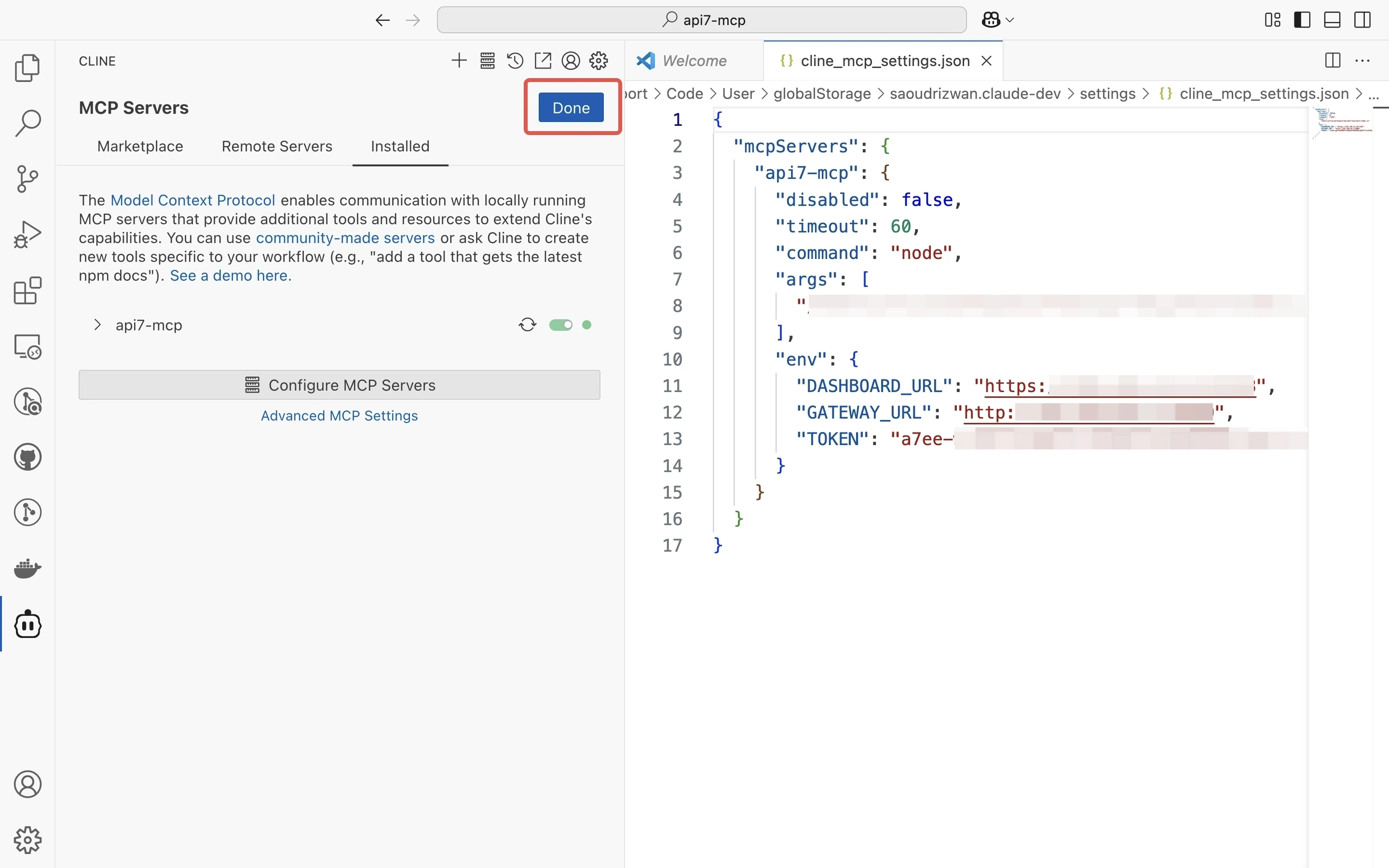
点击右上角的 Done 按钮以完成。
在 VS Code 中配置 Cline
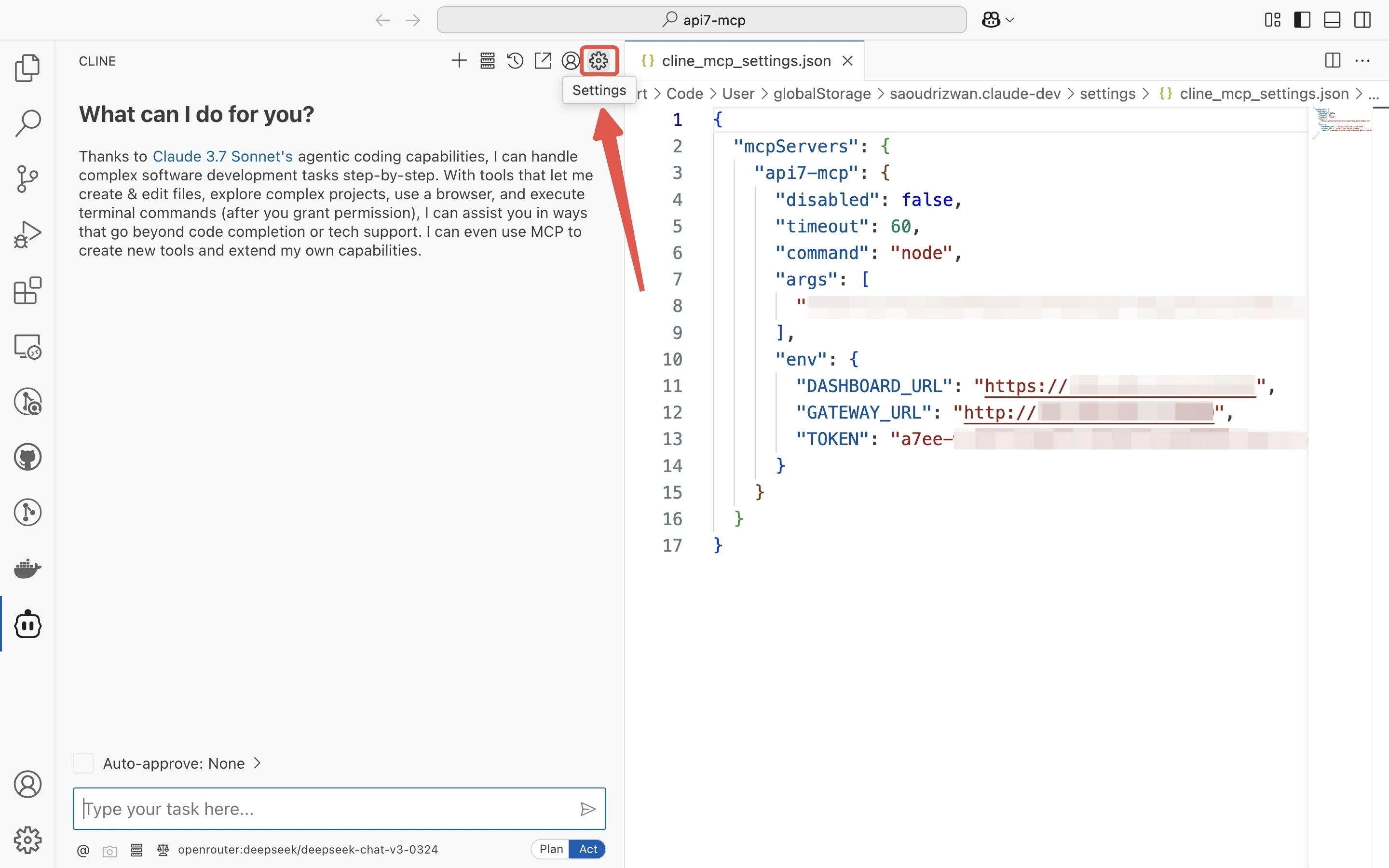
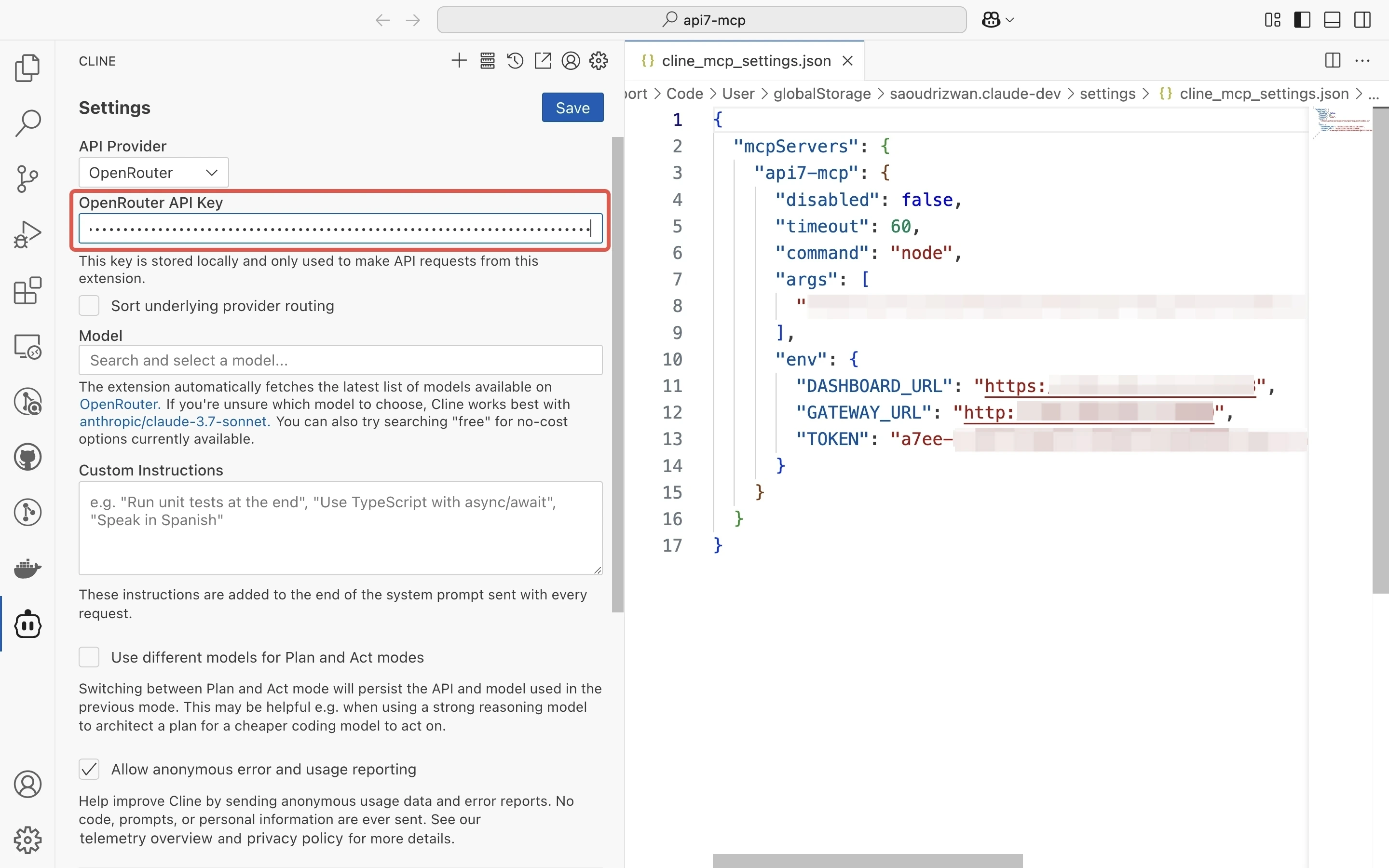
点击右上角的设置图标以访问设置。
在 API Provider 字段中,选择你首选的 API 提供商,例如,OpenRouter。
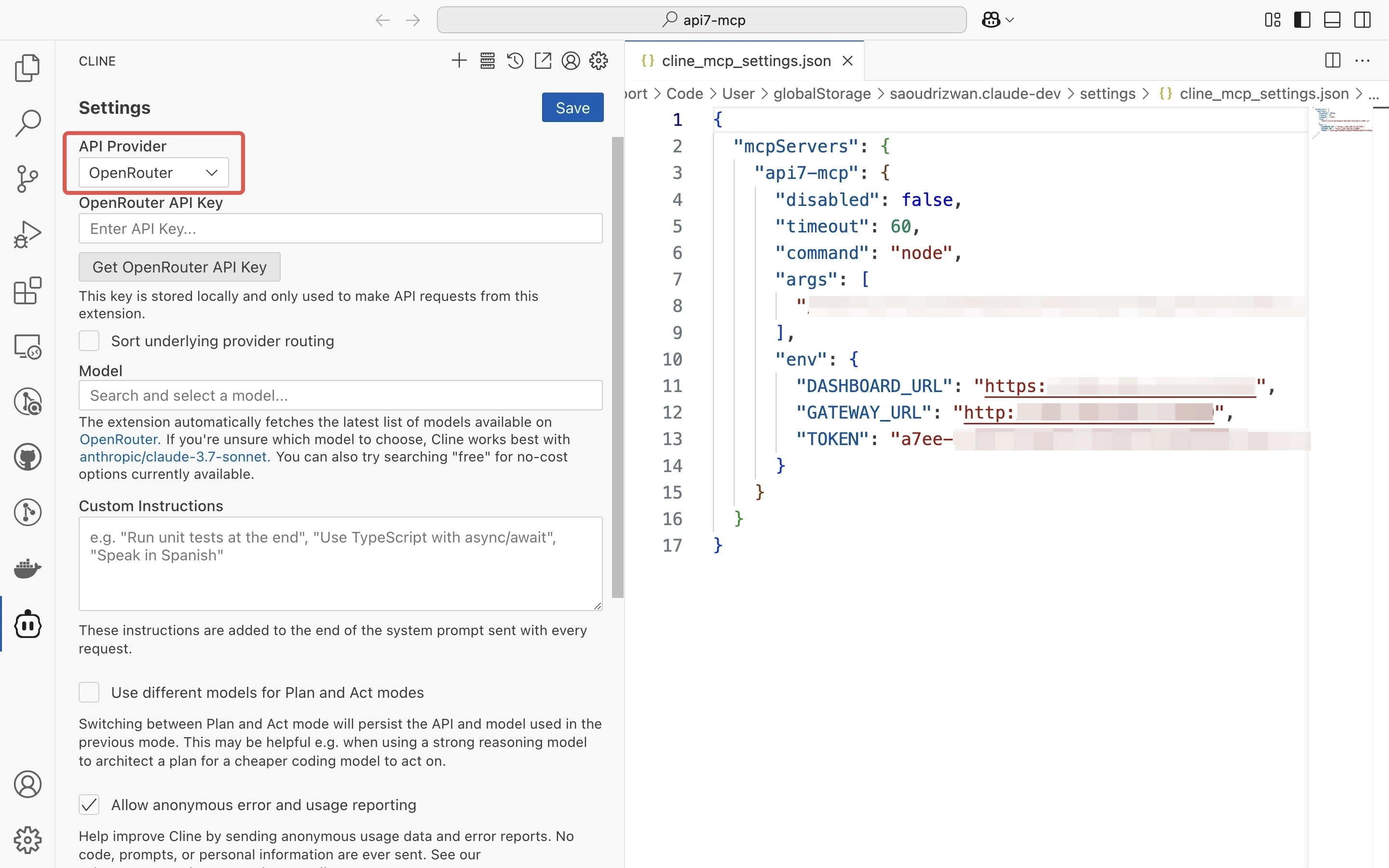
输入在 OpenRouter 平台上生成的 OpenRouter API Key。
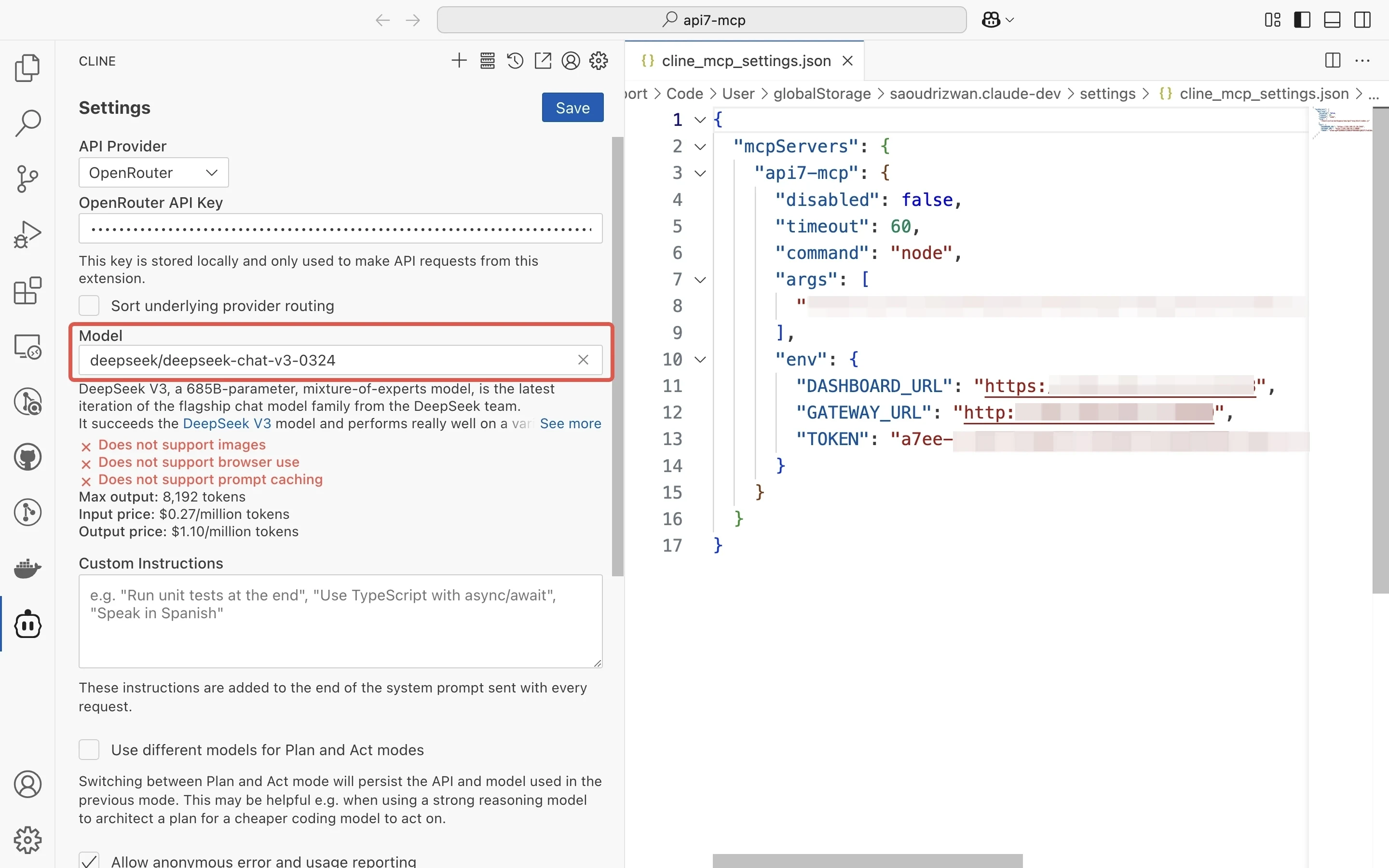
选择所需的 AI 模型,例如,deepseek/deepseek-chat-v3-0324,作为 Model。
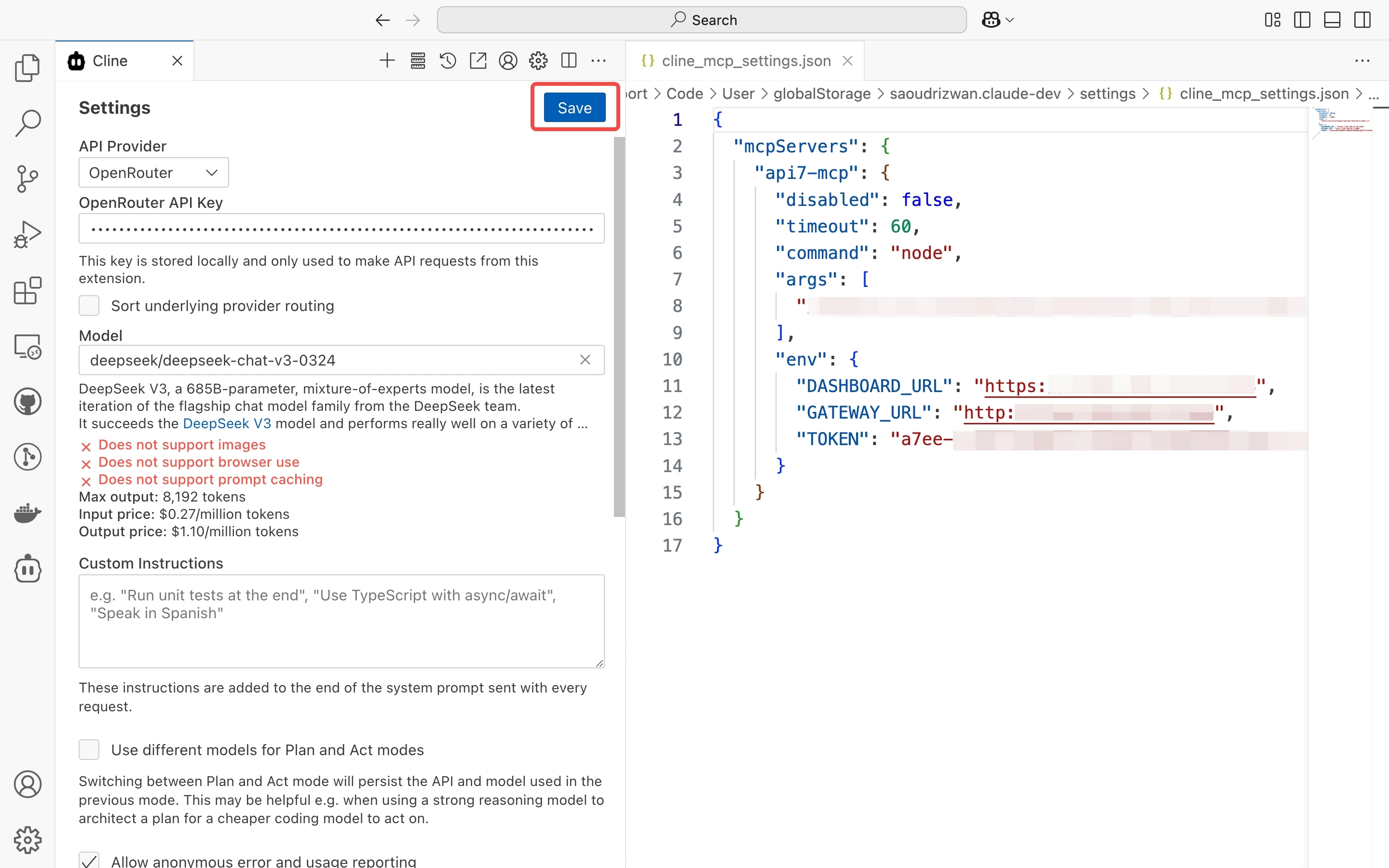
点击右上角的 Save 完成配置。
验证
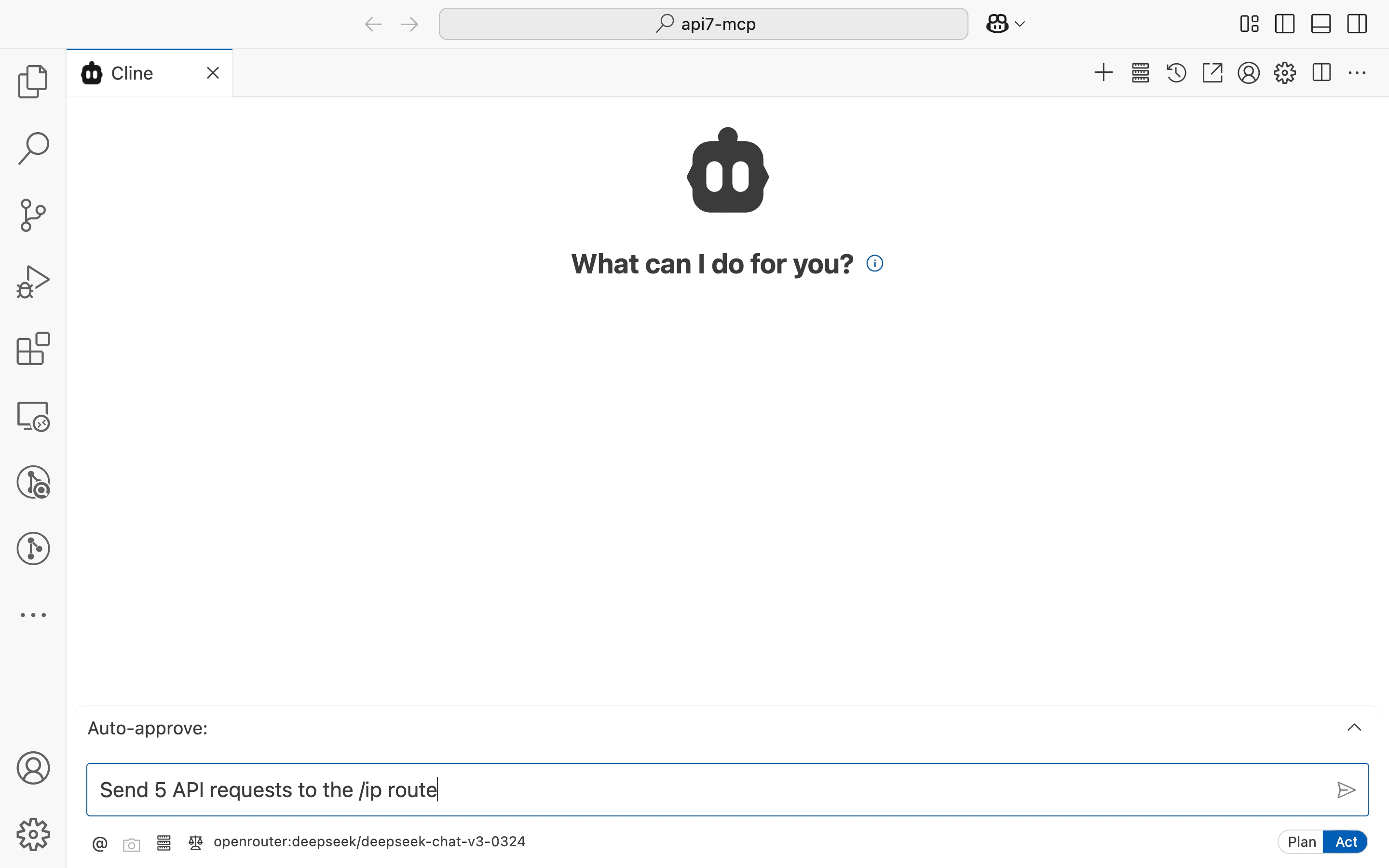
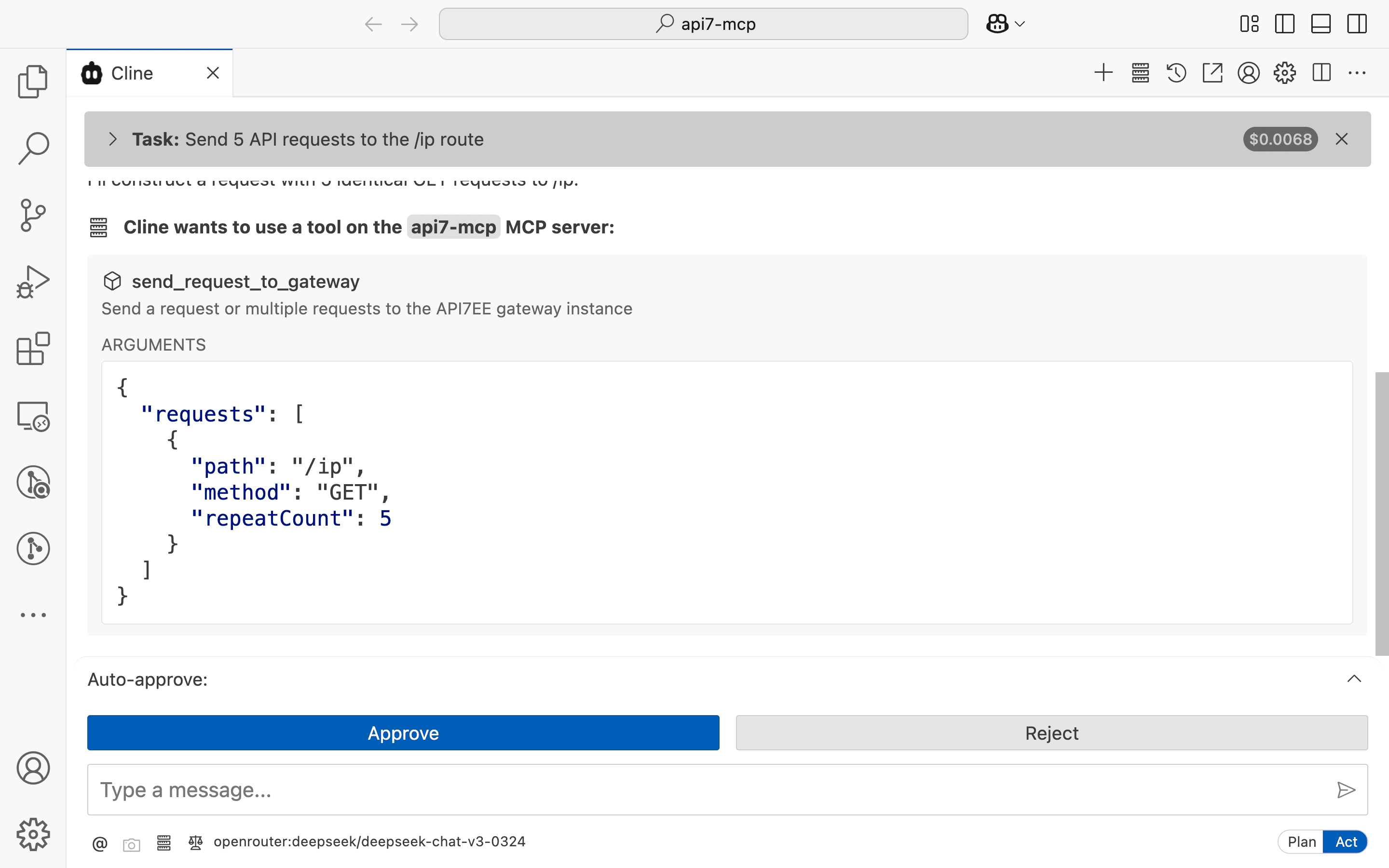
在 VS Code 中,让 Cline 向 API7 企业版发送 5 个 API 请求。
Cline 想要使用 send_request_to_gateway 操作来运行命令。点击 Approve 进行授权。
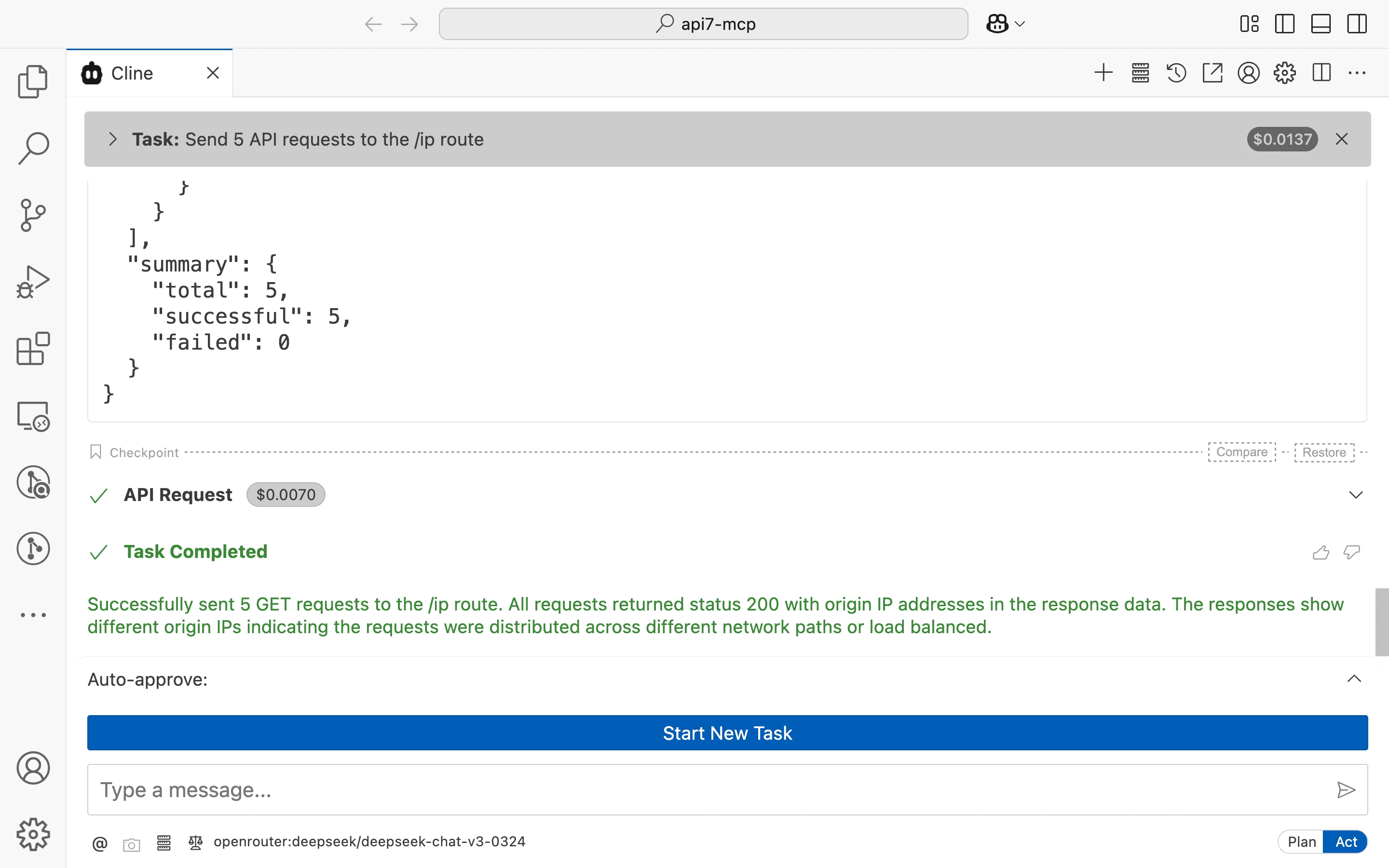
Cline 返回已成功发送 5 个 API 请求。
检查 API 请求数
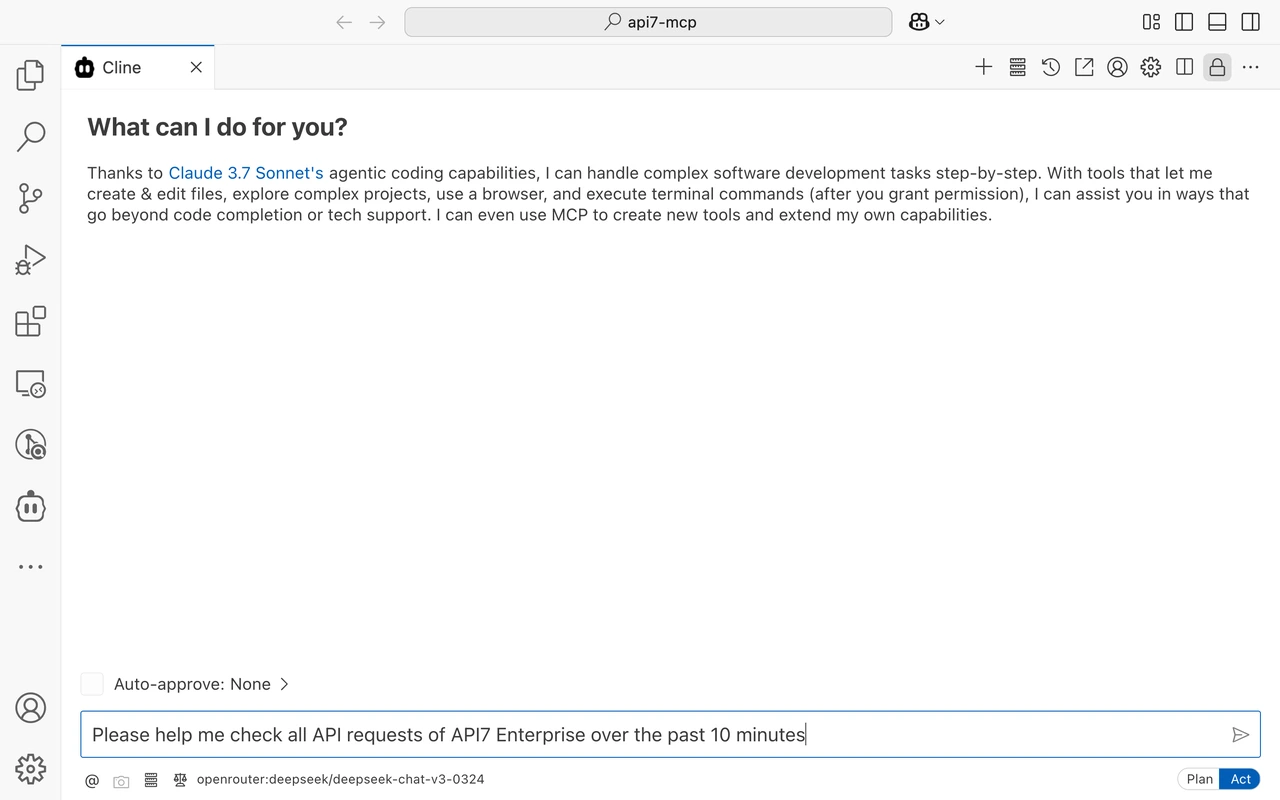
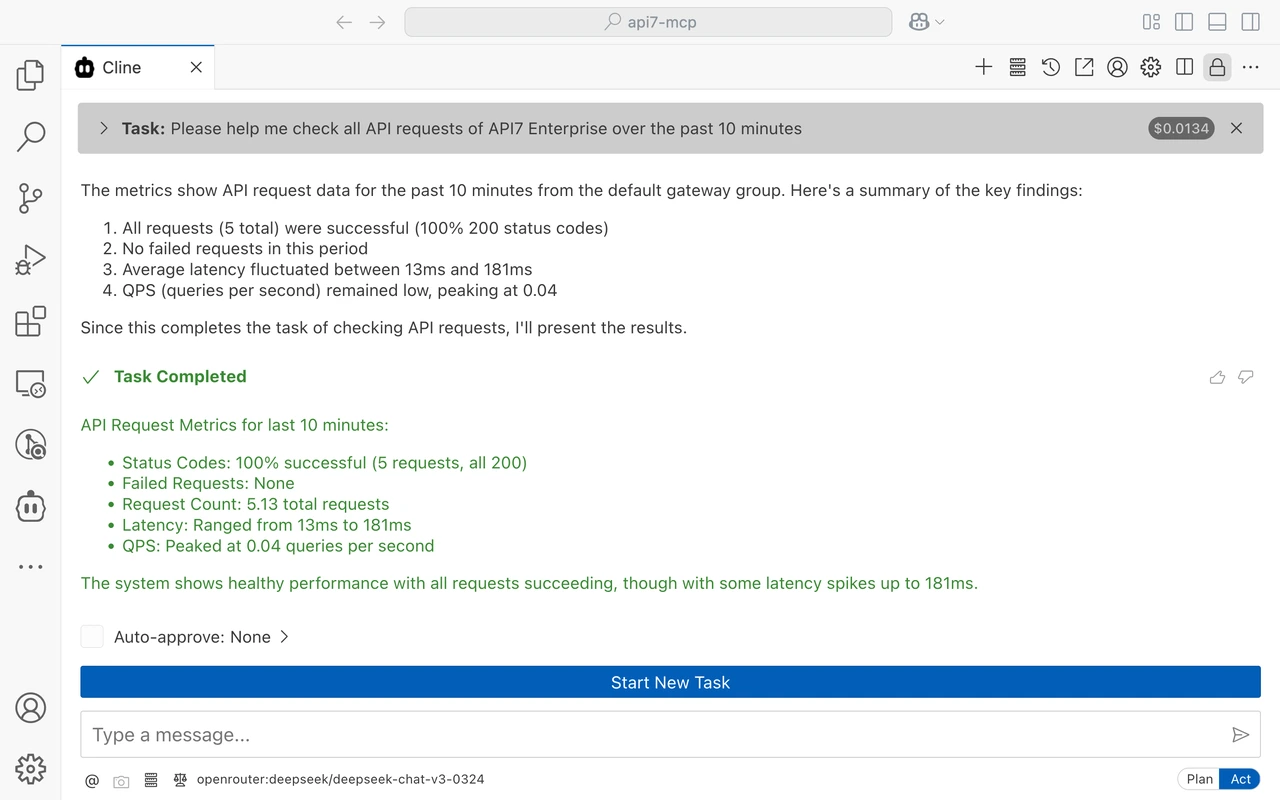
让 Cline 检查 API7 企业版过去 10 分钟的所有 API 请求。
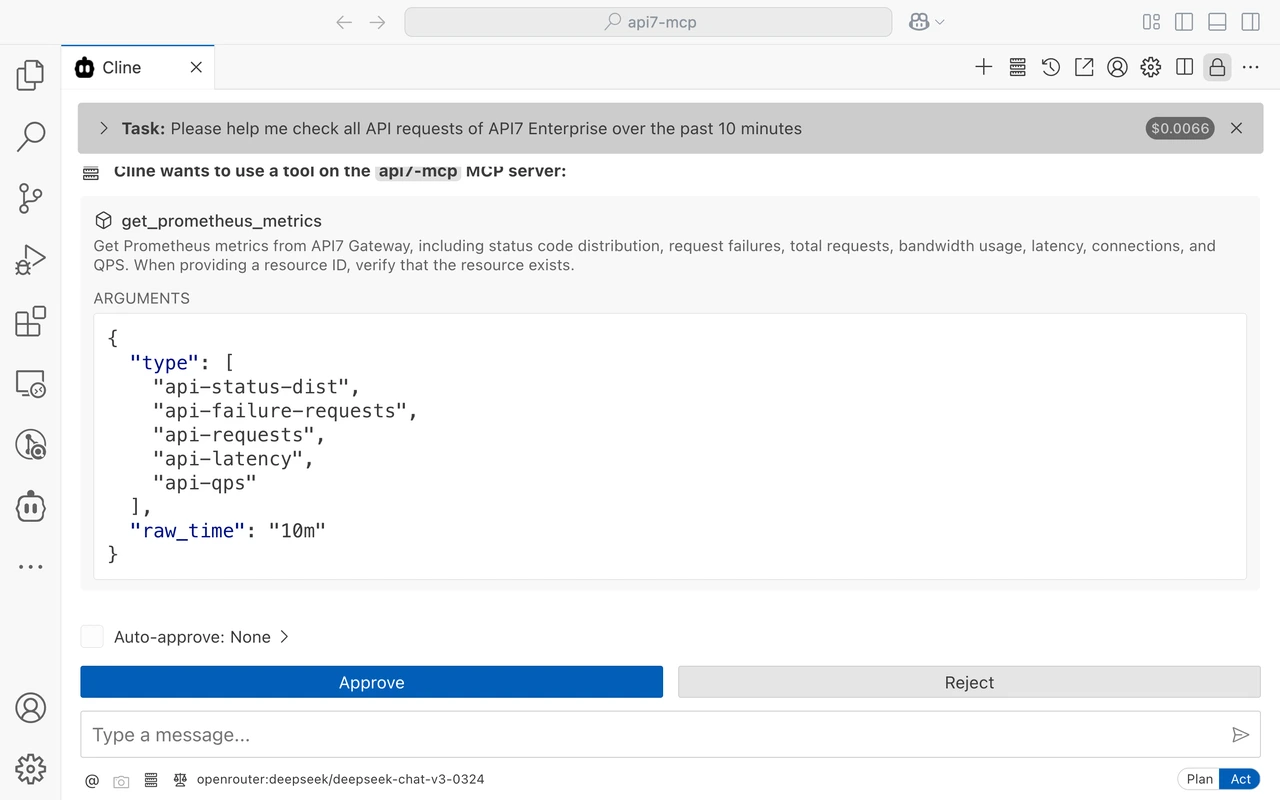
Cline 请求获取过去 10 分钟内 API 请求的数据。点击 Approve 进行授权。
Cline 返回 API7 企业版过去 10 分钟的 API 请求数据。结果显示过去 10 分钟内的请求数为 5.13,并且 5 个请求成功发送。
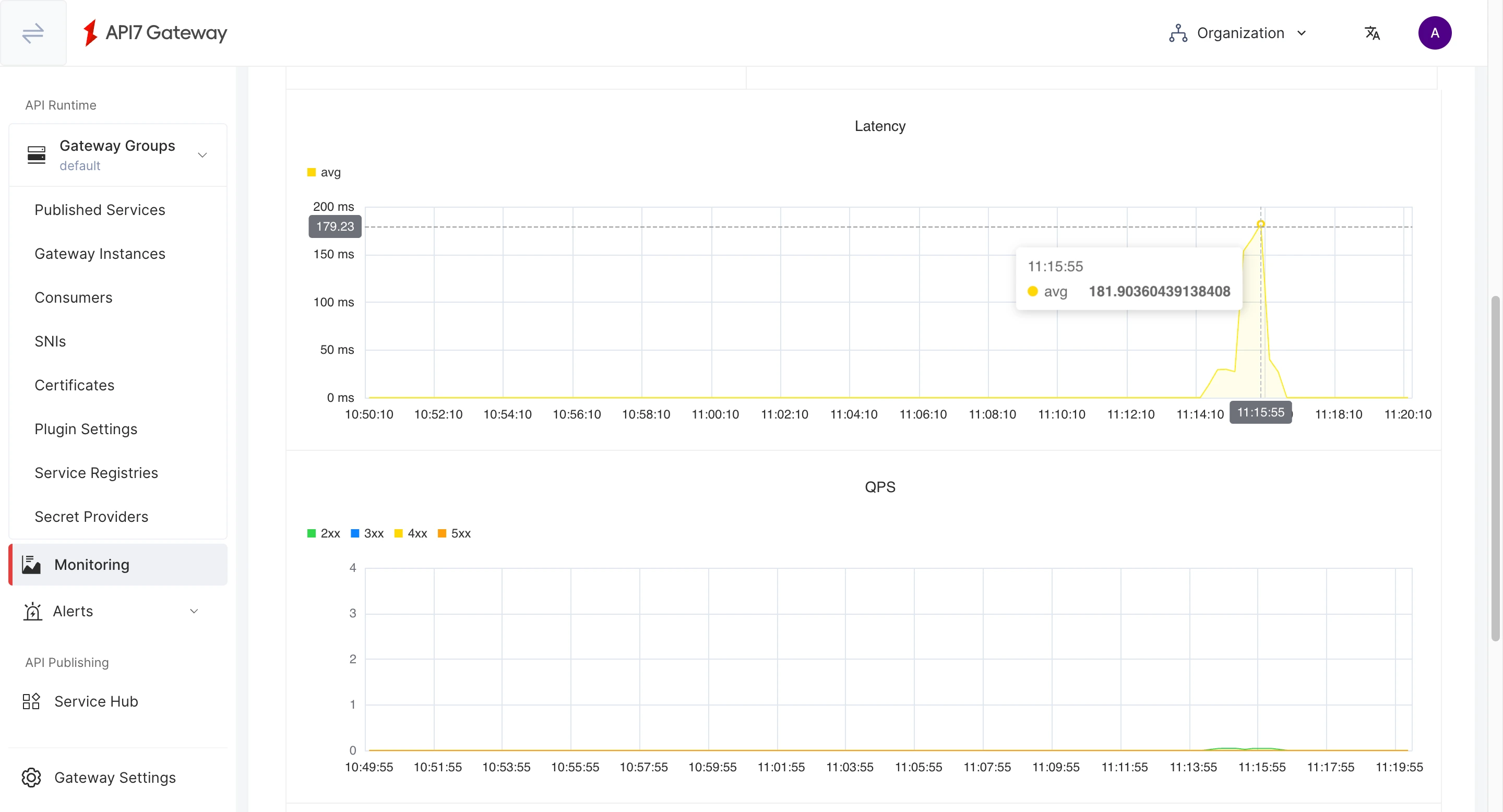
在 API7 企业版控制台的侧边导航栏中选择 Monitoring。请求量为 5,且所有 5 个请求均收到 200 响应,这与 API7-MCP 的结果一致。
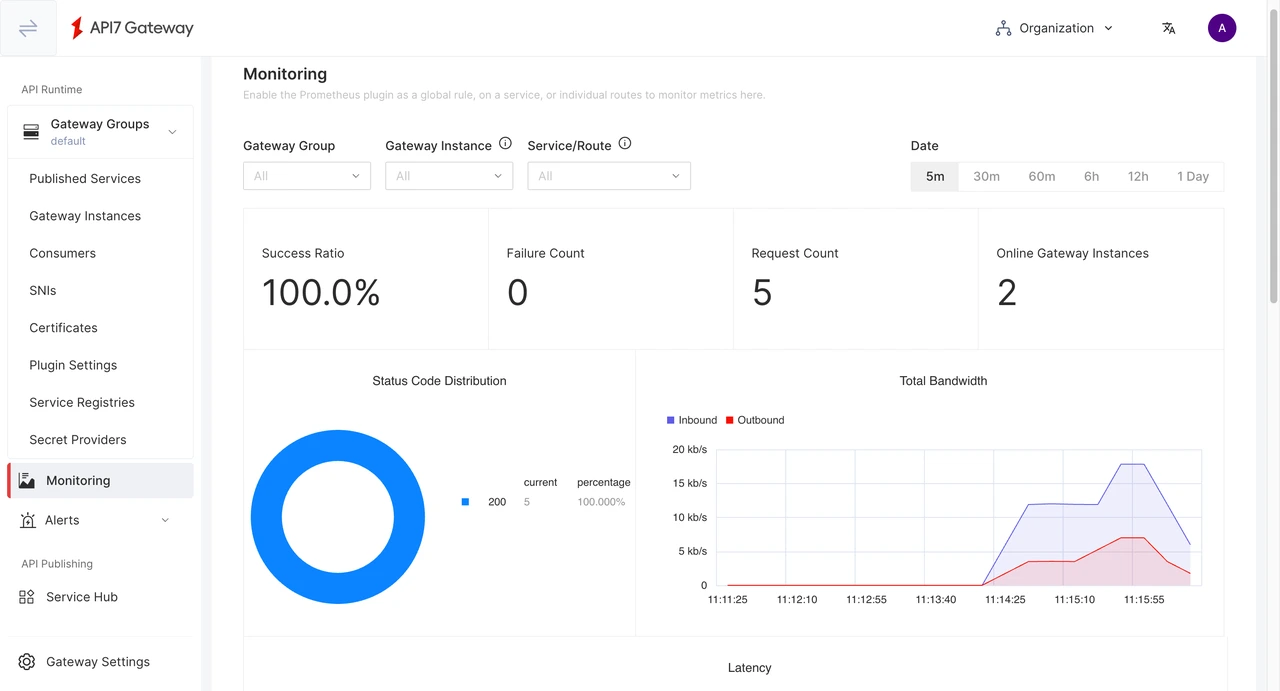
API 请求数中出现的 13% 偏差可能是由于网络延迟、数据传输问题、缓存机制或数据更新延迟等因素造成的,这是正常现象。
检查 QPS 和延迟
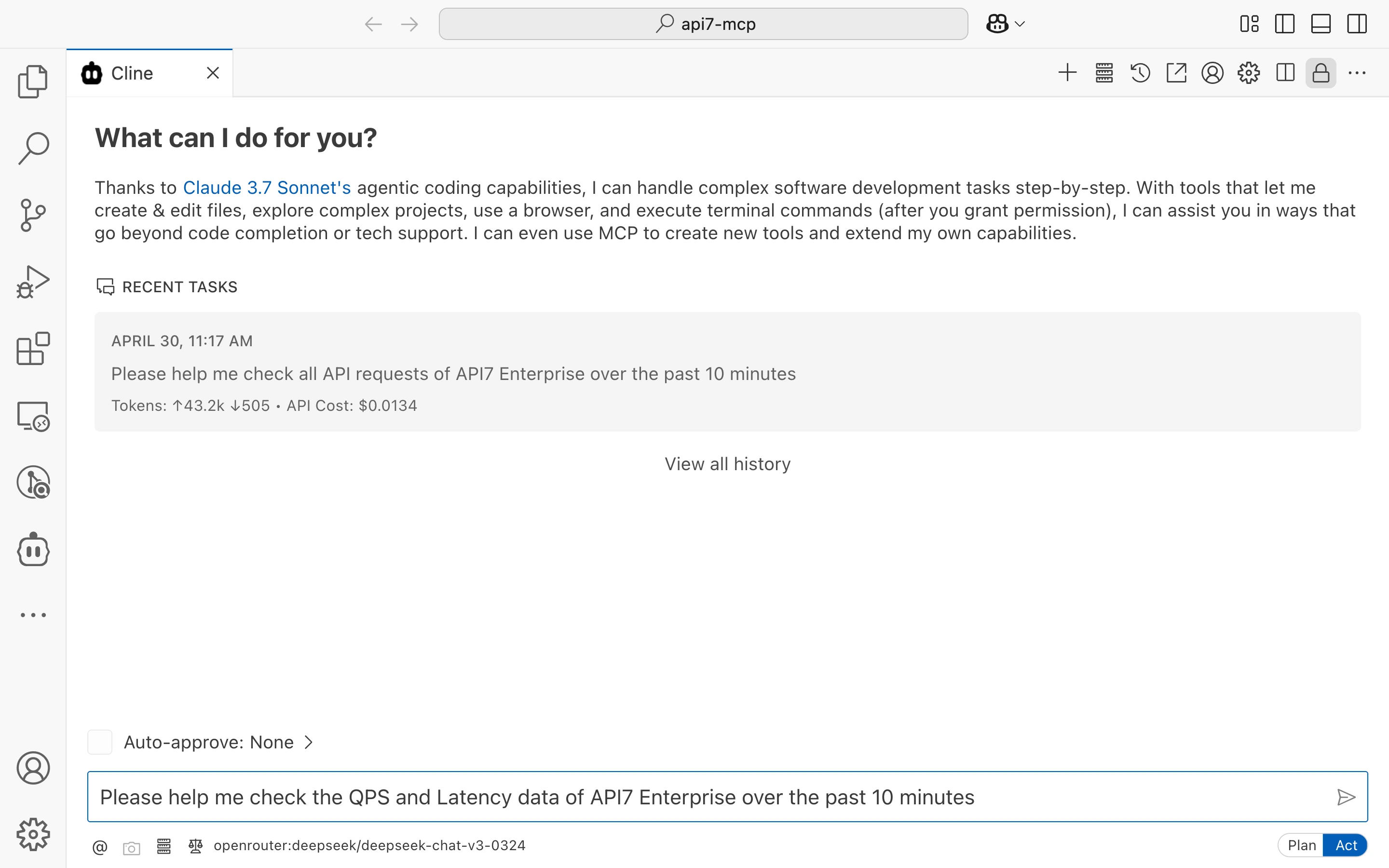
让 Cline 检查 API7 企业版过去 10 分钟的 QPS 和延迟(Latency)数据。
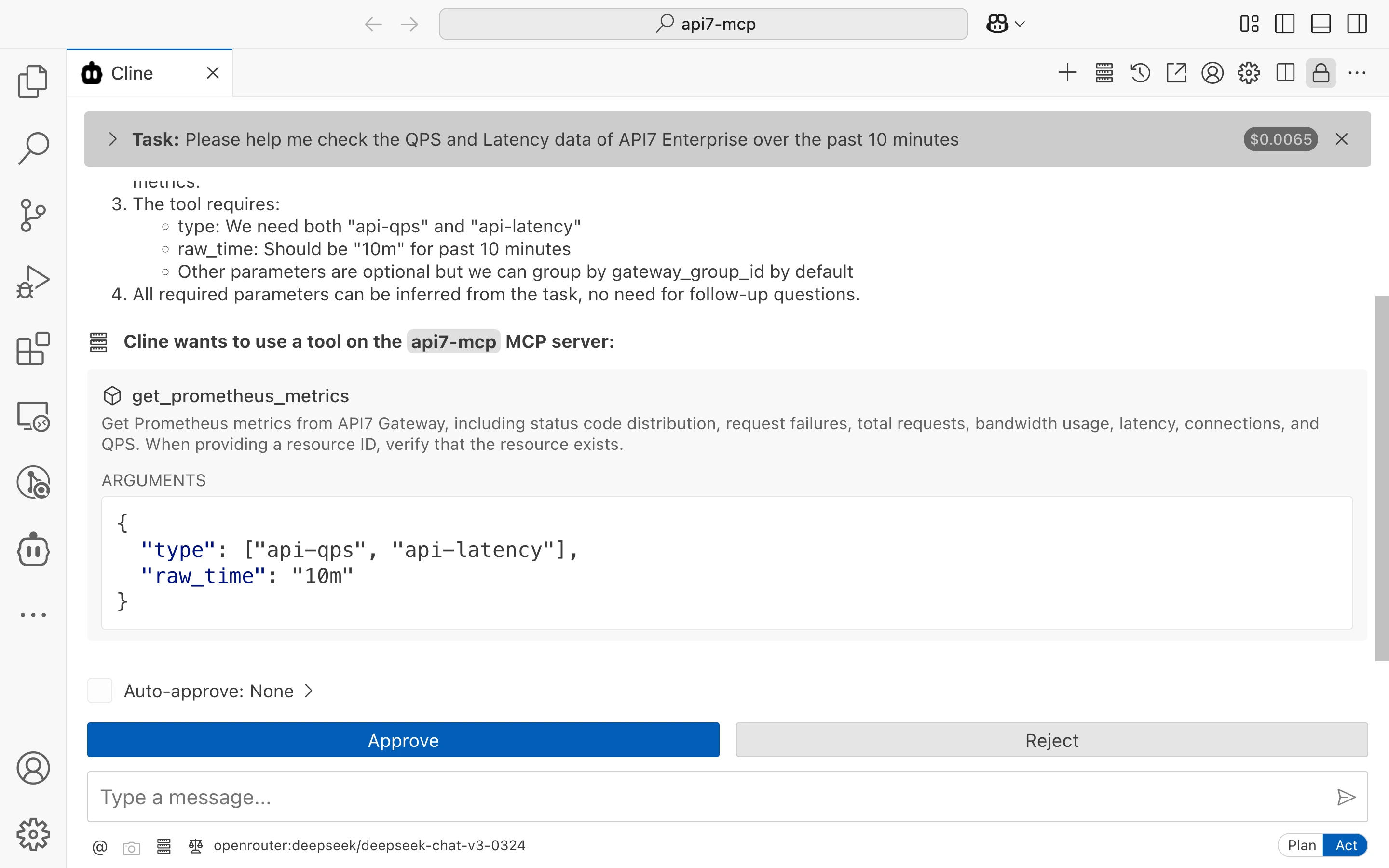
Cline 请求使用 get_prometheus_metrics 操作获取 QPS 和延迟数据。点击 Approve 进行授权。
Cline 返回 API7 企业版过去 10 分钟 QPS 和延迟的监控数据。结果显示延迟在 181.9 毫秒达到峰值。
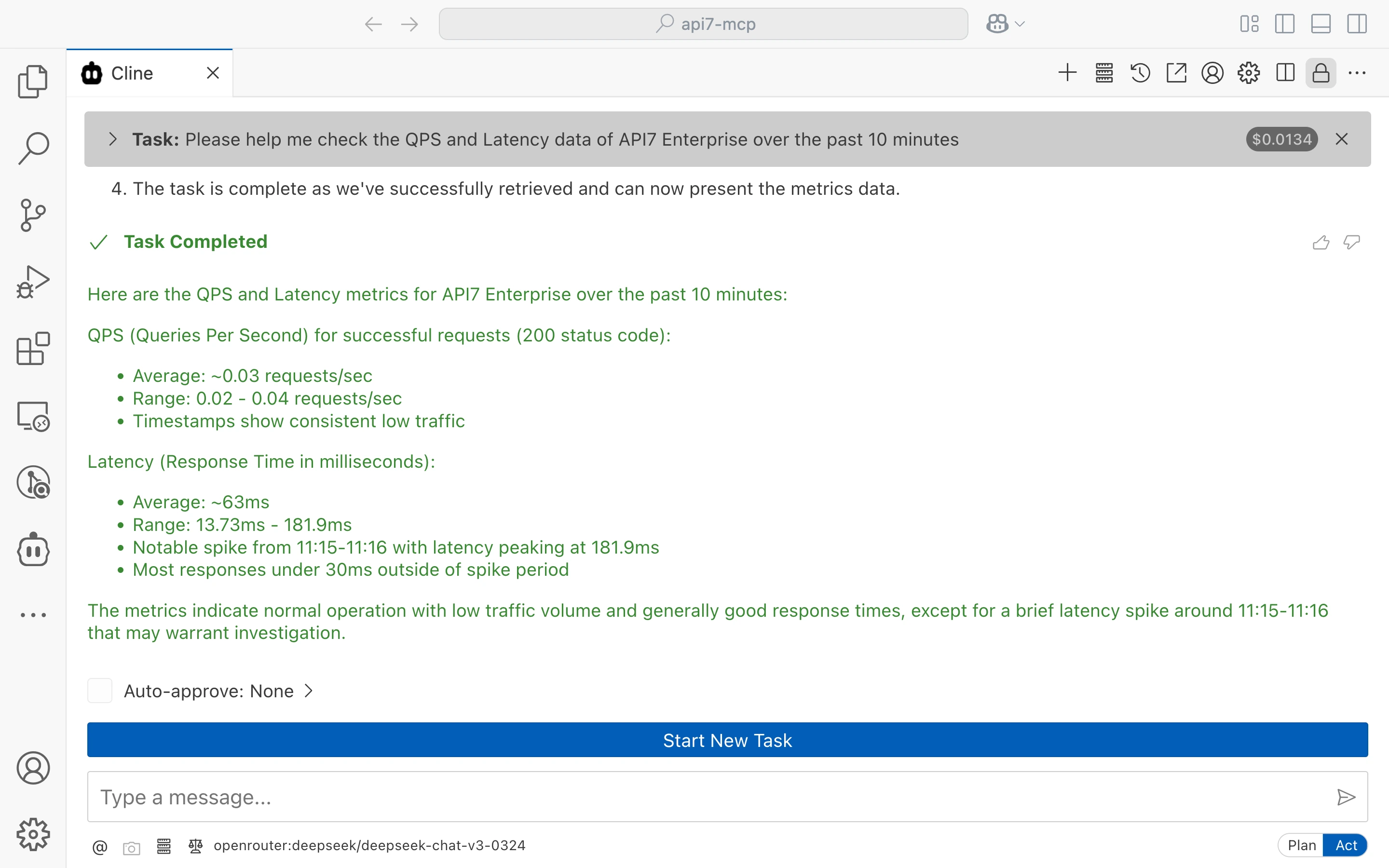
在 API7 企业版控制台的侧边导航栏中选择 Monitoring。延迟在 11:15:55 时达到峰值 181.9 毫秒,这与 API7-MCP 的结论相吻合。